A Ferramenta de Validação de Acessórios em Camadas é uma ferramenta suplementar que você pode instalar no Blender ou no Maya para ajudar a identificar e corrigir rapidamente problemas comuns com acessórios em camadas antes de você exportá-los.


Embora esta ferramenta possa economizar tempo no processo típico de iteração entre seu programa de modelagem 3D e o Studio, a ferramenta não fornece verificação abrangente de todos os aspectos dos ativos de acessórios em camadas. Você deve garantir que seu modelo de acessório em camadas atenda tanto aos requisitos gerais de malha quanto às especificações de acessórios em camadas específicas do Roblox antes de importá-lo para o Studio.
Instale a ferramenta
Existem dois arquivos de instalação separados e instruções para Blender e Maya.
Blender
Para instalar a Ferramenta de Validação de Acessórios em Camadas no Blender:
Baixe ValidationTool_Blender.zip e salve o arquivo .zip localmente.
No Blender, navegue até Editar > Preferências.
Nas Preferências, vá para a seção Add-Ons na barra lateral esquerda.
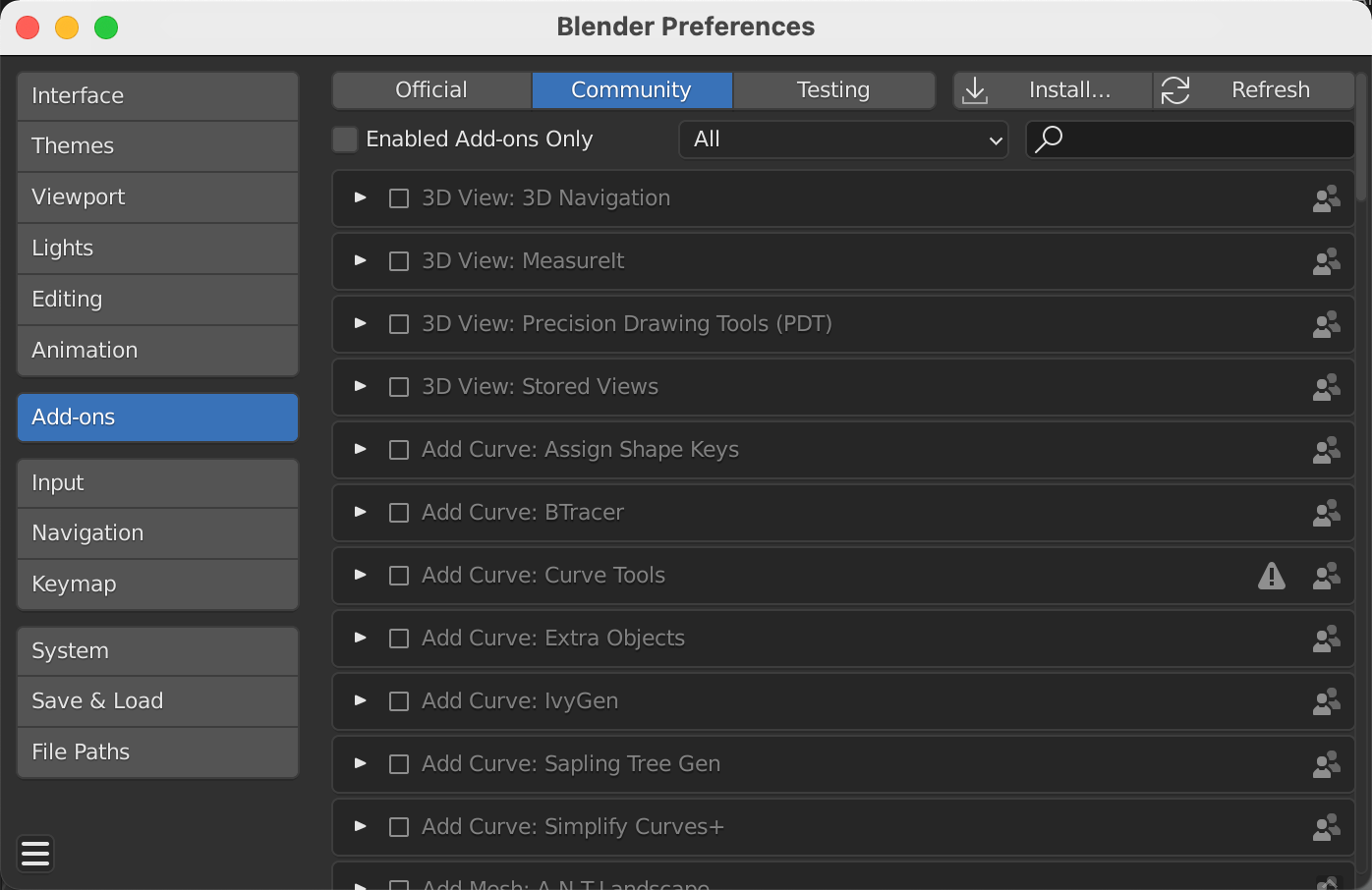
Clique no botão Instalar.... Um navegador de arquivos será exibido.
Selecione o arquivo .zip baixado e clique em Instalar Add-On.
Na seção Add-Ons, encontre a Ferramenta de Validação e ative o add-on.

Volte para seu espaço de trabalho e expanda a barra lateral no Viewport para acessar o add-on.

Indicador da barra lateral 
Barra lateral expandida


Maya
Antes de começar o processo de instalação da Ferramenta de Validação de Acessórios em Camadas no Maya, você deve instalar Python 3.0 ou superior. Se você já tiver o Python instalado, pode prosseguir para a instalação da ferramenta.
Para instalar a Ferramenta de Validação de Acessórios em Camadas no Maya:
Instale o Python 3.0+ em seu dispositivo.
Baixe o instalador apropriado do site oficial do Python.
Abra o instalador e siga as instruções de instalação.
- Ative Adicionar Python ### ao PATH antes de selecionar Instalar Agora.

Baixe ValidationTool_Maya.zip e descompacte o conteúdo em um diretório local.
Abra o conteúdo do arquivo .zip em um navegador de arquivos.
- Se estiver no Windows, clique duas vezes em install.bat. Isso executa um script em lote que permite que você execute rapidamente a Ferramenta de Validação no Maya.
- Se estiver no Mac, clique com o botão direito no arquivo install.command e selecione Abrir Com > Terminal. Isso executa um script de terminal que permite que você execute rapidamente a Ferramenta de Validação no Maya.

Quando solicitado, digite sua versão do Maya e pressione Enter. Por exemplo, se estiver usando o Maya 2020, insira 2020 como sua versão.

Quando a instalação for bem-sucedida, a seguinte mensagem será exibida:

Abra o Maya e navegue até Janela > Editores Gerais > Editor de Scripts.

Ao usar o plugin pela primeira vez, no Editor de Scripts, digite import ValidationTool e pressione o botão Play na barra superior do Editor de Scripts. A interface do plugin será exibida.

Ao usar o plugin após o lançamento inicial, inicie o plugin digitando ValidationTool.validationTool() e clicando no botão Play.
Alternativamente, você pode configurar um atalho a partir da interface do plugin após o lançamento inicial clicando no botão Criar atalho na prateleira do Maya.


Validar ativos
Com o plugin ativo e um ativo de acessório em camadas em seu espaço de trabalho, você pode começar a validar o conteúdo. Após a verificação, os resultados com problemas mudam para vermelho (Blender) ou amarelo (Maya). Você pode resolver algumas verificações falhadas clicando no botão de verificação. Consulte Verificações e Etapas de Solução de Problemas para detalhes sobre cada verificação de validação.


Para usar a Ferramenta de Validação de Acessórios em Camadas em seu ativo:
- Selecione o objeto em sua cena.
- Abra a Ferramenta de Validação e clique em Verificar Ativos. Após alguns momentos, a interface é atualizada e produz uma mensagem de saída.
- Resultados com problemas são destacados em vermelho ou amarelo. Alguns problemas podem ser corrigidos automaticamente clicando no botão destacado.
Verificações e etapas de solução de problemas
Consulte a tabela abaixo para detalhes sobre as verificações específicas e etapas de solução de problemas:
- Camadas
- Verifica se há camadas extras na cena. A correção automática tenta remover camadas extras. Se a correção automática falhar, remova manualmente as camadas extras.
- Transformações
- Verifica se a localização, rotação e escala da geometria estão congeladas (0,0,0). A correção automática tenta congelar as transformações. Isso pode causar alterações em seu rig. Se a correção automática falhar, congele manualmente sua geometria.
- Material Não Utilizado
- Verifica se há dados não utilizados na cena, como dados órfãos (Blender) ou histórico de construção (Maya), ou materiais não utilizados. A correção automática tenta remover dados extras. Se a correção automática falhar, remova manualmente dados e objetos desnecessários.
- Quadros-Chave
- Verifica se há quadros-chave desnecessários. A correção automática tenta remover quadros-chave. Se a correção automática falhar, remova manualmente os dados dos quadros-chave.
- Pontos de Anexação
- Verifica se os pontos de anexação estão presentes e usam a convenção de nomenclatura correta. A correção automática tenta parentar quaisquer pontos de anexação inesperados.
- Interseção
- Verifica se há interseção entre a geometria do personagem e a geometria da malha interna/externa. No Blender, clicar no botão muda para Modo de Edição e destaca os vértices que estão se intersectando com a malha interna ou externa. Algumas arestas, como as arestas dos buracos para as mangas, pescoço e bordas do torso, podem ser destacadas pelo comportamento padrão e podem ser ignoradas.
- Formato de Textura
- Verifica se as texturas atendem aos requisitos de textura, como tamanho de resolução. Os usuários também podem selecionar um arquivo de imagem externo. Consulte as mensagens de saída para resolver manualmente quaisquer problemas relacionados a texturas.