Emitery cząsteczek tworzą efekty specjalne, emitując 2D obrazy, zwane również cząsteczkami, do świata 3D. Dostosowując wygląd i zachowanie cząsteczek podczas ich emitowania do otoczenia, możesz stworzyć wizualną sztukę, która sprawi, że twoje gry będą czuły się unikalne i przyciągające dla potencjalnych graczy.
Aby to zobrazować, sprawdź szablon Mansion of Wonder, który wykorzystuje następujące trzy obrazy do tworzenia sztuki VFX w różnych obszarach przejażdżki karnawałowej:


Używając tych samych technik, w tym rozdziale zbadamy, jak znaleźć emitery cząsteczek laserowego wystrzału i eksplozji w przejażdżce karnawałowej, a następnie dostosować ich właściwości, aż przekształcisz nudne początkowe cząsteczki w swoje własne kreacje VFX.
Znajdź przykładowe emitery
Szablon tej lekcji dostarcza dwa podstawowe emitery cząsteczek, z którymi gracze wchodzą w interakcję podczas przejażdżki karnawałowej:
- Jeden dla laserowego wystrzału, który przelatuje przez powietrze, gdy gracze strzelają ze swojego blastera.
- Drugi dla eksplozji, gdy laserowy wystrzał trafia w wroga w postaci ducha lub śluzu.
Oba emitery cząsteczek zaczynają z prostymi białymi cząsteczkami, abyś mógł na bieżąco widzieć swoje postępy, gdy dostosowujesz ich wizualny wygląd i zachowanie w tym rozdziale.
Aby znaleźć przykładowe emitery cząsteczek:
Używając poniższych kontrolerów kamery, przesuń swoją kamerę, aby uzyskać dobry widok na dwa stoiska z emiterami cząsteczek blisko przodu willi. Pierwszym emiterem cząsteczek, który dostosujesz, jest emiter cząsteczek laserowego wystrzału po lewej stronie z białymi iskierkami.
Akcja Kontrola Ruch W A S D Obrót Przytrzymaj prawy przycisk myszy, aby obracać się wokół wybranego obiektu. Zoom Użyj kółka przewijania myszy. Fokus Naciśnij F, aby skupić się na wybranym obiekcie. 
Znajdź emiter cząsteczek laserowego wystrzału.
- W oknie Explorer przejdź do paska wyszukiwania, a następnie wpisz BlastParticles.
- W wynikach wyszukiwania kliknij wynik emitera cząsteczek.


Dostosuj laserowy wystrzał
Kiedy wybierasz coś w widoku 3D lub w oknie Explorer, okno Properties aktualizuje się, aby wyświetlić wszystkie właściwości, które możesz bezpośrednio dostosować w interfejsie Studio. Na przykład, gdy wybrałeś emiter cząsteczek BlastParticles w poprzedniej sekcji, okno Properties zaktualizowało się o wszystkie właściwości dla tego konkretnego emitera cząsteczek.
Aby wprowadzić cię w dostosowywanie właściwości, zacznijmy od dostosowania koloru i obrazu cząsteczek laserowego wystrzału. Gdy poczujesz się bardziej komfortowo z tym procesem, możesz eksperymentować z innymi właściwościami.
Kolor
Właściwość emitera cząsteczek Color nadaje odcień teksturze każdej cząsteczki, od konkretnego odcienia do gradientu koloru od momentu emisji do momentu znikania. Ta lekcja koncentruje się na ustawieniu cząsteczek na konkretny odcień, ale możesz dowiedzieć się więcej o tym, jak ustawić je na gradient w przewodniku Emitery cząsteczek po zakończeniu samouczka.
Aby nadać cząsteczkom laserowego wystrzału nowy kolor:
W oknie Properties znajdź właściwość Color, a następnie dwukrotnie kliknij jasnoszary prostokąt po jej prawej stronie. Pojawi się okno pop-up Colors.
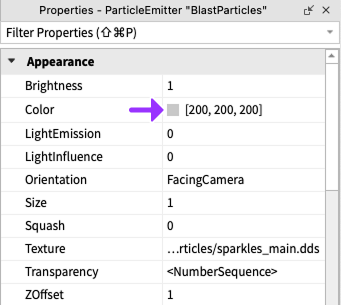
W oknie Colors wybierz kolor, a następnie kliknij przycisk OK. Na przykład, jeśli ustawisz właściwość Color na 202, 210, 20, twoje cząsteczki będą wyglądać jak na poniższym obrazie.


Tekstura
Właściwość emitera cząsteczek Texture informuje emiter cząsteczek, jaki obraz, zwany również teksturami, ma emitować do otoczenia. Tekstury mogą być dowolnym obrazem 2D, który chcesz, takim jak symbol lub nawet coś, co narysowałeś. Na przykład, poniższy film demonstruje, jak zmiana tekstury emitera cząsteczek tworzy całkowicie różne efekty.
Aby ustawić cząsteczki laserowego wystrzału na nową teksturę:
Wybierz jeden z poniższych obrazów do użycia jako teksturę emitera cząsteczek, a następnie skopiuj numer assetID pod obrazem. Możesz wrócić do tego zestawu startowego tekstur, gdy będziesz gotowy do dostosowania eksplozji.
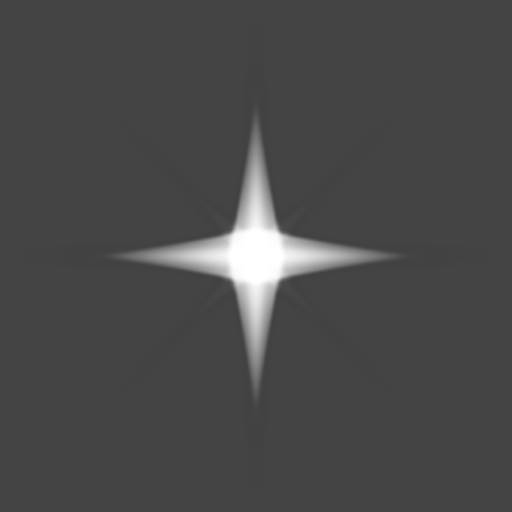
rbxassetid://5860841663 
rbxassetid://5857851812 
rbxassetid://5857851618 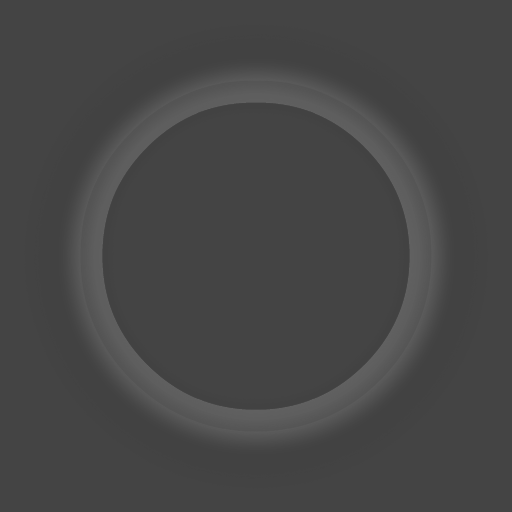
rbxassetid://6711256324 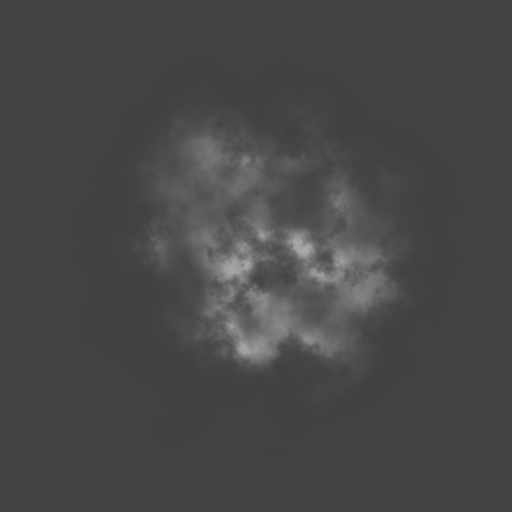
rbxassetid://5833235272 
rbxassetid://6772783963 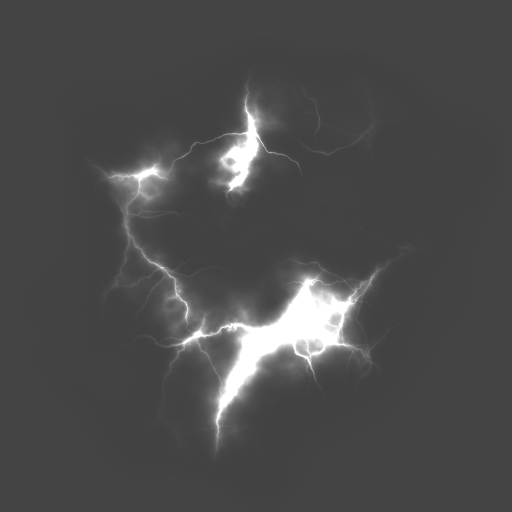
rbxassetid://5833323391 
rbxassetid://5857892330 
rbxassetid://5857892405 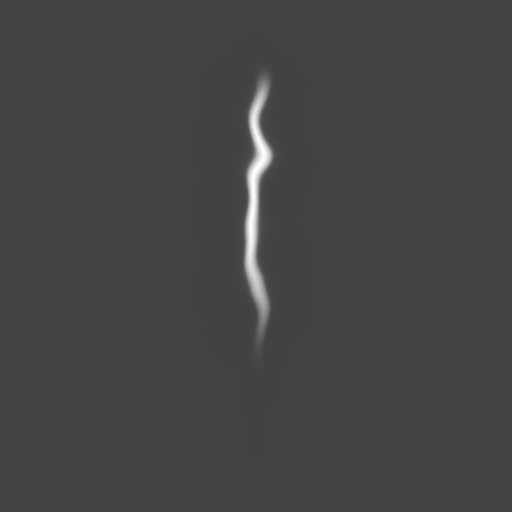
rbxassetid://5857931724 
rbxassetid://5857851618 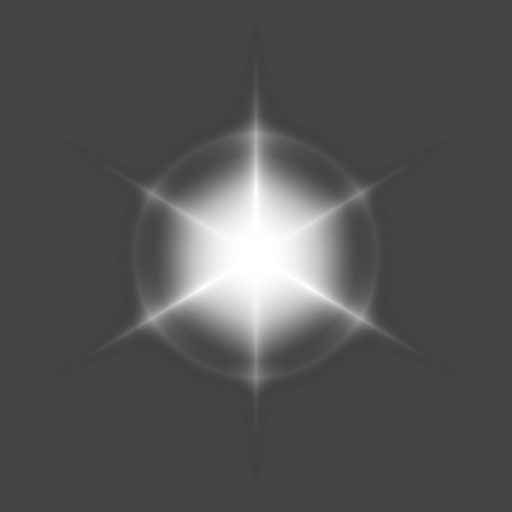
rbxassetid://5860841737 W oknie Properties znajdź właściwość Texture, a następnie kliknij na nią, aby podświetlić tekst.

Wklej assetID swojej tekstury, naciskając CtrlV lub ⌘V, w zależności od komputera, a następnie naciśnij Enter. Twój emiter cząsteczek teraz emituje cząsteczki, które wyglądają jak twoja tekstura. Na przykład, jeśli użyjesz tekstury 5833323391, twoje cząsteczki będą wyglądać jak na przykładzie poniżej.


Dostosuj eksplozję
Teraz, gdy masz własną sztukę VFX dla swojego laserowego wystrzału, możesz przejść do dostosowywania eksplozji, gdy laserowy wystrzał trafi w złowrogiego śluzu lub upiornego ducha. Aby upewnić się, że dostosowujesz właściwości eksplozji, a nie laserowego wystrzału, upewnij się, że wybierasz emiter cząsteczek eksplozji, aby okno Properties zaktualizowało się o jego konkretne właściwości:
W oknie Explorer przejdź do paska wyszukiwania, a następnie wpisz ExplosionParticles.
W wynikach wyszukiwania kliknij wynik emitera cząsteczek.


Rozmiar
Właściwość emitera cząsteczek Size zmienia rozmiar tekstury każdej cząsteczki na konkretny rozmiar lub rozmiar, który zmienia się od momentu emisji do momentu znikania. Ta lekcja koncentruje się na ustawieniu cząsteczek na konkretny rozmiar, ale możesz dowiedzieć się więcej o tym, jak ustawić je na zmieniający się rozmiar w przewodniku Emitery cząsteczek po zakończeniu samouczka.
Aby ustawić cząsteczki eksplozji na nowy rozmiar:
W oknie Properties znajdź właściwość Size.
Dla najlepszych rezultatów ustaw Size na liczbę między 1 a 10.
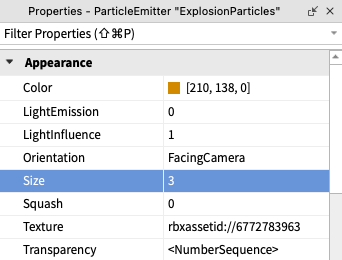

Jeśli chodzi o cząsteczki, nie ma "jednego rozmiaru dla wszystkich"; różne tekstury cząsteczek wyglądają lepiej w różnych rozmiarach. Aby to zobrazować, obejrzyj poniższy film, aby zobaczyć, jak tekstura gwiazdy zmienia się, gdy wartość Size wzrasta.
Prędkość
Właściwość emitera cząsteczek Speed zmienia tempo, w jakim cząsteczki emitują z emitera cząsteczek. Innymi słowy, możesz zmienić tę właściwość, aby zapewnić, że cząsteczki wybuchają szybko lub wydobywają się powoli.
Aby ustawić cząsteczki eksplozji na nową prędkość:
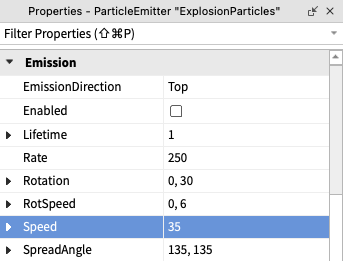
W oknie Properties znajdź właściwość Speed, a następnie ustaw ją na liczbę między 10 (wolno) a 100 (szybko).
Używając swoich nauk z poprzedniego rozdziału, przetestuj grę, aby zobaczyć swoje cząsteczki w akcji. Jeśli coś nie wygląda dobrze, możesz wrócić i wprowadzić zmiany w swoim projekcie.

Dodatkowe właściwości
Twoja sztuka VFX dla laserowego wystrzału i eksplozji jest prawie gotowa! Chociaż dostosowałeś kilka właściwości emitera cząsteczek, jest wiele innych, które możesz zmodyfikować, aby spersonalizować swoją pracę. Poniższe sekcje podkreślają kilka z nich, ale nie krępuj się również eksperymentować z tymi, które nie są tutaj wymienione.
LightEmission
Właściwość LightEmission sprawia, że cząsteczki świecą. Wyższe wartości tej właściwości mogą sprawić, że cząsteczki będą świecić nawet w środowiskach o niskim oświetleniu.


RotSpeed
Właściwość RotSpeed sprawia, że cząsteczki obracają się w czasie. Aby zobrazować, jak to działa, obejrzyj poniższy film, aby zobaczyć, jak tekstura prostoliniowa cząsteczek zmienia kierunek obrotu, gdy wartość RotSpeed wzrasta.
Czas życia
Właściwość Lifetime zmienia, jak długo w sekundach cząsteczki są widoczne po emisji z emitera cząsteczek. W zależności od twojej sztuki VFX, możesz chcieć, aby twoje cząsteczki były widoczne tylko przez chwilę (0.5 sekundy), lub aby unosiły się w powietrzu (2 sekundy).
Losowe liczby
Losowanie właściwości może sprawić, że cząsteczki będą mniej powtarzalne. Możesz dodać losowość do niektórych właściwości emitera cząsteczek, takich jak Lifetime i RotSpeed, dodając minimalny i maksymalny zakres wartości dla danej właściwości.
Aby zrandomizować liczby:
Kliknij małą strzałkę obok nazwy właściwości. Właściwość się rozwija.
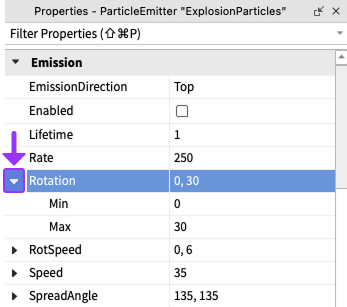
Ustaw Min na minimalną wartość, jaką chcesz, aby twoje cząsteczki miały.
Ustaw Max na maksymalną wartość, jaką chcesz, aby twoje cząsteczki miały.

Używając swojej nowej wiedzy o emiterach cząsteczek, poświęć trochę czasu na poprawę swojej sztuki VFX. Gdy będziesz gotowy, przejdź do następnej sekcji, aby dowiedzieć się więcej o testowaniu gry i jak zapisać swoją pracę w Roblox.