Om assets georganiseerd en herbruikbaar te houden binnen je team of over meerdere projecten, kun je je instanties groeperen en omzetten in herbruikbare pakketten. Pakketten maken het algehele proces van het bouwen van werelden sneller en ergonomischer, maar ze helpen ook met consistentie, deduplicatie, samenwerking en versiebeheer:
- Eenvoudig alle kopieën van een pakket bijwerken naar de nieuwste versie, of alleen specifieke kopieën bijwerken.
- Pakketten instellen om automatisch bij te werken wanneer er een nieuwe versie beschikbaar is.
- Samenwerkers Bewerken of Gebruik rechten geven voor de inhoud van een pakket.
- De volledige versiegeschiedenis van een pakket bekijken, versies vergelijken en oude versies herstellen.
De meest efficiënte workflow is om een pakket te maken, het te delen met eventuele samenwerkers, en het in te stellen op automatische updates. En je hoeft niet te wachten tot een model "af" is voordat je het in een pakket gebruikt. Zelfs als het pakket een tijdelijke aanduiding bovenop een eenvoudige vorm is, kun je het gebruiken om je omgeving te greyboxen en vervolgens zullen de tijdelijke aanduidingen automatisch worden bijgewerkt terwijl je meer gedetailleerde versies publiceert.
Pakketten maken
Je kunt een pakket maken van elk enkel object of elke enkele ouder en kinderen tak van objecten. Als je een pakket voor een enkel object wilt maken, voeg het dan eerst toe aan een Model groepering, zodat je later kindobjecten binnen het pakket kunt toevoegen, verwijderen of schalen zonder het pakket te breken.
Om een pakket te maken:
In het Explorer venster of 3D viewport, klik met de rechtermuisknop op het object(en) dat je in een pakket wilt omzetten en selecteer in het contextmenu Converteren naar Pakket.
Vul in het nieuwe venster de pakketdetails in. In het bijzonder, als je in een groep werkt, stel dan Eigendom in op de juiste groep waarvoor je toestemming hebt om groepsgames te maken/bewerken.
Klik op Indienen.
Nadat de conversie is voltooid, ontvangt het object een "kettinglink" symbool in het Explorer venster om het als een pakket te identificeren. Daarnaast kun je een nieuw PackageLink object zien dat aan het object is gekoppeld.
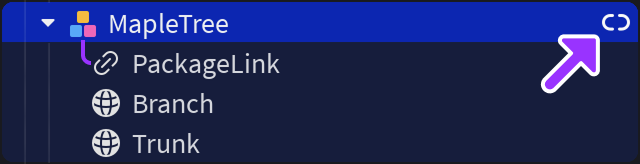
- OPTIONEELSelecteer het PackageLink object en schakel AutoUpdate in het Eigenschappen venster in. Let op hoe het icoon verandert om aan te geven dat het pakket is ingesteld om automatisch bij te werken.

Pakketten invoegen
Om een pakket in te voegen dat nog niet bestaat in de huidige plaats, moet je het aanvankelijk invoegen vanuit de Toolbox:
- Vanuit Inventaris ⟩ Mijn Pakketten voor pakketten die je hebt gepubliceerd of verkregen uit de Creator Store, evenals pakketten die een vriend bezit en jou toestemming heeft gegeven om te gebruiken.
- Vanuit Creaties ⟩ Groep Pakketten voor pakketten gepubliceerd door leden van je groep (inclusief jezelf).


Zodra je een pakket in het datamodel van een gepubliceerde plaats hebt ingevoegd, verschijnt het in de Asset Manager en blijft daar zelfs als je later alle kopieën ervan verwijdert.
Pakketten wijzigen
Je kunt pakketten en hun kinderen bewerken zoals andere objecten. Het wijzigen van pakketten schakelt auto-update uit totdat je de wijzigingen publiceert of herstelt.
De meeste bewerkingen markeren het pakket als gewijzigd, hoewel de volgende wijzigingen niet als pakketwijzigingen worden beschouwd:
- Het naam van de rootnode wijzigen.
- De Enabled eigenschap van een rootnode GuiObject zoals een ScreenGui, SurfaceGui, of BillboardGui wijzigen.
- Een deelreferentie van een Weld binnen het pakket wijzigen die een instantie buiten het pakket verwijst.
Zodra gewijzigd, krijgen pakketten met niet-gepubliceerde wijzigingen een gewijzigd icoon in het Explorer venster:

Configuraties toevoegen of bijwerken
Je kunt instantiekenmerken aan de root van een pakket toevoegen om het gedrag ervan aan te passen. Wanneer je een pakket publiceert, wordt de huidige set van kenmerken/waarden de standaardconfiguraties van het pakket. Op elke gegeven kopie van een pakket kunnen die kenmerkwaarden per instantie worden gewijzigd, en die wijzigingen worden genoteerd door vet cursief. Wanneer pakketkopieën worden geüpdatet, worden gewijzigde configuratiewaarden behouden, terwijl andere kenmerken worden bijgewerkt naar de nieuwste standaardwaarde.

Geneste pakketten
Je kunt pakketten binnen andere pakketten nestelen om complexe hiërarchieën te onderhouden en samen te werken, zoals een reeks voertuigmechanica die onafhankelijk van het bovenliggende pakket van het voertuig kunnen worden gewijzigd.
Als je een genest pakket wijzigt, worden zowel het geneste pakket als het bovenliggende pakket als gewijzigd beschouwd. Je moet wijzigingen publiceren naar elk genest pakket voordat je wijzigingen naar het bovenliggende pakket kunt publiceren, aangezien het publiceren van het bovenliggende pakket het als actueel/ongewijzigd zou markeren en in conflict zou komen met de wijzigingen van het geneste pakket.
Pakket scripts
Elk script binnen een ongewijzigd pakket is alleen-lezen en toont een melding bovenaan met een hyperlink om het script te ontgrendelen.

Als je op de hyperlink klikt:
- Markeert het pakket als gewijzigd, ongeacht of je het script bewerkt.
- Verwijdert de melding/hyperlink van andere scripts binnen het pakket.
Zodra het pakket is gepubliceerd en naar een ongewijzigde staat is verplaatst, worden de scripts eronder alleen-lezen met een hyperlink om te wijzigen.
Publiceer pakketwijzigingen
Je kunt elke wijziging aan een pakket publiceren als een nieuwe versie, waardoor je updates beschikbaar maakt voor andere pakketkopieën in de plaats en in alle games. Het is niet vereist om een gewijzigd pakket te publiceren voordat je een plaats publiceert, omdat de gewijzigde versie samen met de plaats wordt opgeslagen voor toekomstige iteratie.
Om wijzigingen aan een pakket te publiceren:
In het Explorer venster of 3D viewport, klik met de rechtermuisknop op de gewijzigde kopie en selecteer Publiceer naar Pakket.
Als een pakketkopie auto-update ingeschakeld heeft, haalt het onmiddellijk de bijgewerkte versie binnen wanneer je de plaats opent die ze bevat. Andere kopieën krijgen een "download" symbool dat aangeeft dat er een update beschikbaar is. Je kunt individueel bijwerken of massaal bijwerken alle kopieën.

- OPTIONEELVoeg een beschrijving van je wijzigingen toe:
- Klik met de rechtermuisknop op het pakket en selecteer Pakketdetails.
- In het Asset Configuratie venster, selecteer Versies.
- Onder je meest recente wijziging, selecteer Toevoegen.
- Beschrijf je wijzigingen en klik vervolgens op de Indienen knop.

Update verouderde kopieën
Je kunt verouderde pakketkopieën bijwerken naar de meest recente versie, of je kunt de oudere versie blijven gebruiken.
In het Explorer venster, zoek verouderde kopieën aan de hand van het "download" symbool. Je kunt ook de verouderde kopie in de 3D viewport selecteren.
Klik met de rechtermuisknop op een verouderde kopie en selecteer Krijg Laatste Pakket. Je kunt ook meerdere pakketten selecteren, met de rechtermuisknop klikken en Krijg Laatste Voor Geselecteerde Pakketten.
Massale updates
Uitgebreid gebruik van pakketten kan resulteren in veel pakketkopieën over meerdere plaatsen in een game. Naast individuele synchronisatie en automatische updates, kun je alle kopieën van een pakket bijwerken via massale updates.
- AANBEVOLENSluit andere Studio-instanties met een van de game's plaatsen open; dit voorkomt dat een andere niet-opgeslagen instantie van een plaats mogelijk je updates overschrijft.
- In het Explorer venster of 3D viewport, klik met de rechtermuisknop op het gewenste pakket en selecteer Update Alles.
- Kies alle plaatsen in de game of een subset van plaatsen en klik op Update.
Automatische updates
Om synchronisatie gemakkelijker te maken, kun je een pakketkopie instellen om automatisch bij te werken telkens wanneer er een nieuwere versie wordt gepubliceerd. Auto-update van de pakketkopieën vindt plaats wanneer een plaats in Studio wordt geopend.
In het Explorer venster, vouw de hiërarchiebomen van het pakket uit en selecteer het PackageLink object.

In het Eigenschappen venster, schakel de AutoUpdate eigenschap in. Als je geneste pakketten hebt, geldt deze eigenschap alleen voor het bovenste niveau bovenliggende pakket, wat betekent dat automatische updates alleen plaatsvinden wanneer het bovenliggende pakket wordt bijgewerkt.

Delen en toegangslevels
Je kunt toestemming geven aan vrienden, games, groepen of specifieke gebruikersrollen binnen een groep, zodat ze je pakketten vrijelijk kunnen gebruiken in hun creaties. Voor meer informatie over assettoegang, zie Asset privacy.
Om pakketrechten voor een samenwerker, zoals een vriend of groep, te wijzigen:
In het Explorer venster, Toolbox, of Asset Manager, klik met de rechtermuisknop op het gewenste pakket en selecteer Pakketopties ⟩ Pakketdetails.
In het Asset Configuratie venster, selecteer Rechten.
Gebruik de zoekbalk, voer een samenwerker in die je toestemming wilt geven om je pakket te gebruiken, en kies vervolgens een toegangslevel.
Toestemming Beschrijving Gebruik & Bekijken De samenwerker kan de huidige en vorige pakketversies gebruiken en bekijken (maar niet bewerken). Zodra je een samenwerker deze mogelijkheid geeft, kun je de toegang tot een kopie die ze al in hun game hebben ingevoegd niet intrekken; het intrekken van toegang voorkomt herinvoeging of pakketupdates, maar pakketkopieën in hun datamodel blijven intact. Bewerken De samenwerker kan de huidige en vorige pakketversies gebruiken, bekijken en bewerken, inclusief het publiceren van wijzigingen eraan.
Herstel pakketwijzigingen
In plaats van een hele reeks pakketwijzigingen één voor één ongedaan te maken, kun je niet-gepubliceerde wijzigingen in één actie terugdraaien, een pakket herstellen naar een eerdere versie, of wijzigingen aan specifieke configuraties terugdraaien.
Ongedaan maken van niet-gepubliceerde wijzigingen
Om een hele reeks niet-gepubliceerde wijzigingen ongedaan te maken:
In het Explorer venster, zoek gewijzigde kopieën aan de stip op hun pakketiconen. Je kunt ook gewijzigde kopieën in de 3D viewport selecteren.

Klik met de rechtermuisknop op een enkele gewijzigde kopie en selecteer Wijzigingen ongedaan maken voor Pakket, of selecteer meerdere kopieën (minstens één daarvan gewijzigd), klik met de rechtermuisknop en selecteer Wijzigingen ongedaan maken voor Geselecteerde Pakketten.
Herstel naar gepubliceerde versie
Om een pakket te herstellen naar een eerder gepubliceerde versie:
- In het Explorer venster, Toolbox, of Asset Manager, klik met de rechtermuisknop op het gewenste pakket en selecteer Pakketopties ⟩ Pakketdetails.
- In het Asset Configuratie venster, selecteer Versies. Het venster toont details voor elke gepubliceerde versie, inclusief de datum en tijd van publicatie, samen met eventuele beschrijvingen van de wijzigingen.
- Klik op het vinkje naast de versie die je wilt herstellen en klik op Indienen.
Herstel configuraties
Om een configuratie kenmerk naar zijn standaard terug te zetten, selecteer Reset in het optiesmenu in de Kenmerken sectie van het Eigenschappen venster.

Vergelijk pakketversies
Wanneer een pakket meerdere versies heeft, kun je wijzigingen tussen versies vergelijken met behulp van de diff viewer. De tool heeft een pakket hiërarchiemenu dat alle toegevoegde, verwijderde of gewijzigde instanties tussen versies aangeeft met bijbehorende iconen, inclusief de volgende functies:
Visueel Overzicht toont de visuele verschillen van de 3D-rendering onder verschillende cameraposities. Het is de standaardweergave voor pakketten met een 3D-object (modellen, delen) als het rootobject, en het is momenteel alleen beschikbaar voor het rootobject.
Eigenschappen toont wijzigingen van eigenschappen en kenmerken. Het is de standaardweergave voor pakketten met een niet-3D-object (scripts, lichten, 2D-objecten) als het rootobject, en het is beschikbaar voor alle instanties in een pakket.
Script toont regel-voor-regel scriptverschillen. Het is beschikbaar voor pakketten die scripts bevatten, ongeacht of het script het rootobject is of niet.
Om pakketversies te vergelijken:
In het Explorer of 3D viewport, klik met de rechtermuisknop op het doelpakket en selecteer Pakketopties ⟩ Vergelijk Pakketversies.
Standaard vergelijkt het venster wijzigingen tussen je lokale kopie en de nieuwste versie. Gebruik de twee dropdownmenu's om verschillende versies te vergelijken.

Nadat je versies hebt geselecteerd:
Om de visuele weergaven van het rootmodel te vergelijken, indien van toepassing, selecteer het tabblad Visueel Overzicht en pas de camerabesturing aan voor de gewenste hoek. Besturingselementen zijn gesynchroniseerd over weergaven:
- Pan de camera met de linkermuisklik.
- Draai de camera met de rechtermuisklik.
- Zoom in en uit met het muiswiel.
- Hercenter met de sneltoets F.
Om eigenschappen en kenmerken van een instantie te vergelijken, selecteer de instantie en het tabblad Eigenschappen.
Om scriptverschillen voor een pakket dat een script is of scripts bevat te vergelijken, gebruik het tabblad Script.
