De Toolbox, toegankelijk vanuit het Venster menu of de Start tabblad werkbalk, bevat een selectie van modellen, afbeeldingen, mesh, audio, plugins, video's en lettertypen gemaakt door Roblox of leden van de Roblox-gemeenschap. Het bevat ook al je creaties die je persoonlijk hebt gepubliceerd of die zijn gepubliceerd door groepen waartoe je behoort.

De toolbox bevat vier verschillende secties:

De Creator Store sectie bevat modellen, decals, meshes, audio, plugins, video's en lettertypen gemaakt door Roblox of leden van de Roblox-gemeenschap. Zie Creator Store voor meer informatie.
Vind en gebruik assets
Met miljoenen beschikbare assets is het nuttig om de zoekresultaten te verfijnen om precies te vinden wat je zoekt. Om assets te doorbladeren en te gebruiken:
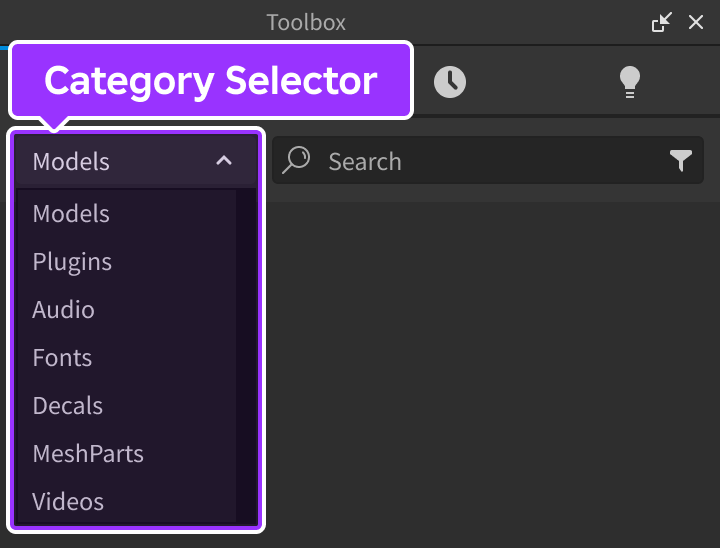
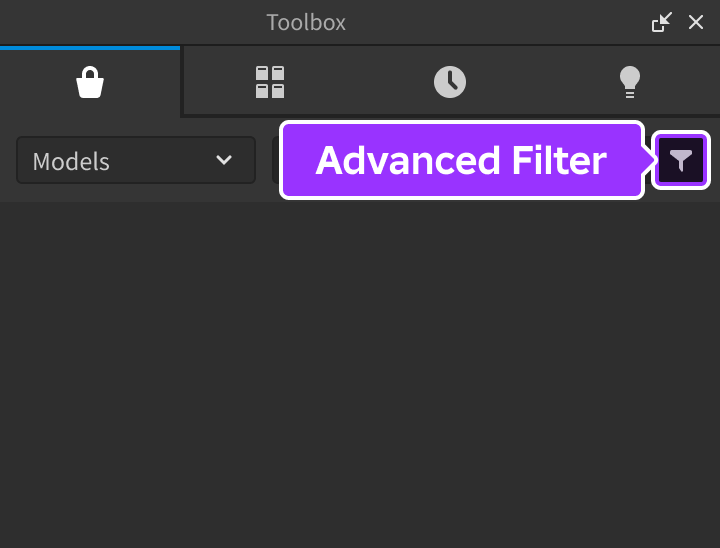
Klik in de linkerbovenhoek op de dropdown voor de categorie-selector en kies een activacategorie. Klik optioneel op de knop geavanceerd filter om resultaten te filteren op geverifieerde maker status, een specifieke maker, de verkoopprijs voor plugins en de bestandsgrootte voor audio-activa.
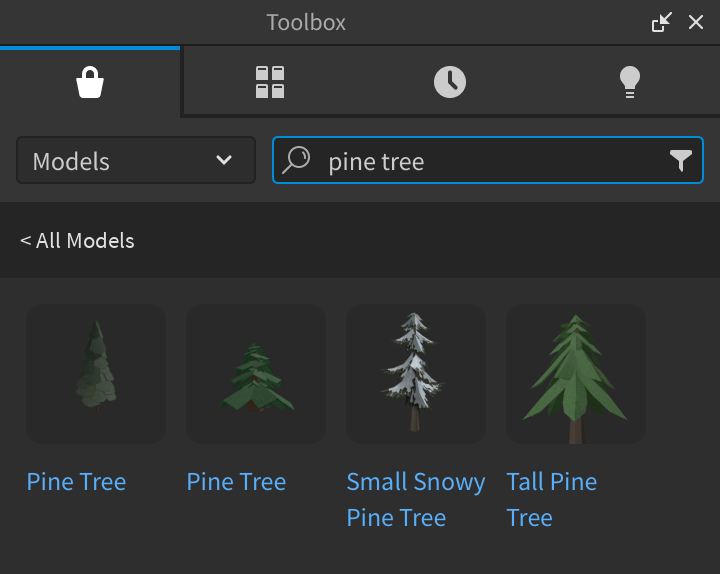
Typ in het zoekveld wat je wilt vinden en druk op Enter. De weergave stelt een selectie van activa samen op basis van je zoekopdracht.
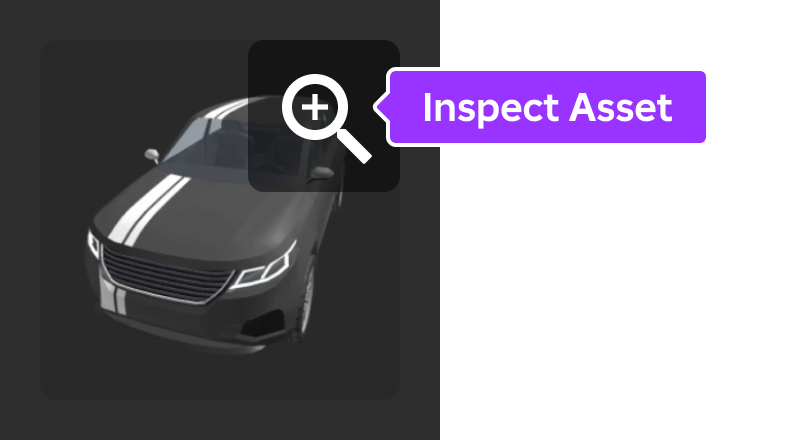
- OPTIONEELBeweeg de muis over een miniatuur van een activum en klik op het vergrootglasicoon om de communitybeoordeling, beschrijving en meer van het activum nauwkeurig te inspecteren.
Om een activum aan een spel toe te voegen:
- Als het activum een plugin is, klik erop en gebruik de knop Installeren om het toe te voegen aan het Plugins-tabblad van de mezzanine.
- Als het activum een lettertype is, klik erop en gebruik de knop Installeren om het toe te voegen aan je lettertypebibliotheek. Het wordt dan beschikbaar voor gebruikersinterface-elementen zoals tekstlabels of knoppen.


Assetconfiguratie
Met de rechtermuisknop op een asset klikken en Bewerk Asset selecteren opent het Assetconfiguratie venster. In dit venster kun je de details van de asset bewerken of deze herstellen naar een vorige versie.
Probleemoplossing
De toolbox draait via een webweergave. Als je een van de volgende problemen ondervindt, volg dan de bijbehorende probleemoplossingsstappen.
| Windows |
|---|
|
| Mac |
| Verwijder de WebKit-gegevensmappen die te vinden zijn op ~/Library/WebKit/com.Roblox.RobloxStudio en ~/Library/Caches/com.Roblox.RobloxStudio/WebKit. Studio zal deze mappen automatisch opnieuw aanmaken wanneer het opent. |
| Windows |
|---|
|