Om aangepaste make-up texturen te importeren, gebruik je Blender of Maya om de bestaande texturen op de referentietemplate hoofd te herassigneren naar je eigen aangepaste textuurafbeeldingen. Nadat je de texturen hebt vervangen, exporteer je het hele hoofdmodel en importeer je het in Studio.
Blender
Om texturen in Blender te herassigneren:
Pak het Blender referentie hoofd bestand uit en open het.
Schakel over naar het Shading tabblad.
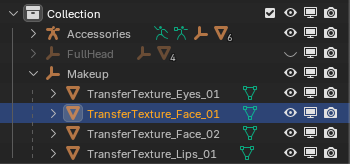
In de Outliner, vouw de Make-up collectie uit en selecteer het gezichtsgedeelte waarvoor je texturen wilt vervangen.
Selecteer in de nodegraf de textuurafbeelding die je wilt bijwerken, zoals Neutral_FaceDecal_ALB.png
Klik op de X om de bestaande afbeeldingstoewijzing te verwijderen.

Klik op het mapicoon om een nieuwe afbeelding te doorbladeren.

Herhaal dit voor alle PBR texturen die je wilt vervangen.
Verwijder eventuele textuurnodes die je niet gebruikt.
Controleer of je uiteindelijke nodegraf er vergelijkbaar uitziet met de originele referentie zonder dat er iets onbedoeld ontbreekt.


Maya
Om texturen in Maya te herassigneren:
Pak het Maya referentie hoofd bestand uit en open het.
Klik in de Statusbalk nabij de bovenkant van de standaardlay-out op het Hypershade icoon.

Beweeg je muis over de textuur van het materiaal dat je wilt vervangen.
Klik en houd de rechtermuisknop ingedrukt en sleep de selector naar Graph Network.

Klik in de nieuw weergegeven nodegraf op de Textuur Node die je wilt vervangen, zoals Neutral_Eyes_ALB.png.
Navigeer in de rechter Eigenschappen Editor naar Afbeeldingsnaam en klik op het mapicoon. Een bestandsbrowser wordt weergegeven.


- Selecteer het afbeeldingsbestand dat je wilt gebruiken als vervanging.
- Herhaal dit voor alle PBR texturen die je wilt vervangen.
- Verwijder eventuele textuurnodes die je niet gebruikt.
- Controleer of je uiteindelijke nodegraf er vergelijkbaar uitziet met de originele referentie zonder dat er iets onbedoeld ontbreekt.

