Make-up is een cosmetisch item dat je kunt aanbrengen op het gezicht van een avatar of niet-speelbaar personage voor extra creatieve expressie, zoals traditionele make-upkunst (bijv. oogschaduw, lippenstift en blush), gezichtsschildering, strijdmarkeringen en camouflage.
Make-up bestaat uit meerdere gespecialiseerde textuurlagen die zijn gebakken in een Decal object, en elke textuurlaag bevat een unieke make-upcomponent zoals de lippen of het ooggebied. Spelers kunnen make-up als een set kopen op de Marketplace en het aanbrengen als een complete samenhangende look, of individuele make-upcomponenten verwisselen voor andere die passen bij de stijl van hun eigen avatar.


Deze gids biedt verschillende make-up sjablonen die je kunt gebruiken binnen jouw creatieproces, zoals:
- Sjabloontexturen die je kunt gebruiken in 2D-bewerkingssoftware om make-up te maken.
- Sjabloonhoofden die je kunt gebruiken om je make-up te bekijken en te testen voordat je exporteert.
- Referentiespel dat je kunt gebruiken om je make-upassets te importeren en te testen op personages met verschillende huidtinten en lichaamstypes.
Je kunt deze sjablonen gebruiken als een puur referentie om te zien hoe alles werkt, of je kunt ze allemaal gebruiken bij elke stap van het voorgestelde creatieproces.


Make-upcomponenten
Je kunt texturen aanbrengen op drie primaire gebieden van het gezicht: het ooggebied, het lipgebied en het gezichtgebied. Elk gebied heeft overlappende oppervlakken met andere gebieden om naadloze, continue looks tussen make-upcomponenten mogelijk te maken.


Daarnaast kun je wenkbrauwen en wimpers opnemen in je make-upcreaties. Wenkbrauwen en wimpers zijn Model objecten die MeshPart objecten bevatten met skinning- en caging-gegevens. Dit stelt ze in staat om correct te animeren terwijl de gezichtsuitdrukkingen van het personage veranderen.


Wanneer je je make-upcreatie importeert vanuit je favoriete derde-partij modellering software in het referentiespel, detecteert Studio automatisch de mesh-namen en genereert vervolgens de benodigde Decal objecten onder het geïmporteerde model. Je kunt dan snel je make-up Decal objecten en accessoires toepassen door ze van het geïmporteerde referentiehoofd naar de Make-up of Accessoires map van een personage te slepen.


Bronnen
De volgende zijn downloadbare bronnen die je kunt gebruiken binnen het creatieproces:
- Zie Sjabloontexturen voor afbeeldings- en projectbestanden die je kunt gebruiken in 2D-bewerkingssoftware zoals GIMP of Photoshop.
- Zie Sjabloonhoofden voor vereiste 3D-modellen die je kunt gebruiken om je make-upassets te bekijken en te testen.
- Zie Referentiespel om je make-upassets in Studio te importeren en te testen.
Sjabloontexturen
Wanneer je klaar bent met het aanbrengen van wijzigingen aan een van de volgende sjabloontextuurafbeeldingen:
Exporteer je nieuwe texturen.
Exporteren vanuit PhotoshopExporteren vanuit Substance PainterExporteren vanuit ProcreateOm texturen vanuit Procreate te exporteren:
Navigeer naar het Lagen paneel, verberg dan alles behalve je eerste make-upcomponentlaag, zoals je ogen-, lippen- of gezichtlaag.
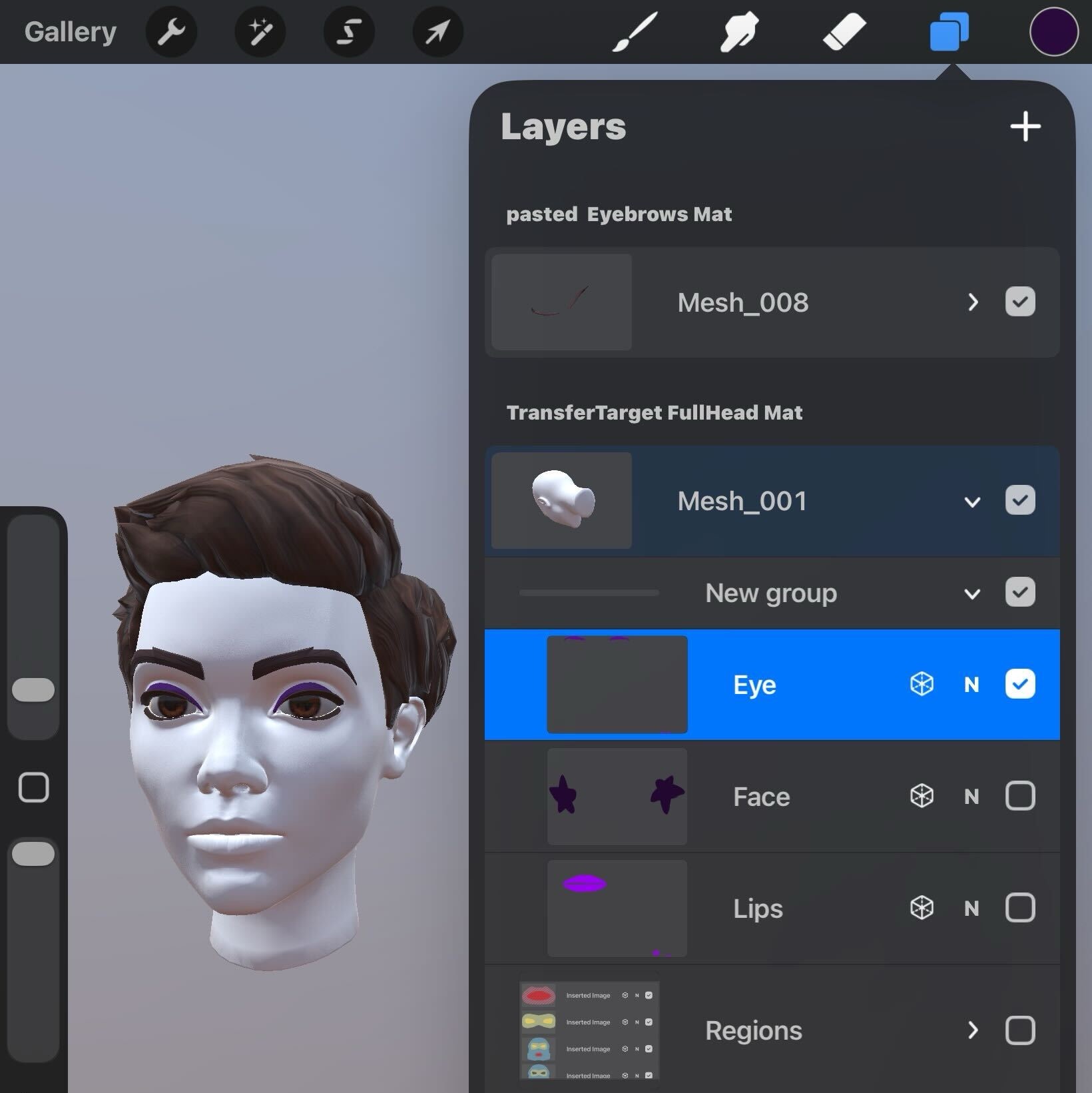
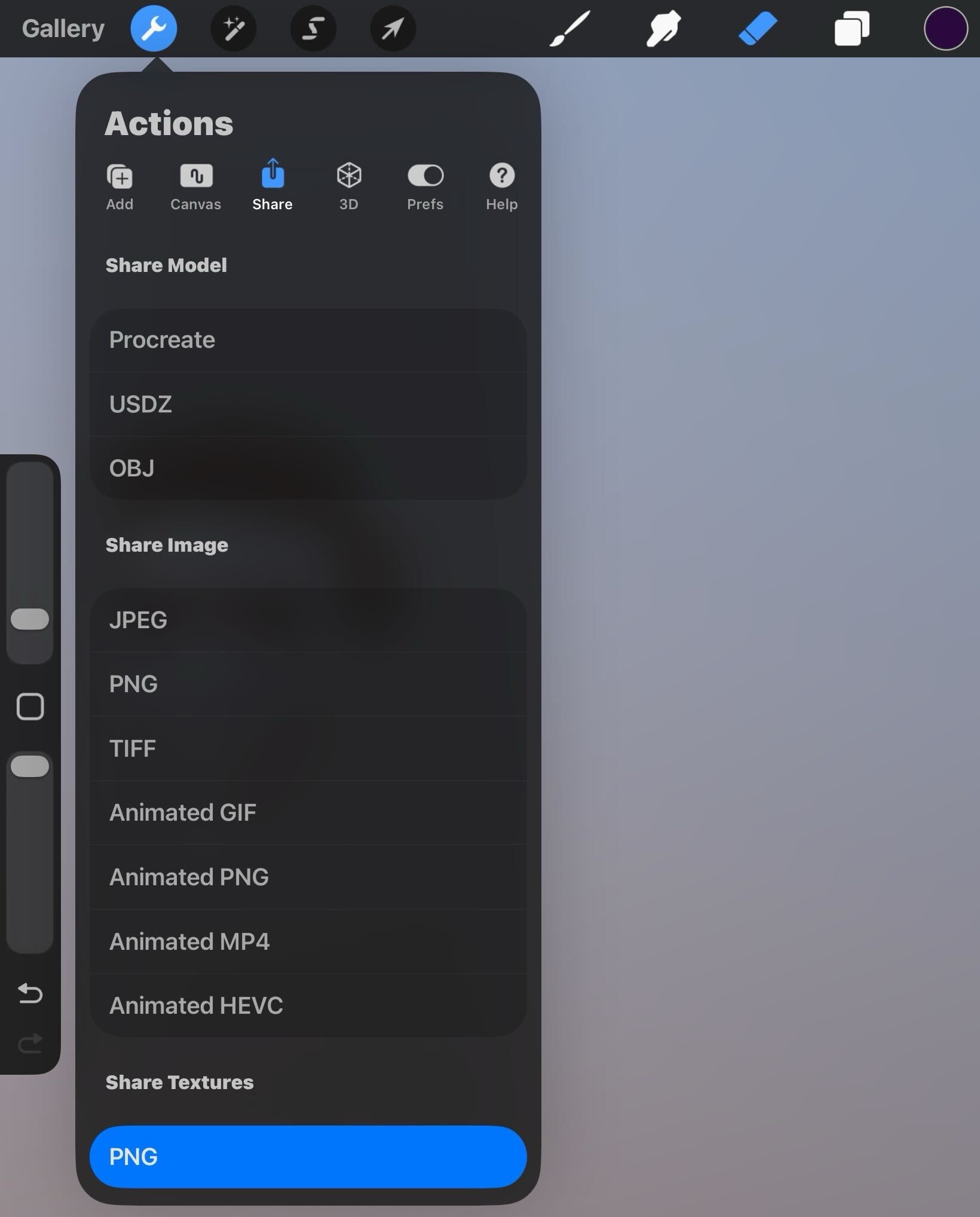
Met je make-upcomponentlaag actief, navigeer naar het Acties menu > Delen tab > Deel Texturen - PNG om alle texturen van je make-upcomponent op te slaan op een locatie op je apparaat.
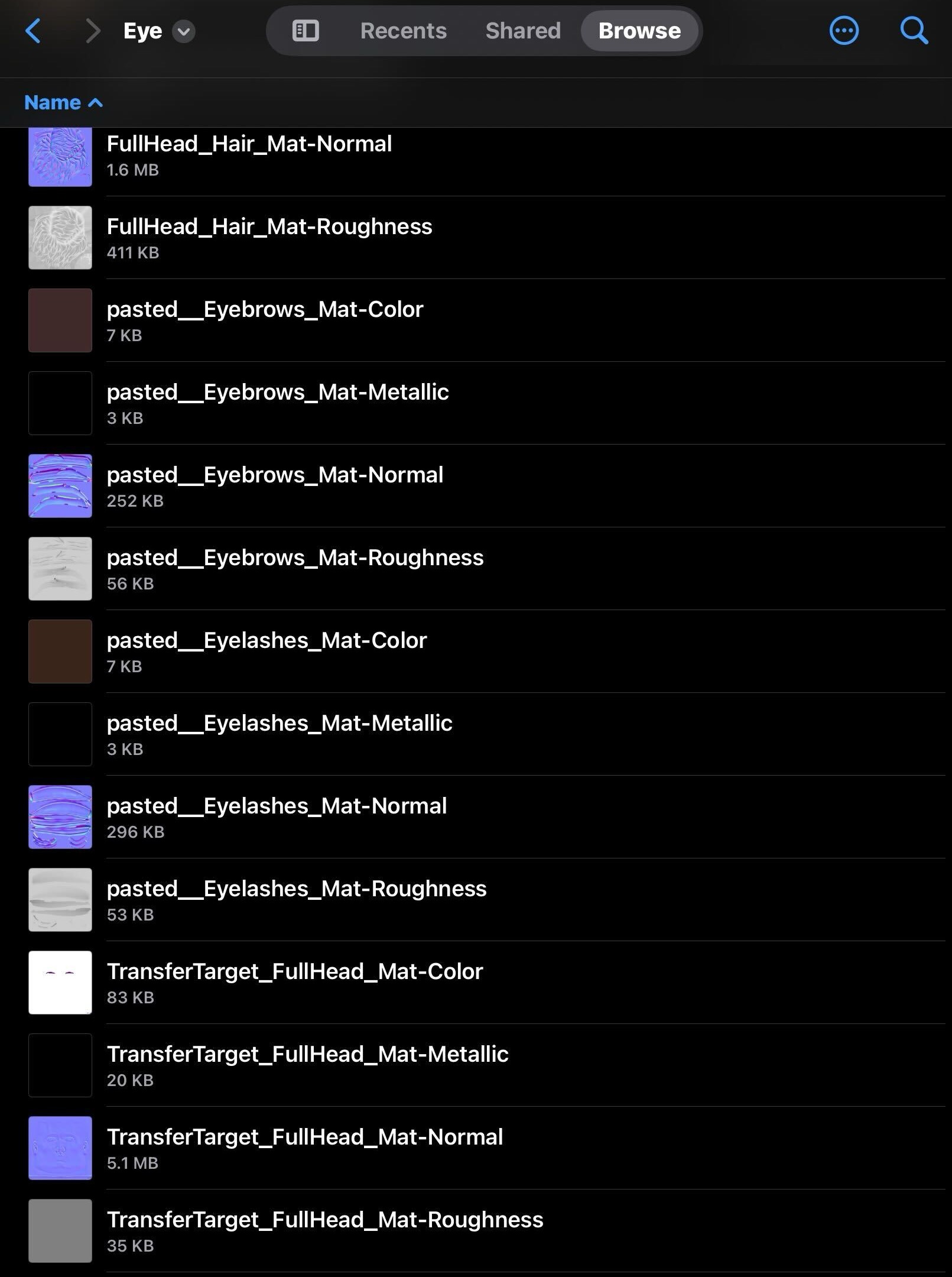
Verwijder alle hoofd-, wenkbrauw- en wimpertexturen.
- Open de locatie waar je alle texturen van je make-upcomponent hebt opgeslagen.
- Verwijder alles behalve de volgende PBR-texturen:
- TransferTarget_FullHead_Mat-Color
- TransferTarget_FullHead_Mat-Metallic
- TransferTarget_FullHead_Mat-Roughness
Vervang de TransferTarget_FullHead_Mat-Color laag van je make-upcomponent door een versie die transparantie in de uitvoertextuur zal exporteren.
Kopieer je actieve make-upcomponentlaag.
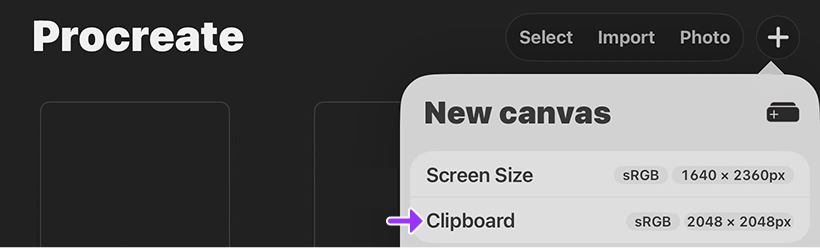
Navigeer naar de Galerij > Plus icoon > Klembord. Een nieuw Procreate-bestand wordt weergegeven met je make-upcomponentlaag.
In het Lagen paneel, schakel de Achtergrondkleur laag uit. Je make-upcomponent wordt zonder achtergrond weergegeven.
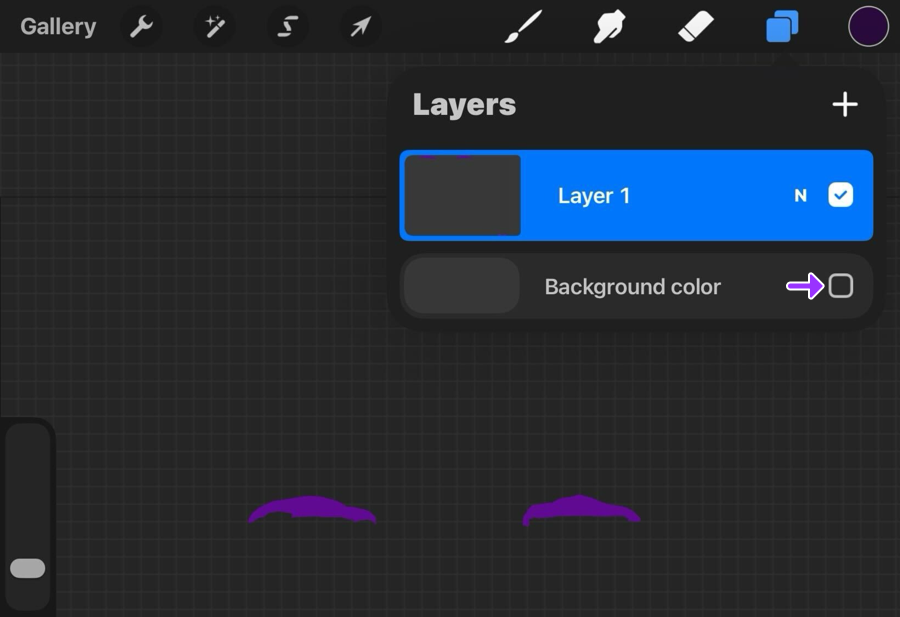
Met je make-upcomponentlaag actief, navigeer naar het Acties menu > Delen tab > Deel Afbeelding - PNG.
In de bestandsbrowser, navigeer naar de locatie op je apparaat met alle texturen van je make-upcomponent, en sla de TransferTarget_FullHead_Mat-Color textuur op/overschrijf deze.
Hernoem de PBR-texturen van je make-upcomponent op de juiste manier zodat je gemakkelijk naar de PBR-gegevens van elke make-upcomponent kunt verwijzen wanneer je je texturen opnieuw toewijst in Blender of Maya. Bijvoorbeeld, als je textuurkaarten voor lippen exporteert:
- Lips-Color
- Lips-Metallic
- Lips-Roughness
Herhaal dit proces voor elke make-upcomponent die je wilt importeren voor je make-uplook.
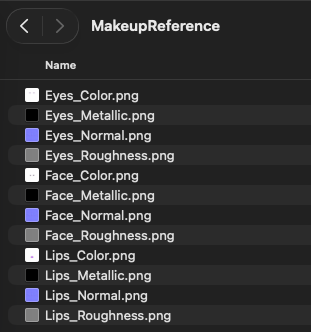
Herschrijf de vooraf ingestelde texturen in een sjabloonhoofd met je nieuwe texturen.
Importeer het referentiehoofd met je nieuwe texturen in Studio.


Een uitgebreide .zip map met realistische textuurafbeeldingen voor gebruik in Photoshop of je favoriete afbeeldingseditor.


Een uitgebreide .zip map met realistische textuurbestanden voor gebruik in Substance Painter, een industriestandaard PBR-autoriseringssoftware.


Een uitgebreide .zip map met realistische textuurafbeeldingen voor gebruik in Procreate.

Een uitgebreide .zip map met blokkerige textuurafbeeldingen voor gebruik in Photoshop of je favoriete afbeeldingseditor.

Een uitgebreide .zip map met blokkerige textuurbestanden voor gebruik in Substance Painter, een industriestandaard PBR-autoriseringssoftware.

Een uitgebreide .zip map met blokkerige textuurafbeeldingen voor gebruik in Procreate.
Sjabloonhoofden
Elk sjabloonhoofd bevat:
- Doel hoofdmeshobject of hoofd cage meshobject
- Oog-, lip- en meerdere gezichtgebied meshobjecten, volledig gekoppeld aan referentie PBR-texturen
- Wenkbrauw- en wimpermeshobjecten


Een uitgebreide .zip map met Blender-assets, inclusief meerdere realistische referentiehoofden die zijn geconfigureerd voor testen in de Make-up testplaats of voor het maken van je eigen make-up.


Een uitgebreide .zip map met Maya-assets, inclusief meerdere realistische referentiehoofden die zijn geconfigureerd voor testen in de Make-up testplaats of voor het maken van je eigen make-up.


Een uitgebreide .zip map van .fbx en .gltf assets, inclusief realistische hoofden met verschillende voorbeeld make-uplooks die klaar zijn om in Studio te worden geïmplementeerd voor testdoeleinden.

Een uitgebreide .zip map met Blender-assets, inclusief meerdere blokkerige referentiehoofden die zijn geconfigureerd voor testen in de Make-up testplaats of voor het maken van je eigen make-up.

Een uitgebreide .zip map met Maya-assets, inclusief meerdere blokkerige referentiehoofden die zijn geconfigureerd voor testen in de Make-up testplaats of voor het maken van je eigen make-up.

Een uitgebreide .zip map van .fbx en .gltf assets, inclusief blokkerige hoofden met verschillende voorbeeld make-uplooks die klaar zijn om in Studio te worden geïmplementeerd voor testdoeleinden.
Referentiespel

Op dit moment kun je alleen make-up testen op het downloadbare plaatsbestand.
In Github, selecteer het downloadpictogram aan de rechterkant om het MakeupBeta.zip bestand te downloaden.
Creatieproces


Hoewel je gemakkelijk Decal objecten in Studio kunt verwisselen om een snelle wijziging aan te brengen in de make-up van een personage, is de volgende instructie de beste praktijk voor het implementeren van PBR-gebaseerde texturen in Roblox make-up op grote schaal. Dit proces vereist:
- Elke PBR textureringssoftware, zoals Substance Painter, Materialize, of plugins zoals Ucupaint (Blender).
Zoals altijd met 3D-kunst en creatieworkflows, zijn er veel manieren om een specifiek doel te bereiken, en de make-up en PBR publicatieflow is daarop geen uitzondering. Het wordt aanbevolen om eerst de workflow in deze gids te proberen, en deze vervolgens aan te passen aan jouw eigen creatievereisten:
Download een referentiesjabloon hoofd en open het in de algemene modelleringsoftware van jouw keuze.
Gebruik je textureringshulpmiddelen of afbeeldingsbewerkingssoftware om de textuurafbeeldingen die zijn geassocieerd met de verschillende gebieden te wijzigen: TransferTexture_Eyes, TransferTexture_Face, of TransferTexture_Lips.
Wanneer je je nieuwe textuurafbeeldingen hebt gemaakt, gebruik je Blender of Maya om de bestaande bestandstexturen in het sjabloon opnieuw toe te wijzen. Voor meer informatie, zie Herschrijf texturen.
Bekijk Beste praktijken voor gezichtscaging voor richtlijnen over hoe je gezichtscages kunt aanpassen zodat je make-up correct wordt weergegeven voor jouw gebruiksdoel.
Exporteer het hele sjabloonbestand als een .fbx of .gltf. Alle 3D-modellerings exportvereisten zijn van toepassing, maar er zijn een paar make-up specifieke instellingen die je moet configureren:
Als je Blender gebruikt,
- In het exportbestandbrowservenster, navigeer naar de Inbegrepen sectie, en schakel de Aangepaste Eigenschappen schakelaar in voor make-up UV-gegevensoverdracht.
- In de Armature sectie, schakel Alleen Deformeren Botten in om ervoor te zorgen dat je exportbestand skinninggegevens voor wenkbrauwen en wimpers bevat.
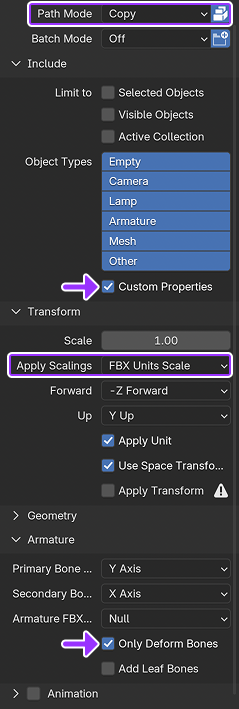
Alle noodzakelijke Blender exportinstellingen voor make-up Als je Maya gebruikt, navigeer in het exportbestandbrowservenster naar de Gedeformeerde Modellen sectie, en schakel de Skin schakelaar in om ervoor te zorgen dat je exportbestand skinninggegevens voor wenkbrauwen en wimpers bevat.
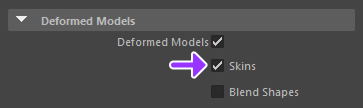
Importeer het sjabloonbestand in Studio. Studio detecteert automatisch je meshobjectnamen en bijbehorende texturen, en genereert Decal objecten.

Pas eventuele make-up decals of wenkbrauw- en wimperaccessoires toe op personages in de testplaats door make-upassets in de juiste Make-up of Accessoires map van het personage te slepen.

Klik op de Speel knop, navigeer vervolgens naar het personage met nieuwe make-upassets om een preview te bekijken.

