Studio's Animatie-editor stelt je in staat om animaties in je projecten te importeren. De volgende instructies beschrijven hoe je een .fbx-bestand met animatiegegevens in Studio importeert, het omzet in een CurveAnimation-object met een asset-ID, en vervolgens die asset-ID gebruikt in Animation-objecten die je in je games kunt gebruiken, uploaden naar de Marketplace of delen met andere makers.
Het is belangrijk om ervoor te zorgen dat je emote voldoet aan de emote-specificaties van Roblox om deze asset als een avatar-klaar emote te gebruiken of te verkopen, anders kun je op verschillende punten in de workflow fouten tegenkomen.
Importeren in Studio
Om je asset als animatie te importeren:
Als je nog geen karakterlichaam met een standaard R15-rig hebt, voeg er dan een toe aan je project in Studio.
Klik in het tabblad Avatar op de knop Character.

Stel Rig Type in op R15.
Stel Body Shape in op Masculine of Feminine.
Selecteer een avatarstijl uit de aangeboden opties. Een avatar karakterlichaam met een standaard rigging armatuur wordt in de viewport weergegeven.
Open de Animatie-editor.
- Klik in het tabblad Avatar op de knop Clip Editor.
- Selecteer het karakter met een standaard rigging armatuur. De Animatie-editor wordt dienovereenkomstig bijgewerkt.
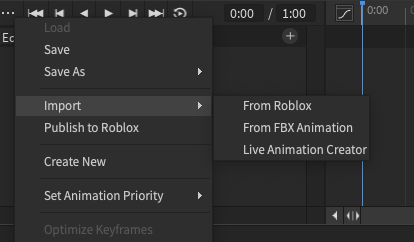
Selecteer in de Animatie-editor ⋯ > Importeren > Van bestand en selecteer je .fbx-bestand. Je animatie verschijnt in de tijdlijn van de Animatie-editor.


Genereer asset-ID
Om een asset-ID voor je animatie te genereren, moet je eerst je animatiegegevens in de tijdlijn omzetten in een CurveAnimation-object. Wanneer je het CurveAnimation-object opslaat, maakt Roblox een cloud-gebaseerde asset-ID aan om je emote weer te geven.
Om een bestaande keyframe-sequentie om te zetten naar een CurveAnimation:
Selecteer in de Animatie-editor de knop Curve Editor naast de tijdlijn. Een bevestigingsprompt verschijnt.

Druk op Bevestigen om je keyframes om te zetten in een CurveAnimation-clip.

Ga terug naar de Animatie-editor, selecteer ⋯ > Publiceren naar Roblox. Het venster Asset Configuration verschijnt.

Voeg een titel en beschrijving toe en klik op de knop Opslaan. Het venster Asset Configuration wordt bijgewerkt met een kopieerbare asset-ID.


Maak een Animatie-object
Om een emote naar de Marketplace te indienen, moet je een Animation-object indienen met de eigenschap AnimationId ingesteld op de asset-ID van je CurveAnimation-object.


Om een Animation-object te maken dat je als emote kunt publiceren:
- Voeg in het Explorer-venster een nieuw Animation-object toe.
- Voeg in het Eigenschappen-venster de asset-ID van je emote-animatie toe.
Emote uploaden naar Marketplace
Wanneer je een Animation-object hebt met de asset-ID van je emote-animatie ingesteld, kun je de emote naar de Marketplace uploaden. Dit proces vereist een uploadvergoeding van 80 Robux.
- Klik met de rechtermuisknop op het Animation-object in het Explorer-venster en selecteer Opslaan naar Roblox. Het venster Asset Configuration verschijnt.
- Configureer de volgende velden:
- Voeg een titel en beschrijving toe.
- Stel het Content Type in op Avatar Item.
- Stel de Asset Category in op Emote.
- Klik op de knop Indienen om je asset voor moderatie te uploaden.
Voor meer informatie over het upload- en publicatieproces, zie Publiceren naar Marketplace.