Gli emettitori di particelle creano effetti speciali emettendo immagini 2D, chiamate anche particelle, nel mondo 3D. Personalizzando l'aspetto e il comportamento delle particelle mentre si emettono nell'ambiente, puoi creare opere d'arte visive che rendono i tuoi giochi unici e affascinanti per i potenziali giocatori.
Per dimostrare, dai un'occhiata al template Mansion of Wonder che utilizza le seguenti tre immagini per creare arte VFX in diverse aree della giostra del carnevale:


Utilizzando le stesse tecniche, in questo capitolo esploreremo come trovare gli emettitori di particelle per il colpo laser e l'esplosione della giostra del carnevale, quindi personalizzare le loro proprietà fino a trasformare le noiose particelle iniziali nelle tue creazioni VFX.
Trova emettitori di esempio
Il template di questa lezione fornisce due emettitori di particelle di base con cui i giocatori interagiscono durante la giostra del carnevale:
- Uno per il colpo laser che vola nell'aria quando i giocatori sparano con il loro blaster.
- Un altro per l'esplosione quando il colpo laser colpisce un nemico fantasma o slime.
Entrambi gli emettitori di particelle iniziano con semplici particelle bianche in modo da poter vedere i tuoi progressi in tempo reale mentre personalizzi il loro aspetto visivo e comportamento in questo capitolo.
Per trovare gli emettitori di particelle di esempio:
Utilizzando i seguenti controlli della fotocamera, sposta la tua fotocamera per ottenere una buona visuale dei due supporti per emettitori di particelle vicino alla parte anteriore della villa. Il primo emettitore di particelle che personalizzerai è l'emettitore di particelle del colpo laser a sinistra con le scintille bianche.
Azione Controllo Muovi W A S D Ruota Tieni premuto il tasto destro del mouse per ruotare attorno all'oggetto selezionato. Zoom Usa la rotellina del mouse. Focalizza Premi F per focalizzarti sull'oggetto selezionato. 
Trova l'emettitore di particelle del colpo laser.
- Nella finestra Explorer, vai alla barra di ricerca, quindi digita BlastParticles.
- Nei risultati della ricerca, fai clic sul risultato dell'emettitore di particelle.


Personalizza il colpo laser
Ogni volta che selezioni qualcosa nella vista 3D o nella finestra Explorer, la finestra Properties si aggiorna per visualizzare tutte le proprietà che puoi personalizzare direttamente nell'interfaccia di Studio. Ad esempio, quando hai selezionato l'emettitore di particelle BlastParticles nella sezione precedente, la finestra Properties si è aggiornata con tutte le proprietà per quell'emettitore di particelle specifico.
Per introdurti alla personalizzazione delle proprietà, iniziamo con la personalizzazione del colore e dell'immagine delle particelle del colpo laser. Man mano che ti sentirai più a tuo agio con questo processo, potrai sperimentare con più proprietà.
Colore
La proprietà Color di un emettitore di particelle tinge la texture di ciascuna particella con un colore specifico o un gradiente di colore dal momento in cui emette fino al momento in cui svanisce. Questa lezione si concentra sull'impostare le particelle su un colore specifico, ma puoi saperne di più su come impostarle su un gradiente nella guida Emettitori di particelle dopo aver completato il tutorial.
Per tingere le particelle del colpo laser con un nuovo colore:
Nella finestra Properties, trova la proprietà Color, quindi fai doppio clic sulla casella grigia chiara a destra. Si apre una finestra pop-up Colors.
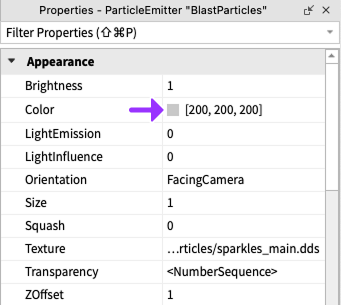
Nella finestra Colors, seleziona un colore e poi fai clic sul pulsante OK. Ad esempio, se imposti la proprietà Color su 202, 210, 20, le tue particelle appariranno come nell'immagine seguente.


Texture
La proprietà Texture di un emettitore di particelle indica all'emettitore di particelle quale immagine, chiamata anche texture, emettere nell'ambiente. Le texture possono essere qualsiasi immagine 2D tu voglia, come un simbolo o anche qualcosa che hai disegnato. Ad esempio, il seguente video dimostra come cambiare la texture di un emettitore di particelle crea effetti completamente diversi.
Per impostare le particelle del colpo laser su una nuova texture:
Scegli una delle seguenti immagini da utilizzare come texture dell'emettitore di particelle, quindi copia il numero assetID sotto l'immagine. Puoi tornare a questo pacchetto di texture quando sei pronto per personalizzare l'esplosione.

rbxassetid://5860841663 
rbxassetid://5857851812 
rbxassetid://5857851618 
rbxassetid://6711256324 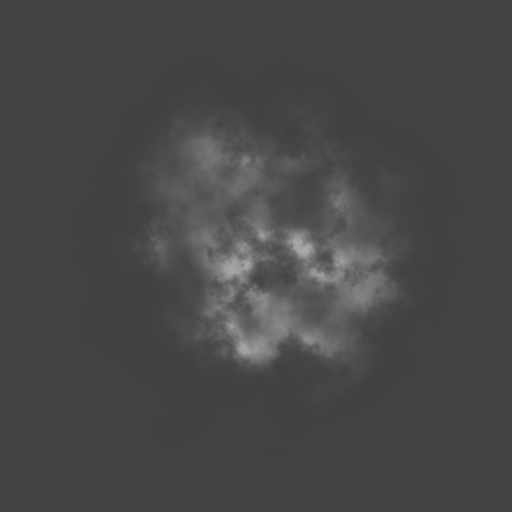
rbxassetid://5833235272 
rbxassetid://6772783963 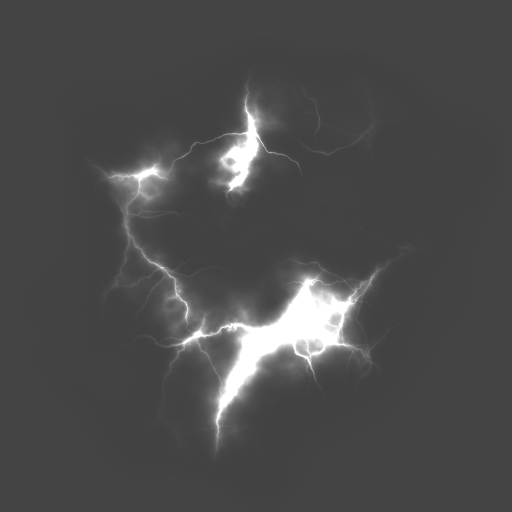
rbxassetid://5833323391 
rbxassetid://5857892330 
rbxassetid://5857892405 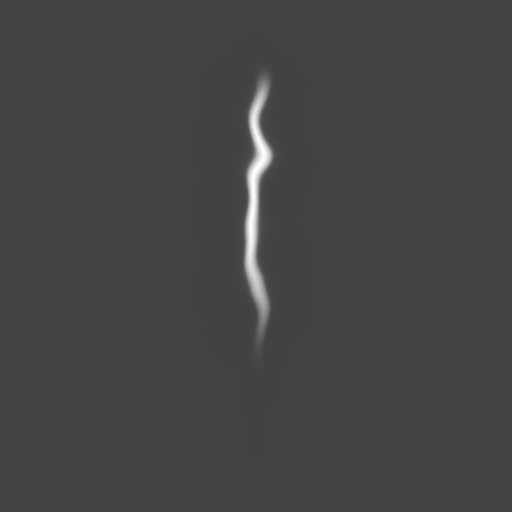
rbxassetid://5857931724 
rbxassetid://5857851618 
rbxassetid://5860841737 Nella finestra Properties, trova la proprietà Texture, quindi fai clic su di essa per evidenziare il testo.

Incolla l'assetID della tua texture premendo CtrlV o ⌘V, a seconda del tuo computer, quindi premi Invio. Il tuo emettitore di particelle ora emette particelle che assomigliano alla tua texture. Ad esempio, se utilizzi la texture 5833323391, le tue particelle appariranno come nell'esempio qui sotto.


Personalizza l'esplosione
Ora che hai un'arte VFX personalizzata per il tuo colpo laser, puoi passare a personalizzare l'esplosione ogni volta che il colpo laser colpisce uno slime sinistro o un fantasma spettrale. Per verificare che stai personalizzando le proprietà dell'esplosione invece di quelle del colpo laser, assicurati di selezionare l'emettitore di particelle dell'esplosione in modo che la finestra Properties si aggiorni con le sue proprietà specifiche:
Nella finestra Explorer, vai alla barra di ricerca, quindi digita ExplosionParticles.
Nei risultati della ricerca, fai clic sul risultato dell'emettitore di particelle.


Dimensione
La proprietà Size di un emettitore di particelle cambia la dimensione della texture di ciascuna particella a una dimensione specifica o a una dimensione che cambia dal momento in cui emette fino al momento in cui svanisce. Questa lezione si concentra sull'impostare le particelle su una dimensione specifica, ma puoi saperne di più su come impostarle su una dimensione variabile nella guida Emettitori di particelle dopo aver completato il tutorial.
Per impostare le particelle dell'esplosione su una nuova dimensione:
Nella finestra Properties, trova la proprietà Size.
Per i migliori risultati, imposta Size su un numero compreso tra 1 e 10.
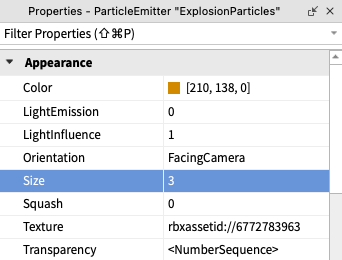

Quando si tratta di particelle, non esiste una "taglia unica"; diverse texture di particelle appaiono meglio a dimensioni varie. Per dimostrare, guarda il seguente video per vedere come una texture a forma di stella si trasforma man mano che il valore Size aumenta.
Velocità
La proprietà Speed di un emettitore di particelle cambia il tasso al quale le particelle emettono dall'emettitore di particelle. In altre parole, puoi cambiare questa proprietà per garantire che le particelle esplodano rapidamente o escano lentamente.
Per impostare le particelle dell'esplosione su una nuova velocità:
Nella finestra Properties, trova la proprietà Speed, quindi impostala su un numero compreso tra 10 (lento) e 100 (veloce).
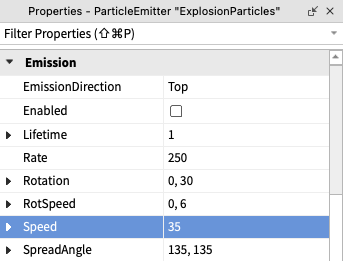
Utilizzando le tue conoscenze dal capitolo precedente, prova il gioco per vedere le tue particelle in azione. Se qualcosa non sembra giusto, puoi tornare indietro e apportare modifiche al tuo design.

Proprietà aggiuntive
La tua arte VFX per il colpo laser e l'esplosione è quasi pronta! Anche se hai personalizzato alcune proprietà dell'emettitore di particelle, ce ne sono molte altre che puoi modificare per personalizzare il tuo lavoro. Le seguenti sezioni evidenziano alcune di esse, ma sentiti libero di sperimentare anche con quelle che non sono elencate qui.
LightEmission
La proprietà LightEmission fa brillare le particelle. Valori più alti di questa proprietà possono far brillare le particelle anche in ambienti con scarsa illuminazione.


RotSpeed
La proprietà RotSpeed fa ruotare le particelle nel tempo. Per dimostrare come funziona, guarda il seguente video per vedere come la texture delle particelle in linea retta cambia rotazione man mano che aumenta la proprietà RotSpeed.
Lifetime
La proprietà Lifetime cambia per quanto tempo in secondi le particelle sono visibili una volta emesse dall'emettitore di particelle. A seconda della tua arte VFX, potresti voler che le tue particelle siano visibili solo per un momento (0.5 secondi), o che rimangano nell'aria (2 secondi).
Numeri randomizzati
Randomizzare le proprietà può far sembrare le particelle meno ripetitive. Puoi aggiungere randomizzazione ad alcune proprietà degli emettitori di particelle, come Lifetime e RotSpeed, aggiungendo un intervallo di valore minimo e massimo per la rispettiva proprietà.
Per randomizzare i numeri:
Fai clic sulla piccola freccia accanto al nome della proprietà. La proprietà si espande.
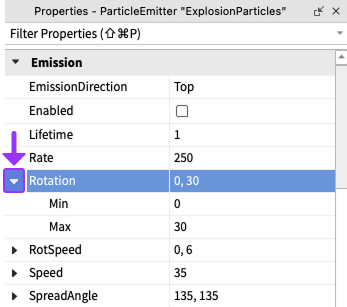
Imposta Min sul valore minimo che desideri che le tue particelle abbiano.
Imposta Max sul valore massimo che desideri che le tue particelle abbiano.

Utilizzando le tue nuove conoscenze sugli emettitori di particelle, prenditi del tempo per migliorare la tua arte VFX. Quando sei pronto, continua alla sezione successiva per saperne di più sul playtesting e su come salvare il tuo lavoro su Roblox.