Los emisores de partículas crean efectos especiales al emitir imágenes 2D, también conocidas como partículas, en el mundo 3D. Al personalizar cómo lucen y se comportan las partículas a medida que se emiten en el entorno, puedes crear arte visual que haga que tus juegos se sientan únicos y cautivadores para los posibles jugadores.
Para demostrarlo, revisa la plantilla Mansión de Maravillas que utiliza las siguientes tres imágenes para crear arte VFX en diferentes áreas de la atracción del carnaval:


Usando las mismas técnicas, en este capítulo, exploraremos cómo encontrar los emisores de partículas de explosión y láser de la atracción del carnaval, y luego personalizaremos sus propiedades hasta transformar las partículas iniciales aburridas en tus propias creaciones VFX.
Encontrar emisores de muestra
La plantilla de esta lección proporciona dos emisores de partículas básicos con los que los jugadores interactúan durante la atracción del carnaval:
- Uno para el disparo láser que vuela por el aire cuando los jugadores disparan su bláster.
- Otro para la explosión cuando el disparo láser impacta a un enemigo fantasma o slime.
Ambos emisores de partículas comienzan con partículas blancas simples para que puedas ver tu progreso en tiempo real a medida que personalizas su apariencia visual y comportamiento a lo largo de este capítulo.
Para encontrar los emisores de partículas de muestra:
Usando los siguientes controles de cámara, mueve tu cámara para obtener una buena vista de los dos soportes de emisores de partículas cerca de la entrada de la mansión. El primer emisor de partículas que personalizarás es el emisor de partículas de disparo láser a la izquierda con las chispas blancas.
Acción Control Mover W A S D Rotar Mantén presionado el botón derecho del ratón para rotar alrededor del objeto seleccionado. Acercar Usa la rueda de desplazamiento de tu ratón. Enfocar Presiona F para enfocar en el objeto seleccionado. 
Encuentra el emisor de partículas de disparo láser.
- En la ventana Explorador, ve a la barra de búsqueda y escribe BlastParticles.
- En tus resultados de búsqueda, haz clic en el resultado del emisor de partículas.


Personalizar el disparo láser
Cada vez que seleccionas algo en la vista 3D o en la ventana Explorador, la ventana Propiedades se actualiza para mostrar todas las propiedades que puedes personalizar directamente dentro de la interfaz de Studio. Por ejemplo, cuando seleccionaste el emisor de partículas BlastParticles en la sección anterior, la ventana Propiedades se actualizó con todas las propiedades para ese emisor de partículas específico.
Para introducirte en la personalización de propiedades, comencemos personalizando el color y la imagen de las partículas del disparo láser. A medida que te sientas más cómodo con este proceso, puedes experimentar con más propiedades.
Color
La propiedad Color de un emisor de partículas tiñe la textura de cada partícula a un tono específico o a un degradado de color desde el momento en que se emite hasta el momento en que se desvanece. Esta lección se centra en establecer partículas a un tono específico, pero puedes aprender más sobre cómo configurarlas a un degradado en la guía de Emisores de partículas después de terminar el tutorial.
Para teñir las partículas del disparo láser con un nuevo color:
En la ventana Propiedades, encuentra la propiedad Color, luego haz doble clic en la caja gris claro a su derecha. Se mostrará una ventana emergente de Colores.
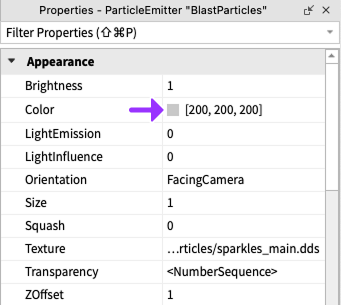
En la ventana Colores, selecciona un color y luego haz clic en el botón OK. Por ejemplo, si estableces la propiedad Color en 202, 210, 20, tus partículas se verán como la siguiente imagen.


Textura
La propiedad Texture de un emisor de partículas le dice al emisor de partículas qué imagen, también conocida como texturas, emitir en el entorno. Las texturas pueden ser cualquier imagen 2D que desees, como un símbolo o incluso algo que hayas dibujado. Por ejemplo, el siguiente video demuestra cómo cambiar la textura de un emisor de partículas crea efectos completamente diferentes.
Para establecer las partículas del disparo láser en una nueva textura:
Elige una de las siguientes imágenes para usar como la textura del emisor de partículas, luego copia el número de assetID debajo de la imagen. Puedes volver a este paquete inicial de texturas cuando estés listo para personalizar la explosión.

rbxassetid://5860841663 
rbxassetid://5857851812 
rbxassetid://5857851618 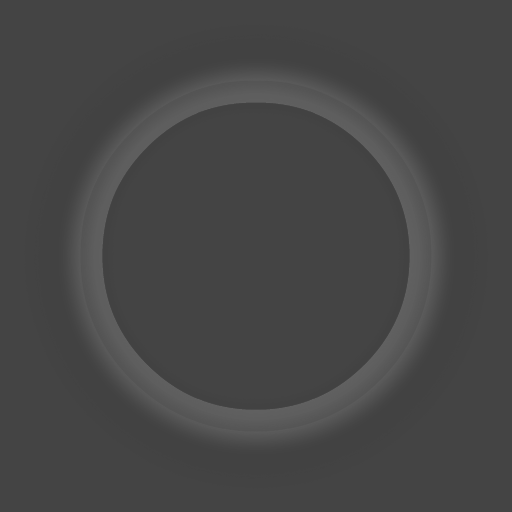
rbxassetid://6711256324 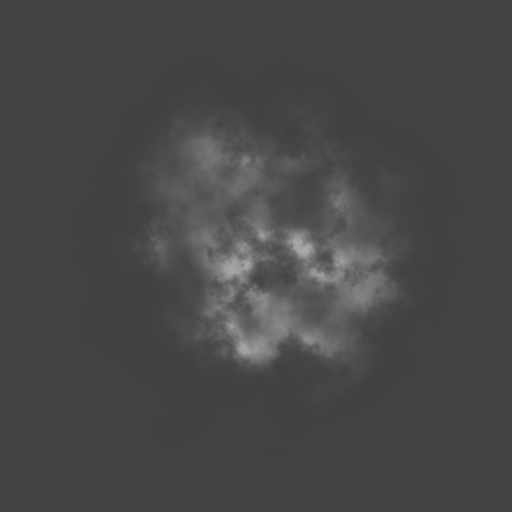
rbxassetid://5833235272 
rbxassetid://6772783963 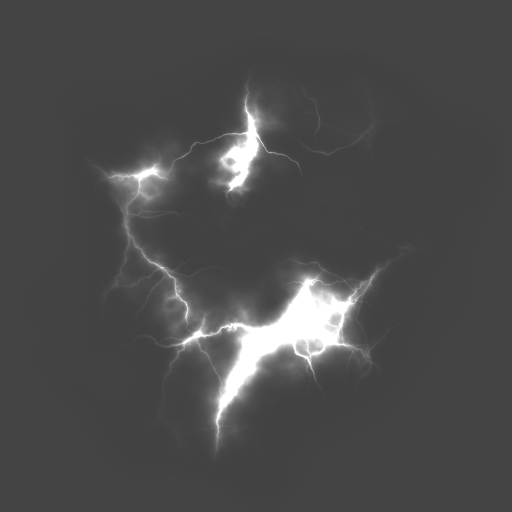
rbxassetid://5833323391 
rbxassetid://5857892330 
rbxassetid://5857892405 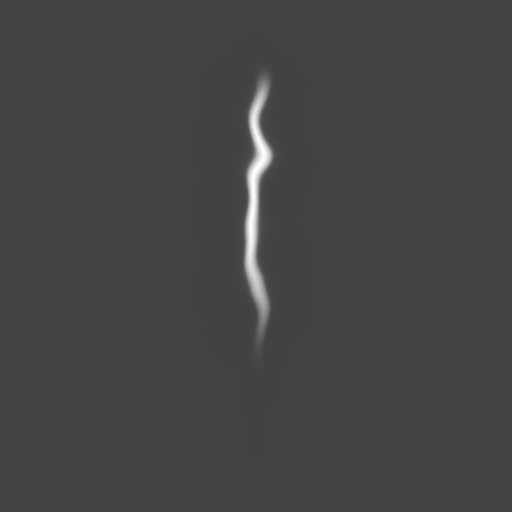
rbxassetid://5857931724 
rbxassetid://5857851618 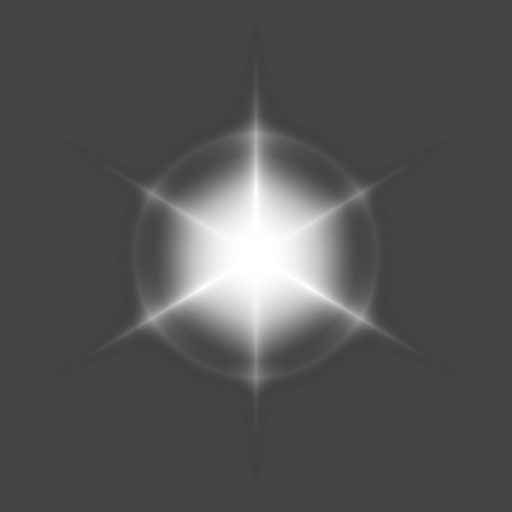
rbxassetid://5860841737 En la ventana Propiedades, encuentra la propiedad Texture, luego haz clic en ella para resaltar el texto.

Pega el assetID de tu textura presionando CtrlV o ⌘V, dependiendo de tu computadora, luego presiona Enter. Tu emisor de partículas ahora emite partículas que se ven como tu textura. Por ejemplo, si usas la textura 5833323391, tus partículas se verán como el ejemplo a continuación.


Personalizar la explosión
Ahora que tienes arte VFX personalizado para tu disparo láser, puedes pasar a personalizar la explosión cada vez que el disparo láser impacta a un slime siniestro o un fantasma espeluznante. Para verificar que estás personalizando las propiedades de la explosión en lugar del disparo láser, asegúrate de seleccionar el emisor de partículas de explosión para que la ventana Propiedades se actualice con sus propiedades específicas:
En la ventana Explorador, ve a la barra de búsqueda y escribe ExplosionParticles.
En tus resultados de búsqueda, haz clic en el resultado del emisor de partículas.


Tamaño
La propiedad Size de un emisor de partículas cambia el tamaño de la textura de cada partícula a un tamaño específico o a un tamaño que cambia desde el momento en que se emite hasta el momento en que se desvanece. Esta lección se centra en establecer partículas a un tamaño específico, pero puedes aprender más sobre cómo configurarlas a un tamaño cambiante en la guía de Emisores de partículas después de terminar el tutorial.
Para establecer las partículas de explosión en un nuevo tamaño:
En la ventana Propiedades, encuentra la propiedad Size.
Para obtener los mejores resultados, establece Size en un número entre 1 y 10.
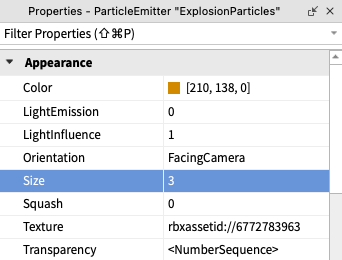

Cuando se trata de partículas, no hay un "tamaño único para todos"; diferentes texturas de partículas se ven mejor a varios tamaños. Para demostrarlo, revisa el siguiente video para ver cómo una textura de estrella se transforma a medida que aumenta el valor de Size.
Velocidad
La propiedad Speed de un emisor de partículas cambia la tasa a la que las partículas se emiten desde el emisor de partículas. En otras palabras, puedes cambiar esta propiedad para asegurarte de que las partículas estallen rápidamente o salgan lentamente.
Para establecer las partículas de explosión en una nueva velocidad:
En la ventana Propiedades, encuentra la propiedad Speed, luego configúralo en un número entre 10 (lento) y 100 (rápido).
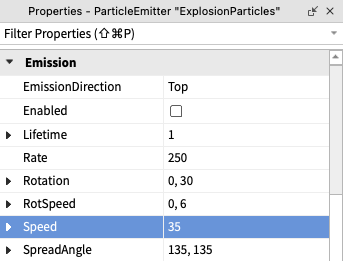
Usando tus aprendizajes del capítulo anterior, prueba el juego para ver tus partículas en acción. Si algo no se ve bien, puedes volver y hacer cambios en tu diseño.

Propiedades adicionales
¡Tu arte VFX de disparo láser y explosión está casi listo! Aunque has personalizado algunas propiedades del emisor de partículas, hay muchas más que puedes modificar para personalizar tu trabajo. Las siguientes secciones destacan algunas, pero siéntete libre de experimentar también con cualquier otra que no esté listada aquí.
Emisión de luz
La propiedad LightEmission hace que las partículas brillen. Valores más altos de esta propiedad pueden hacer que las partículas brillen incluso en entornos con poca iluminación.


Velocidad de rotación
La propiedad RotSpeed hace que las partículas roten con el tiempo. Para demostrar cómo funciona esto, revisa el siguiente video para ver cómo la textura de línea recta de las partículas cambia de rotación a medida que aumenta la propiedad RotSpeed.
Tiempo de vida
La propiedad Lifetime cambia cuánto tiempo en segundos las partículas son visibles una vez que se emiten desde el emisor de partículas. Dependiendo de tu arte VFX, es posible que desees que tus partículas sean visibles solo por un momento (0.5 segundos), o que permanezcan en el aire (2 segundos).
Números aleatorios
Aleatorizar propiedades puede hacer que las partículas se sientan menos repetitivas. Puedes agregar aleatorización a algunas propiedades de emisores de partículas, como Lifetime y RotSpeed, al agregar un rango de valor mínimo y máximo para la propiedad respectiva.
Para aleatorizar números:
Haz clic en la pequeña flecha junto al nombre de la propiedad. La propiedad se expandirá.
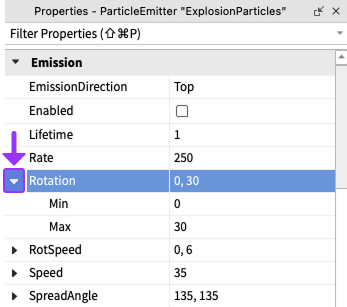
Establece Min en el valor mínimo que deseas que tengan tus partículas.
Establece Max en el valor máximo que deseas que tengan tus partículas.

Usando tu nuevo conocimiento sobre emisores de partículas, tómate un tiempo para mejorar tu arte VFX. Cuando estés listo, continúa a la siguiente sección para aprender más sobre las pruebas de juego y cómo guardar tu trabajo en Roblox.