Der Animationseditor ermöglicht es Ihnen, die Körperteile Ihrer Charaktere wie eine Actionfigur zu bewegen und zu drehen, um einzigartige Posen an verschiedenen Schlüsselbildern einer Animation zu erstellen. Das Studio erstellt dann automatisch Schlüsselbilder zwischen diesen Posen, die zusammenfließen, sodass Ihre Charaktere so erscheinen, als würden sie sich bewegen.
In diesem Kapitel werden wir erkunden, wie man den Animationseditor öffnet, Ihre Einstellungen anpasst, um beim Posen Ihres Charakters zu helfen, und eine Animation mit zwei einzigartigen Posen erstellt, die das Studio zusammenfließen lässt, um es so aussehen zu lassen, als würde der Charakter im Wasser schwimmen.
Animationseditor öffnen
Der Animationseditor ist das primäre Animationswerkzeug von Studio. Obwohl er viele Funktionen bietet, wie Animationsaufnahme und inverse Kinematik Werkzeuge, konzentriert sich diese Lektion auf seine grundlegenden Werkzeuge, um Ihnen den Einstieg in das Erstellen von Animationen zu erleichtern.
- Gehen Sie oben in der Symbolleiste zum Tab Avatar.
- Klicken Sie auf die Schaltfläche Clip-Editor. Der Animationseditor wird am unteren Rand von Studio angezeigt.
Rig vorbereiten
Der Animationseditor benötigt ein Rig oder eine posierbare Figur, um Charakteranimationen zu erstellen, da Rigs die interne Struktur enthalten, die Sie benötigen, um Körperteile in verschiedene Posen zu bewegen und zu drehen. Während Sie Ihre eigenen Rigs erstellen oder auf mehrere vorgefertigte Rigs über das Rig-Generator-Werkzeug zugreifen können, bietet diese Lektion ein Rig auf dem Sockel im Spiel.

Um Ihr Rig vorzubereiten:
Wählen Sie das Figuren-Rig auf dem Sockel aus. Die Teilenamen, aus denen die Körperteile des Rigs bestehen, werden im Animationseditor angezeigt.

Suchen Sie in der Symbolleiste die Snapping-Tools und stellen Sie sicher, dass Drehen und Bewegen nicht aktiviert sind.

Verwenden Sie die Kamerasteuerungen, um die Kamera zu bewegen, um eine gute Sicht auf das Teil zu erhalten, das Sie animieren möchten. Halten Sie beim Bewegen Shift, um die Kamerabewegungen zu verlangsamen.
Aktion Steuerung Bewegen W A S D Drehen Halten Sie die rechte Maustaste gedrückt, um sich um das ausgewählte Objekt zu drehen. Zoom Verwenden Sie das Scrollrad Ihrer Maus. Fokus Drücken Sie F, um sich auf das ausgewählte Objekt zu konzentrieren.


Erste Pose erstellen
Jetzt, da der Animationseditor geöffnet ist und Ihre Rig-Vorbereitung abgeschlossen ist, ist es Zeit, Ihren Charakter für die erste Pose Ihrer Animation zu posieren. Diese Lektion konzentriert sich auf eine Schwimmanimation, aber fühlen Sie sich frei, die Erkenntnisse für Ihre eigenen Posen anzupassen. Je nach der Animation, die Sie erstellen möchten, kann Ihre erste Pose sehr unterschiedlich sein.


Um Ihre erste Pose für eine Schwimmanimation zu erstellen:
Wählen Sie in der Symbolleiste das Werkzeug Drehen aus und klicken Sie dann auf den Linken Oberarm des Rigs. Eine Reihe von Griffen wird um das Körperteil angezeigt.

Klicken und ziehen Sie die Griffe, um den linken Arm des Rigs zu drehen, und beachten Sie, wie jeder Griff den Arm in eine andere Richtung dreht. Sie können jede Änderung rückgängig machen, indem Sie entweder CtrlZ oder ⌘Z drücken, je nach Ihrem Computer.
Drehen Sie verschiedene Körperteile, bis Ihre erste Pose abgeschlossen ist. Stellen Sie sicher, dass Sie den Kamerawinkel ändern, während Sie arbeiten, damit Sie die Pose aus mehreren Blickwinkeln sehen können.

Schlüsselbilder duplizieren
Bevor Sie mit Ihrer zweiten Pose beginnen, lassen Sie uns einen Moment Zeit nehmen, um Ihre erste Pose am Ende Ihrer Animation zu duplizieren. Dieser Prozess stellt sicher, dass Ihre Animation beim Schleifen reibungslos wiederholt wird.
Um Ihre erste Pose an das Ende der Animation zu verschieben, müssen Sie den Scrubber bewegen, der die aktuelle Schlüsselbildposition markiert, zum Ende der Timeline. Die Timeline ist die nummerierte Linie oben im Animationseditor, die Ihre Animation in Sekunden darstellt.


Um die Schlüsselbilder Ihrer ersten Pose an das Ende der Animation zu duplizieren:
Klicken Sie im Animationseditor auf den weißen Diamanten oben in der Timeline. Dieser Diamant repräsentiert die Rotationsdaten jedes Körperteils für Ihre erste Pose bei 0:00 in der Timeline. Beachten Sie, dass der weiße Diamant mit einem blauen Rand angezeigt wird, wenn Sie diesen Schritt korrekt ausgeführt haben.
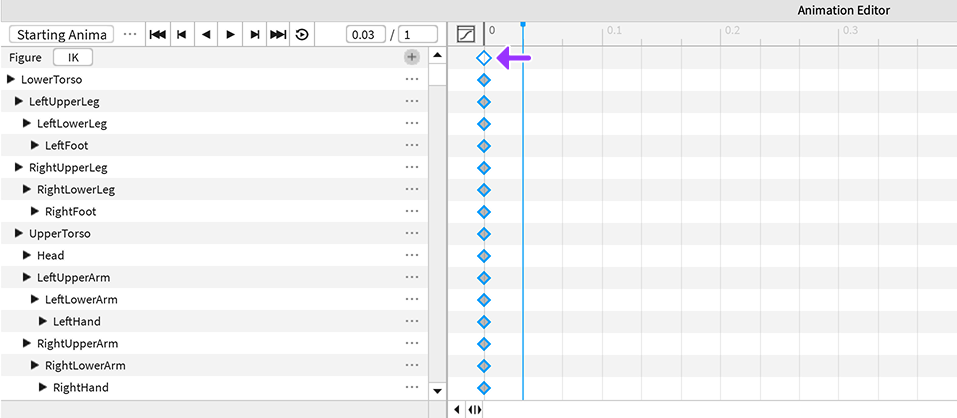
Kopieren Sie die erste Pose, indem Sie CtrlC oder ⌘C drücken, je nach Ihrem Computer.
Klicken Sie auf den Scrubber und ziehen Sie ihn zum Ende der Animation bei 1:00 in der Timeline.
Fügen Sie Ihre erste Pose an dieser neuen Timeline-Position ein, indem Sie CtrlV oder ⌘V drücken, je nach Ihrem Computer. Eine neue Reihe von Diamanten wird am Endschlüsselbild angezeigt.

Um die Animation zu schleifen, klicken Sie auf das Schleifen-Symbol. Ihre Animation wird nun nahtlos wiederholt.



Zweite Pose erstellen
Mit dem gleichen Prozess wie zuvor in der Lektion ist es Zeit, Ihre zweite Pose zu erstellen! Nachdem Sie diese einzigartige Pose entworfen haben, wird das Studio automatisch Schlüsselbilder zwischen diesen Posen erstellen, die zusammenfließen, sodass Ihre Charaktere so erscheinen, als würden sie schwimmen.
Um Ihre zweite Pose für eine Schwimmanimation zu erstellen:
Setzen Sie den Scrubber in die Mitte der Animation. Sie können entweder den Scrubber ziehen, um ihn grob in die Mitte der Timeline zu bringen, oder Sie können ihn manuell auf 0.5 im Positionsindikator links von der Timeline einstellen.
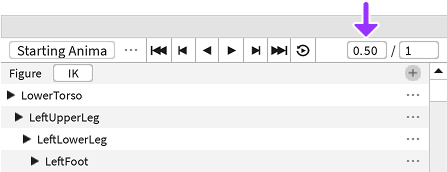
Mit dem immer noch aktiven Werkzeug Drehen drehen Sie verschiedene Körperteile, bis Ihre zweite Pose abgeschlossen ist. Denken Sie daran, den Kamerawinkel zu ändern, während Sie arbeiten, damit Sie die Pose aus mehreren Blickwinkeln sehen können.
Klicken Sie im Animationseditor auf die Schaltfläche Wiedergabe, um Ihre Animation zu testen. Fühlen Sie sich frei, Anpassungen an einer Ihrer Posen vorzunehmen, bis es so aussieht, als würde der Charakter reibungslos im Wasser schwimmen.

Herzlichen Glückwunsch, dass Sie Ihren Charakter für Ihre erste Animation posiert haben! Die nächste Lektion beschreibt, wie Sie Ihre Animation speichern und exportieren, damit Sie sie in Spielen verwenden können.