لافتات النيون هي لافتات كهربائية ساطعة وملونة تجذب الانتباه إلى شيء ما داخل اللعبة، مثل المكان الذي يمكن للمستخدمين الدخول فيه إلى مبنى أو شراء عنصر. من خلال دمج تقنيات النمذجة والإضاءة، يمكنك إنشاء واستخدام لافتات النيون لتعزيز الانغماس داخل بيئاتك.
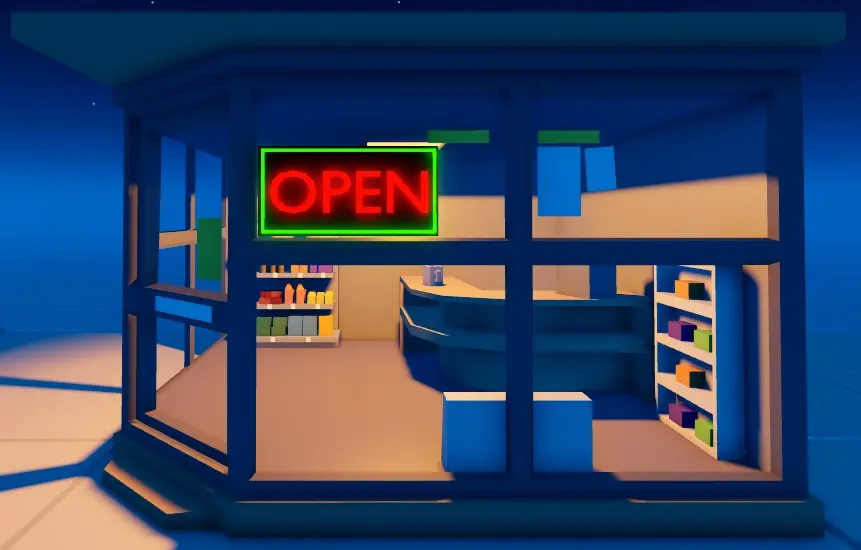
كما هو الحال مع جميع إنشاءات ثلاثية الأبعاد، هناك العديد من الطرق لتحقيق أي هدف معين. في هذا الدليل، يمكنك بسرعة إنشاء لافتة نيون خاصة بك باستخدام الأدوات والأساليب المتاحة فقط داخل الاستوديو مع عدد قليل من الأصول الأساسية، بما في ذلك ملف .obj لنص ثلاثي الأبعاد لنموذج اللافتة.
في الطريقة التالية لإنشاء لافتة نيون، اتبع كل قسم لتتعلم كيفية:
- إنشاء اللوحة الخلفية والحدود للافتة باستخدام أجزاء أساسية.
- تشكيل اللافتة باستخدام أدوات النمذجة الصلبة في الاستوديو.
- دمج نص ثلاثي الأبعاد مع لافتتك وحفظ اللافتة كنموذج.
إنشاء اللوحة الخلفية والحدود
Part هو الكتلة الأساسية في Roblox التي يمكنك تحريكها، وتغيير حجمها، وتدويرها، وتخصيصها لتغيير مظهرها، مثل لونها وموادها. استخدام الأجزاء الأساسية لإنشاء أساس لافتات النيون مفيد لأن اللوحة الخلفية والحدود للافتة تتطلب فقط أشكالًا أساسية.
لإنشاء اللوحة الخلفية والحدود:
انتقل إلى شريط أدوات الصفحة الرئيسية أو النموذج في الاستوديو.
انقر على السهم المنسدل على زر الجزء واختر كتلة. تظهر كتلة في مساحة العمل التي ستصبح اللوحة الخلفية للافتة النيون الخاصة بك.
في نافذة المستكشف، حدد الكتلة، ثم في نافذة الخصائص،
اضبط BrickColor على أسود.
اضبط الحجم على 8,4,1.
اضبط الاسم على اللوحة الخلفية.
قم بتمكين خاصية مثبت.

في نافذة المستكشف، حدد اللوحة الخلفية، ثم اضغط CtrlD (⌘D) لتكرار الجزء.
في شريط الأدوات، اختر أداة التحريك واستخدم أحد أسهم المحاور لسحب الجزء المكرر للوحة الخلفية بعيدًا عن الموضع الأصلي حتى تتمكن من رؤية كل كائن.
في نافذة المستكشف، حدد الجزء المكرر للوحة الخلفية الذي سيصبح الحدود للافتة النيون الخاصة بك، ثم في نافذة الخصائص،
اضبط BrickColor على أخضر ليموني.
اضبط الحجم على 7.75, 3.75, 0.25.
اضبط الاسم على الحدود.

في نافذة المستكشف، حدد الحدود، ثم اضغط CtrlD (⌘D) لتكرار الجزء. لا تحرك هذا الجزء الجديد لأنه يحتاج إلى أن يكون في موضعه الحالي للخطوة التالية من النحت.


الآن بعد أن لديك ثلاثة أجزاء تشكل الأشكال الأساسية للافتة النيون الخاصة بك، يمكنك نحت شكل الحدود.
تشكيل حدود النيون
باستخدام النمذجة الصلبة، يمكنك دمج الأجزاء وفصلها بطرق فريدة لتشكيل أشكال أكثر تعقيدًا تُعرف باسم الاتحادات. تتيح لك هذه العملية تغيير حجم الجزء المكرر للحدود وتعديله ليصبح حدود النيون.
لإنشاء شكل حدود النيون:
في نافذة المستكشف، حدد الجزء المكرر للحدود، ثم في نافذة الخصائص، اضبط الحجم على 7.5, 3.5, 1.0.

مع تحديد الجزء المكرر للحدود، انقر على زر إلغاء في شريط الأدوات. يتحول الجزء الحدودي إلى شفاف ويتغير خاصية الاسم تلقائيًا إلى NegativePart.
مع تحديد NegativePart، اضغط مع الاستمرار على Ctrl/⌘ وانقر على الجزء الأصلي للحدود لتحديد كلا الجزئين في نفس الوقت.

في شريط الأدوات، اختر اتحاد لدمج كلا الجزئين معًا. يظهر جزء على شكل حدود، ويتغير خاصية الاسم تلقائيًا إلى اتحاد.
في نافذة المستكشف، حدد الاتحاد، ثم في نافذة الخصائص،
- اضبط الاسم على الحدود. يساعد ذلك في تنظيم جميع الكائنات داخل مساحة العمل.
- اضبط المادة على نيون. يسمح ذلك للجزء بالتوهج.
في شريط الأدوات، اختر أداة التحريك واستخدم أحد أسهم المحاور لسحب الحدود أمام اللوحة الخلفية.


الآن بعد أن لديك لوحة خلفية كاملة وحدود نيون متوهجة، يمكنك إنشاء نص ثلاثي الأبعاد بارز لكلمات اللافتة.
دمج نص ثلاثي الأبعاد نيون
نظرًا لأن الاستوديو لا يدعم النصوص ثلاثية الأبعاد بشكل أصلي، يوفر هذا الدليل ملف open-text.obj لاستيراده إلى مشهدك يحتوي على نموذج ثلاثي الأبعاد للنص الذي يكتب كلمة "OPEN". يمكنك أيضًا استخدام طرق أخرى لإنشاء نصوص ثلاثية الأبعاد أو تصميمات مخصصة لهذه العملية، مثل استخدام نماذجك الخاصة من برامج النمذجة التابعة لجهات خارجية، أو العمل مع إضافات المجتمع، أو إنشاء نصك الخاص يدويًا في الاستوديو من خلال النمذجة الصلبة.
لدمج نص ثلاثي الأبعاد نيون من ملف open-text .obj:
استورد ملف open-text .obj.
- من قائمة ملف في الاستوديو، اختر استيراد. تظهر نافذة متصفح الملفات.
- حدد ملف open-text .obj، ثم انقر على زر فتح. تظهر نافذة معاينة الاستيراد.
- احتفظ بإعدادات الاستيراد الافتراضية، ثم انقر على زر استيراد. تظهر نماذج النص المفتوح داخل نافذة العرض.
في شريط الأدوات، اختر أداة التحريك واستخدم أحد أسهم المحاور لمركزة النص على اللافتة.

في نافذة الخصائص،
- اضبط اللون على 170,0,0.
- اضبط المادة على نيون.
في نافذة المستكشف، حدد نماذج النص والحدود واللوحة الخلفية، ثم اضغط CtrlG (⌘G) لتجميعها في كائن واحد من نوع Model.
أعد تسمية النموذج الجديد إلى NeonSign.
في نافذة المستكشف، انقر بزر الماوس الأيمن على NeonSign. تظهر قائمة سياقية.
اختر حفظ في Roblox.

بعد حفظ الأصل في صندوق الأدوات، يمكنك استخدامه داخل أي من ألعابك. بالإضافة إلى ذلك، يمكنك توزيع الأصل الخاص بك في متجر المبدعين لجعله متاحًا للجميع من المبدعين لاستخدامه في ألعابهم أيضًا.