الخصائص تتحكم في كيفية ظهور الكائنات ووظيفتها. كل كائن في Roblox Studio لديه مجموعة خاصة به من الخصائص. على سبيل المثال، يحتوي كائن الجزء على خصائص اللون والحجم والشكل. يمكن تغيير الخصائص في نافذة الخصائص أو من خلال الكود.
لتعلم المزيد عن الخصائص، ستستكشف الخصائص الشائعة الموجودة في الأجزاء ثم تكتب سكربت لتغيير ألوان الأجزاء.
نافذة الخصائص
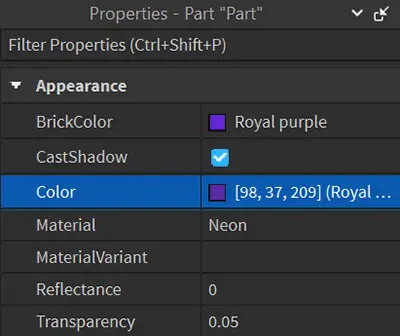
يمكن استخدام نافذة الخصائص للتعرف على خصائص الكائن. استخدمها لإلقاء نظرة على خصائص الجزء.
اختر جزءًا.
في نافذة الخصائص في الأسفل على اليمين، انظر إلى الخصائص المختلفة التي يمكن تغييرها، مثل اللون والحجم والمادة والشفافية. يمكنك أيضًا تغيير معظم الخصائص في هذه النافذة من داخل السكربت.

إضافة تعليقات إلى السكربتات
التعليقات هي خطوط خاصة تبدأ بـ -- تساعد المبرمجين على تذكر ما تفعله أجزاء السكربتات. على عكس الكود الآخر، لا يتم تشغيل التعليقات؛ فهي موجودة فقط لتترك ملاحظات لنفسك وللمبرمجين الآخرين. سيغير هذا السكربت خاصية Color لجزء ما في بداية اللعبة.
اختر جزءًا موجودًا أو أنشئ جزءًا جديدًا. أعد تسمية الجزء إلى PracticePart.
في ServerScriptService، أنشئ سكربتًا جديدًا باسم ChangeColor.
في السكربت، احذف الكود الافتراضي. ثم، اكتب تعليقًا عن طريق كتابة -- ووصف موجز لما سيفعله السكربت.
يصف ما يفعله السكربت-- يغير لون الجزء
تحديد موقع الجزء
لإجراء تغييرات على جزء، يجب أن تكون قادرًا على وصف موقع الجزء. يعد Explorer أداة ممتازة لـ الإشارة إلى المواقع. في هذه الحالة، PracticePart تحت Workspace.
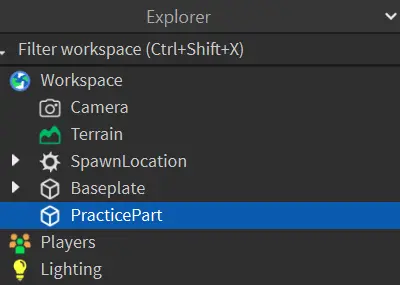
الآن بعد أن عرفت أين يقع الجزء، يجب تحويل موقع الجزء إلى شيء يمكن للسكربت فهمه.
تحت التعليق، اكتب workspace.PracticePart.
يشير إلى PracticePart في Workspace-- يغير لون الجزءworkspace.PracticePart
تغيير خاصية باستخدام الكود
ستستخدم قيمة RGB لتغيير لون الجزء. تستخدم أجهزة الكمبيوتر قيم RGB، وهي مزيج من الأحمر والأخضر والأزرق، لإنشاء جميع الألوان على شاشتك.
تستخدم قيم RGB ثلاثة أرقام من 0 إلى 255، مفصولة بفواصل. على سبيل المثال، الأسود هو (0, 0, 0) بينما الأبيض هو (255, 255, 255).
بالنسبة للجزء، سيغير السكربت خاصية اللون إلى Color3 جديدة، وهي نوع بيانات يخزن الألوان.
بعد PracticePart، اكتب .Color للوصول إلى خاصية اللون.
يصل إلى خاصية اللون-- يغير لون الجزءworkspace.PracticePart.Colorبعد ذلك، اكتب = Color3.fromRGB() سيسمح لك هذا الكود بتعيين لون جديد.
يستخدم Color3.fromRGB()-- يغير لون الجزءworkspace.PracticePart.Color = Color3.fromRGB()يمكن كتابة قيم لون RGB يدويًا داخل الأقواس، ولكن استخدام أداة اختيار اللون أسهل. انقر داخل الأقواس، ثم انقر على عجلة الألوان. اتبع النافذة المنبثقة لإنشاء لون.

يجب أن يبدو كودك مشابهًا للكود أدناه.
يحدث لون PracticePart-- يغير لون الجزءworkspace.PracticePart.Color = Color3.fromRGB(255, 230, 50)ابدأ اختبار اللعب لاختبار أن الجزء الخاص بك يغير اللون.

ملخص
تمتلك جميع الكائنات خصائص. تحتوي الأجزاء على خصائص مثل اللون والشفافية. في الوقت نفسه، تحتوي أنواع الكائنات الأخرى على خصائصها الفريدة.
لتغيير لون جزء، تحتاج إلى أن تكون قادرًا على وصف مكان العثور عليه. إذا كان الجزء في Workspace، استخدم الكلمة الرئيسية workspace. ثم استخدم عوامل التشغيل النقطية لتحديد الجزء المطلوب والوصول إلى خصائصه.