البرمجة هي عملية إنشاء تعليمات تتبعها أجهزة الكمبيوتر. تمامًا كما يستخدم الناس لغات مختلفة، مثل الإنجليزية والإسبانية، تستخدم البرامج أيضًا لغات. تستخدم Roblox لغة البرمجة Luau.
ستتناول هذه المقالة كيفية البدء في البرمجة في Roblox، مقدمةً مفاهيم شائعة مثل النصوص البرمجية، وأنواع البيانات، والمتغيرات. بنهاية المقال، ستكون قادرًا على كتابة كود يعرض رسائل في Roblox Studio.
البرمجة باستخدام النصوص البرمجية
في Roblox Studio، يتم الاحتفاظ بأسطر كود Luau في نصوص برمجية. تعطي هذه النصوص اللعبة مجموعة من التعليمات حول كيفية منح اللاعبين نقاط الصحة، أو إنشاء مطر من كرات النار، أو أي شيء آخر يمكن تخيله.
إنشاء نص برمجي
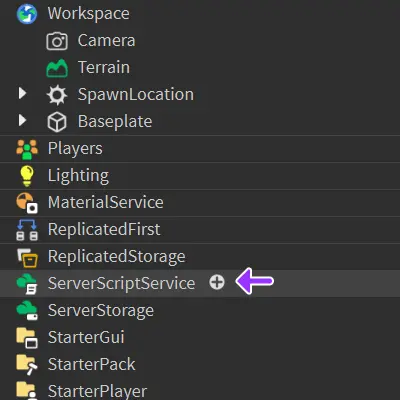
عادةً ما يتم إنشاء النصوص البرمجية في ServerScriptService، وهو مجلد خاص تم إنشاؤه فقط للاحتفاظ بالنصوص البرمجية.
في Explorer، مرر فوق ServerScriptService لرؤية زر +.

انقر على زر + واختر نص برمجي. سيتم إنشاء نص برمجي جديد وسيفتح محرر النصوص البرمجية.
انقر بزر الماوس الأيمن على النص البرمجي واختر إعادة تسمية. سمِّ النص البرمجي PracticeScript. يساعد تسمية النصوص البرمجية أنت وأي زملاء في الفريق على تذكر ما يفعله كل نص برمجي.
مرحبًا بالعالم
تتضمن النصوص البرمجية الجديدة دالة طباعة في أعلى محرر النصوص البرمجية. دوال الطباعة تعرض النص على الشاشة. إنها واحدة من أولى الدوال التي يتعلمها العديد من الأشخاص، وستستخدمها كثيرًا. سيجعل هذا الكود "مرحبًا بالعالم!" يظهر على الشاشة.
print("مرحبًا بالعالم!")للعثور على النص البرمجي في المرة القادمة التي تفتح فيها Roblox Studio، انقر على اسم النص البرمجي فوق نافذة العرض ثلاثي الأبعاد، أو انقر نقرًا مزدوجًا على اسم النص البرمجي في Explorer.
اختبار المخرجات
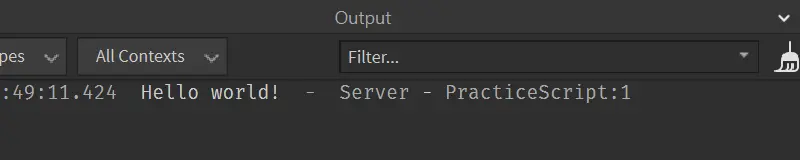
يمكنك رؤية نتيجة تشغيل الكود الافتراضي من خلال نافذة المخرجات. إذا لم تستخدمها من قبل، ستحتاج إلى تمكينها.
من قائمة نافذة Studio، افتح نافذة المخرجات.
لاختبار النص البرمجي، ابدأ اختبار اللعب. ستظهر مرحبًا بالعالم! في المخرجات.

انقر على إيقاف لإنهاء اختبار اللعب. يمكنك الآن العودة إلى علامة تبويب النص البرمجي.
تحديد أنواع البيانات
تصنف لغات البرمجة أنواعًا مختلفة من القيم إلى أنواع البيانات. على سبيل المثال، أحد أنواع البيانات هو رقم. أنواع بيانات الأرقام واضحة لأنها تتكون فقط من الأرقام.
نوع بيانات آخر هو سلسلة نصية. يمكن أن تحتوي السلاسل النصية على أرقام، وحروف، ورموز. ألقِ نظرة أخرى على الكود الافتراضي في النص البرمجي الجديد؛ الكلمات وعلامات الاقتباس داخل الأقواس هي مثال على نوع بيانات سلسلة نصية.
print("مرحبًا بالعالم!")تجلس السلاسل النصية مثل "مرحبًا بالعالم" دائمًا داخل علامات الاقتباس، "مثل هذا". المزيد من الأمثلة على السلاسل النصية أدناه. لاحظ كيف تحتوي على مزيج من الحروف والأرقام.
- "لقد انضممت للتو إلى اللعبة!"
- "تبقى 50 لاعبًا"
- "10"
إنشاء المتغيرات
المتغيرات هي حاويات للمعلومات التي يمكن أن تستخدمها البرنامج وتغيرها، مثل أسماء اللاعبين أو النقاط.
إعلان متغير هو ما يسميه المبرمجون عملية إنشاء متغير جديد. في Luau، لإعلان متغير جديد، اكتب local، ثم اكتب اسم المتغير الجديد. قد يبدو متغير يمكنه الاحتفاظ باسم لاعب كالتالي: local playerName
في Luau، يمكن أن تكون المتغيرات عالمية أو محلية. ستستخدم عادةً المتغيرات المحلية. يمكن استخدام المتغيرات المحلية فقط داخل النص البرمجي أو جزء الكود الذي تم إنشاؤها فيه. يمكن استخدام المتغيرات العالمية من قبل نصوص برمجية أخرى، ولكن الكثير من المتغيرات العالمية يمكن أن تجعل لعبتك بطيئة وغير مستجيبة. من الأفضل أن تبقى في عادة جعل المتغيرات محلية ما لم يكن ذلك ضروريًا.
استخدام المتغيرات والسلاسل النصية معًا
حان الوقت لإعلان متغيراتك الخاصة. ستستخدم هذه الخطوات سلسلة نصية لتخزين اسم حيوانك المفضل.
احذف print("مرحبًا بالعالم!"). من الأفضل عدم ترك كود غير ضروري في نصوصك البرمجية.
أعلن عن متغير جديد بكتابة local أولاً، ثم تسمية المتغير myAnimal.
يعلن عن متغير جديدlocal myAnimal
تسمية المتغيرات
يمكن أن تُسمى المتغيرات بأي شيء، لكن الأسماء الجيدة ستصف دائمًا غرضها. تجعل الأسماء العامة كودك صعب القراءة والتحديث لاحقًا. سيستخدم المبرمجون أيضًا أنماط كتابة مختلفة للتذكير بكيفية استخدام المتغير داخل النص البرمجي. نمط جيد افتراضي هو camelCase.
لكتابة camelCase:
- ابدأ بحرف صغير
- اترك المسافات
- اكتب الحروف الكبيرة للكلمات الإضافية
أسماء المتغيرات الجيدة
- playerPoints
- numberStorageArray
أسماء المتغيرات السيئة
- myVariable - لا يصف غرض المتغير
- player name - المسافة المضمنة ستسبب مشاكل
تعيين القيم للمتغيرات
تكون المتغيرات الجديدة فارغة. لت عيين قيمة لها، أو وضع شيء داخل حاويتها، استخدم الرمز =. في هذه الحالة، عيّن المتغير اسم حيوانك المفضل.
بعد اسم المتغير، اكتب =.
يسند القيمlocal myAnimal =في نفس السطر، اكتب سلسلة نصية تحتوي على حيوانك المفضل. تذكر علامات الاقتباس.
يخصص "القنافذ" لـ myAnimallocal myAnimal = "القنافذ"
استخدم print() لرسائلك الخاصة
تظهر دوال الطباعة النص على الشاشة، كما رأيت سابقًا. إنها واحدة من أولى الدوال التي يتعلمها العديد من الأشخاص لأنها طريقة بسيطة لإعطاء النص البرمجي أمرًا. لرؤية متغيرك، استخدم دالة print().
في سطر جديد، اكتب print().
يضيف print() فارغlocal myAnimal = "القنافذ"print()اكتب اسم متغيرك داخل الأقواس.
يخرج "القنافذ"local myAnimal = "القنافذ"print(myAnimal)اختبر كودك باستخدام زر التشغيل. يجب أن ترى اسم حيوانك في نافذة المخرجات.
دمج السلاسل النصية
يمكنك عرض أي سلسلة نصية في المخرجات باستخدام print()؛ يمكنك حتى طباعة سلاسل نصية متعددة مخزنة داخل متغيرات أو مكتوبة مباشرة داخل الدالة. الدمج هو دمج السلاسل النصية. لدمج السلسلة النصية المعينة لمتغيرك وسلسلة نصية ثانية، استخدم نقطتين .. المثال التالي يدمج متغيرين وسلسلتين مكتوبتين.
local firstAnimal = "القنافذ"
local secondAnimal = "الدلافين"

print("أنا أحب " .. firstAnimal .. " و " .. secondAnimal)
تلاعب بطباعة تركيبات مختلفة من السلاسل النصية.
ملخص
يمكن إنشاء نصوص برمجية جديدة من خلال النقر على زر + بجوار اسم كائن. يعد ServerScriptService مكانًا شائعًا لإنشاء نصوص برمجية جديدة. تتضمن النصوص البرمجية الجديدة الكود الافتراضي print("مرحبًا بالعالم!"). سيعرض هذا الكود مرحبًا بالعالم! في نافذة المخرجات، حيث يمكنك رؤية نتائج كودك وما إذا كانت هناك أي أخطاء قد حدثت.
"مرحبًا بالعالم!" هو مثال على نوع بيانات سلسلة نصية. يمكن أن تتضمن السلاسل النصية أي مجموعة من الرموز التي قد تكتبها على لوحة المفاتيح. الدمج هو عندما يتم دمج عدة سلاسل نصية.
المتغيرات هي حاويات يمكن تعيينها للاحتفاظ بأنواع بيانات مختلفة، مثل السلاسل النصية والأرقام.