يحتوي Roblox Studio على محرر سكربتات مدمج لتحرير الشيفرة في مشروع Roblox الخاص بك. يتضمن المحرر ميزات رئيسية مثل التحقق من الأخطاء، والتحقق من الأنواع، والإكمال التلقائي، والتحرير التعاوني.
ومع ذلك، يفضل العديد من المطورين استخدام محرر نصوص أو بيئة تطوير متكاملة (IDE) مثل Visual Studio Code، Cursor، Sublime Text، أو Notepad++. غالبًا ما تحتوي بيئات التطوير الشائعة على ميزات أو إضافات غير موجودة في الاستوديو. لاستخدام محرر خارجي أو IDE مع الاستوديو، قم بتمكين ميزة مزامنة السكربت.
تعمل مزامنة السكربت عن طريق مزامنة السكربتات في نموذج البيانات إلى ملفات نصية على القرص المحلي الخاص بك. يتم تطبيق التغييرات التي تم إجراؤها على ملفات Luau على القرص على السكربتات في الاستوديو، والعكس صحيح. تعني هذه المزامنة أنه يمكنك تحرير سكربت في محرر خارجي مثل VS Code ورؤية التغيير على الفور في الاستوديو.
متى تستخدم مزامنة السكربت
إذا كنت ترغب في استخدام محرر النصوص المفضل لديك أو التحقق من الشيفرة في نظام التحكم في الإصدارات، ولكن استخدام الاستوديو لكل شيء آخر، فإن مزامنة السكربت هي خيار جيد. كما أنها تعمل مع أدوات التعاون المدمجة في Roblox، والتي غالبًا ما لا تتوفر في الأدوات الخارجية.
تعمل مزامنة السكربت بشكل جيد مع مشاريع Roblox الحالية، حيث إنها ميزة إضافية بدلاً من تغيير كامل في كيفية إدارة المشروع.
إذا كنت ترغب في التحقق من مشروعك بالكامل (ليس فقط الشيفرة) في نظام التحكم في الإصدارات أو استخدام نظام الملفات الخاص بك كمصدر للحقائق لمشروعك، فإن الأدوات الخارجية مثل Rojo هي خيار أفضل.
إعداد مزامنة السكربت
في مستكشف الملفات، حدد مجلدًا أو أكثر ترغب في مزامنتها.
انقر بزر الماوس الأيمن واختر مزامنة إلى....
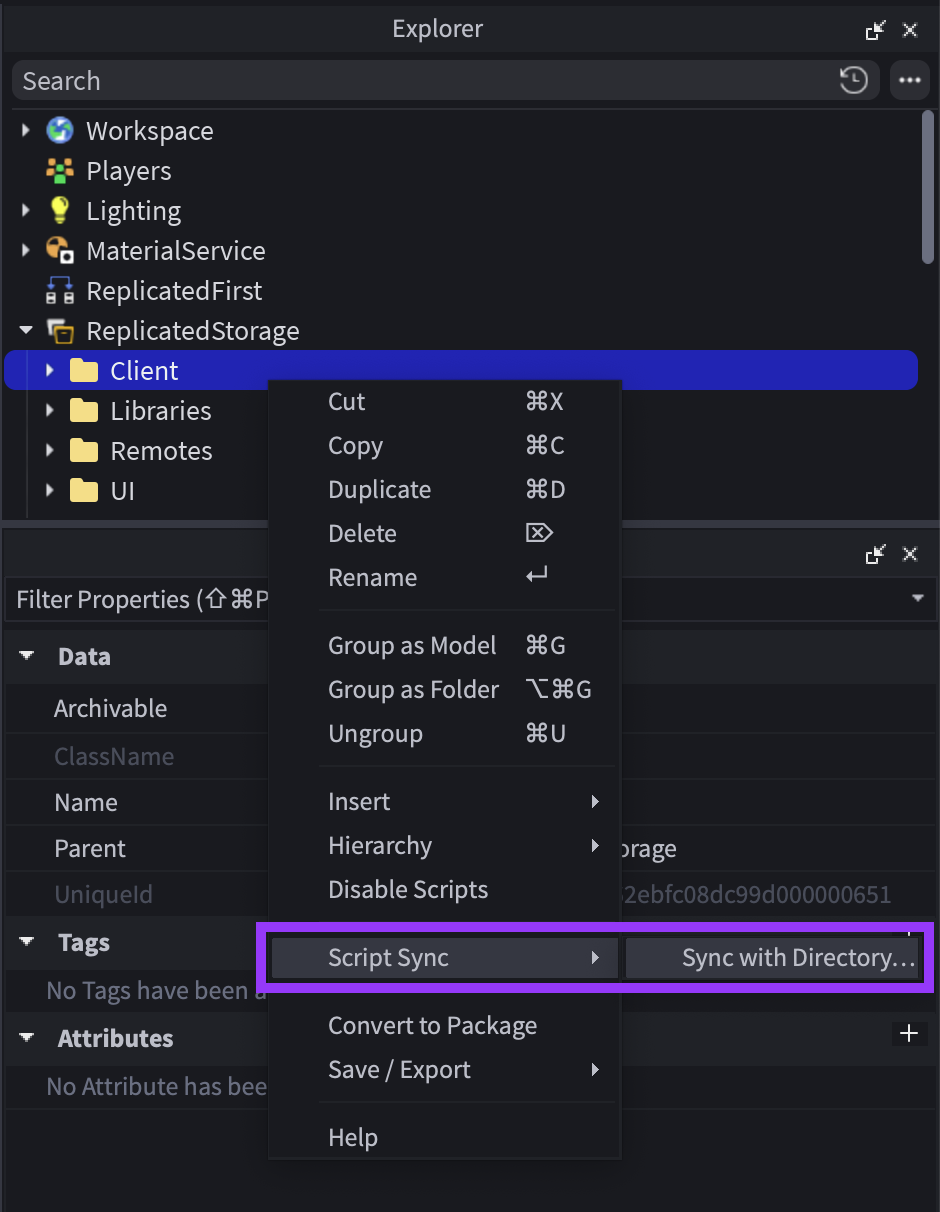
اختر دليلًا على جهاز الكمبيوتر الخاص بك (أو أنشئ واحدًا جديدًا) وانقر على حفظ.
في الاستوديو، انقر بزر الماوس الأيمن على المجلد مرة أخرى واختر مزامنة السكربت ⟩ إظهار في المستكشف (Windows) أو إظهار في Finder (macOS).
افتح الدليل في محرر النصوص المفضل لديك.
بدلاً من ذلك، انقر بزر الماوس الأيمن على سكربت فردي في الاستوديو واختر فتح في محرر خارجي.

يمكنك مزامنة سكربتات فردية، لكننا نوصي بشدة بمزامنة المجلدات؛ إذا قمت بمزامنة مجلد، فإن مزامنة السكربت ستقوم تلقائيًا بمزامنة المجلدات الفرعية والسكربتات الخاصة به، مما يتيح لك إنشاء وحذف وإعادة تسمية السكربتات دون الحاجة إلى تمكين المزامنة في كل مرة.
بعد إعداد مزامنة السكربت، من المؤكد أنك ترغب في إضافة ملحق LSP إلى محرر النصوص الخاص بك.
الحدود
تدعم مزامنة السكربت ما يصل إلى 10,000 سكربت لكل مثيل مزامنة من المستوى الأعلى وما يصل إلى 128 مثيل مزامنة من المستوى الأعلى، لذا فهي تتناسب مع قواعد الشيفرة الكبيرة.
حل النزاعات
عند بدء أو استئناف المزامنة، إذا كانت هناك اختلافات بين الاستوديو وملفاتك على القرص، تعرض مزامنة السكربت حوارًا تفصيليًا لحل النزاعات. يسرد الحوار السكربتات التي سيتم إضافتها أو تعديلها أو حذفها على كل جانب حتى تتمكن من فهم تأثير اختيار احتفظ بالاستوديو مقابل احتفظ بالقرص.
الحذف الانتقائي
عند حذف سكربت أو مجلد مزامنة في الاستوديو أو على القرص، تقوم مزامنة السكربت بإزالة السكربتات والملفات المدعومة فقط. لا تحذف الملفات أو المجلدات غير Luau التي لا تديرها؛ تظل الأصول غير السكربت مثل النماذج والأجزاء محفوظة حتى عند إزالة أو إعادة تنظيم العناصر المتزامنة حولها.
إنشاء الفريق
تعمل مزامنة السكربت مع إنشاء الفريق. يعرض مستكشف الملفات رمزًا على المثيلات التي يقوم أحد المتعاونين بمزامنتها حاليًا. لمنع الأسماء المكررة، تضيف مزامنة السكربت تلقائيًا لاحقة رقمية إلى اسم أي مثيل جديد يتم إضافته تحت شجرة تقوم أنت أو أحد المتعاونين بمزامنتها.
تجنب سير العمل حيث يقوم عدة أشخاص بمزامنة نفس السكربت وتحرير الملفات في نفس الوقت. ستستمر مزامنة السكربت في العمل، لكن يمكن للمتعاونين الكتابة فوق تغييرات بعضهم البعض.
نصائح رئيسية
تقوم مزامنة السكربت بمزامنة فقط مثيلات Script، LocalScript، ModuleScript و Folder. يتم تجاهل جميع المثيلات الأخرى في مجلد مزامنة. تجنب مزامنة المجلدات التي تحتوي على سكربتات بجانب مثيلات أخرى.
يمكنك مزامنة الحزم، على الرغم من أن PackageLink نفسها لا تكتب على القرص.
لا تقم بمزامنة السكربتات التي تحتوي على سمات أو علامات. تتجاهل مزامنة السكربت هذه، مما قد يؤدي إلى فقدان البيانات إذا قمت بإنشاء أو حذف سكربتات أو بدأت المزامنة مع إصدار أقدم من ملفاتك على القرص.
تتطلب مزامنة السكربت أن تكون أسماء السكربتات متوافقة مع نظام الملفات الخاص بك - لا توجد أسماء مكررة أو أحرف غير مدعومة. إذا واجه الاستوديو أي من هذه المشكلات، فإنه يرمي خطأً ويطلب منك حل الموقف قبل استئناف المزامنة.
إذا تغيرت أي ملفات أو مجلدات متزامنة أثناء إغلاق الاستوديو، يسألك الاستوديو كيف تريد حل الموقف عند إعادة فتح المكان.
يمكن أن يؤدي حذف مثيل من المستوى الأعلى (أو "الجذر") - المثيل الذي قمت بمزامنته في البداية - على القرص المحلي الخاص بك إلى حدوث خطأ في الاستوديو. لحذف مثيل من المستوى الأعلى:
- في الاستوديو، انقر بزر الماوس الأيمن على السكربت أو المجلد واختر مزامنة السكربت ⟩ إيقاف المزامنة.
- اختر خيار حذف الملف (الملفات) أو حذف المجلد (المجلدات) لحذف المثيل من القرص المحلي الخاص بك.
- احذف السكربت أو المجلد في الاستوديو.
يمكنك حذف المثيلات الفرعية في الاستوديو أو على القرص المحلي الخاص بك دون تعطيل المزامنة، وستتم مزامنة الحذف كما تتوقع.
إعداد خادم اللغة
تمنح خوادم اللغة محرر النصوص الخاص بك ميزات محددة للغة مثل الإكمال التلقائي، والتحقق من الأنواع، و"الذهاب إلى التعريف"، والمزيد. بالنسبة لـ VS Code، نوصي بـ خادم لغة Luau.
تحتاج ملحقات بروتوكول خادم اللغة (LSP) إلى فهم تسلسل نموذج البيانات لمشروع ما للعمل بشكل صحيح. يأتي ملحق VS Code مع ملحق استوديو مصاحب (رفيق خادم لغة Luau) الذي يوفر هذه البيانات.
نوصي بشدة بتثبيت كلاهما. إذا كنت تستخدم ملحق VS Code وملحق الاستوديو المصاحب، ستعمل ميزات اللغة بشكل صحيح في VS Code أثناء استخدام مزامنة السكربت.
الملحقات الموصى بها
- Roblox Luau LSP و رفيق خادم لغة Luau - ميزات اللغة (انظر أعلاه)
- selene - تحليل الشيفرة الثابتة (التحقق من الأخطاء)
- StyLua - تنسيق الشيفرة تلقائيًا
قواعد المزامنة
عند مزامنة مثيل مع أطفال مع دليل على القرص، سيقوم الاستوديو تلقائيًا بمزامنة عمليات الإنشاء وإعادة التسمية والنقل والحذف على الأطفال مع الملفات والمجلدات المقابلة على القرص. تتيح لك هذه الطريقة الحفاظ على شيفرتك دون الحاجة إلى إيقاف المزامنة يدويًا وبدءها على السكربتات الفردية.
على القرص، تستخدم مزامنة السكربت القواعد التالية لتفريق أنواع السكربتات المختلفة عن بعضها.
| قاعدة التسمية على القرص | نوع المثيل في الاستوديو |
|---|---|
| name.luau | ModuleScript |
| name.server.luau | سكربت مع Server Script.RunContext |
| name.client.luau | سكربت مع Client Script.RunContext |
| name.local.luau | LocalScript |
| name.legacy.luau | سكربت مع Legacy Script.RunContext |
| name.plugin.luau | سكربت مع Plugin Script.RunContext |
| name/ (دليل) | Folder |
| name/init.*.luau | مثيل سكربت مع أطفال. يتم تحديد النوع (*) بواسطة القواعد أعلاه. |
الإعدادات
تحتوي مزامنة السكربت على عدة إعدادات في نافذة إعدادات الاستوديو (AltS أو ⌥S). الخيارات الافتراضية مناسبة لمعظم حالات الاستخدام.
| الإعداد | الوصف |
|---|---|
| استئناف المزامنة تلقائيًا عند فتح المكان | ما إذا كان يجب على الاستوديو استئناف المزامنة عند فتح مكان. تعطيل هذا الإعداد يقلل بشكل كبير من فائدة مزامنة السكربت. |
| استئناف المزامنة المتعارضة عند فتح المكان | كيف يجب على الاستوديو التعامل مع النزاعات عند فتح مكان. الخيار الافتراضي، عدم الاستئناف، يجبرك على حل النزاعات يدويًا لتجنب فقدان البيانات. يمكنك أيضًا اختيار تفضيل النسخة على القرص أو النسخة في الاستوديو. |
| الاحتفاظ بالملفات/المجلدات المحلية بعد المزامنة | كيفية التعامل مع الملفات على القرص بعد اختيار مزامنة السكربت > إيقاف المزامنة في الاستوديو. |
| امتداد الملف | امتداد الملف الذي يجب استخدامه للسكربتات على القرص. |