يعد MicroProfiler أداة لتحسين الأداء واستكشاف الأخطاء وإصلاحها في Roblox Studio وعميل Roblox. فهي تقدم معلومات دقيقة ومرئية حول توقيت جميع مهام المحرك التي تعمل خلال إطار واحد، مثل تحريك الشخصيات، وتحديث الفيزياء، وتشغيل البرامج النصية، ورسم الهندسة. يمكنك تحديد المهام التي تم تشغيلها خلال أي إطار، ومدة الوقت الذي استغرقت هذه المهام للتشغيل، وما إذا كانت أي منها قد تسببت في تجاوز أهداف زمن الإطار الخاصة بك.
أوقات الإطار
لاستخدام MicroProfiler، يجب أن تفهم العلاقة بين زمن الإطار ومعدل الإطار.
- زمن الإطار هو المدة التي استغرقها إطار ليتRender على الشاشة، وعادة ما يقاس بالمللي ثانية.
- معدل الإطار هو عدد الإطارات المعروضة على الشاشة، وعادة ما يقاس بالإطارات في الثانية (FPS).
أوقات الإطار المنخفضة تعني معدل إطار أعلى. قسّم 1,000 مللي ثانية (1 ثانية) على زمن الإطار للحصول على معدل الإطار.
| متوسط زمن الإطار | الإطارات في الثانية |
|---|---|
| 33.33 مللي ثانية | 30 FPS |
| 16.67 مللي ثانية | 60 FPS |
| 8.33 مللي ثانية | 120 FPS |
| 4.17 مللي ثانية | 240 FPS |
ومع ذلك، من أجل تجربة لعب سلسة، لا يكفي أن يكون لديك معدل إطار مرتفع. تحتاج إلى أوقات إطار متسقة. على سبيل المثال، إذا وصلت 59 إطارًا في 10 مللي ثانية وإطارًا واحدًا في 410 مللي ثانية، سيشعر اللاعبون بوقف كبير ومفاجئ، حتى لو كان اللعبة تعمل بمعدل 60 FPS. إذا استغرق جميع الإطارات تقريبًا نفس المدة في الظهور، ستشعر لعبتك بأنها أكثر سلاسة بشكل ملاحظ بسبب تلك الاتساق، خاصة عند معدلات الإطار المنخفضة.
يركز MicroProfiler تمامًا على زمن الإطار. الغرض منه هو مساعدتك في تحديد تذبذبات زمن الإطار وما الذي تسبب فيها.
فتح MicroProfiler
يختلف فتح MicroProfiler حسب النظام الأساسي:
على عميل الهاتف المحمول، افتح قائمة الإعدادات وقم بتغيير MicroProfiler إلى تشغيل. ثم من جهاز تطوير على نفس الشبكة، استخدم متصفح الويب الخاص بك للانتقال إلى عنوان IP والمنفذ المقدمين.
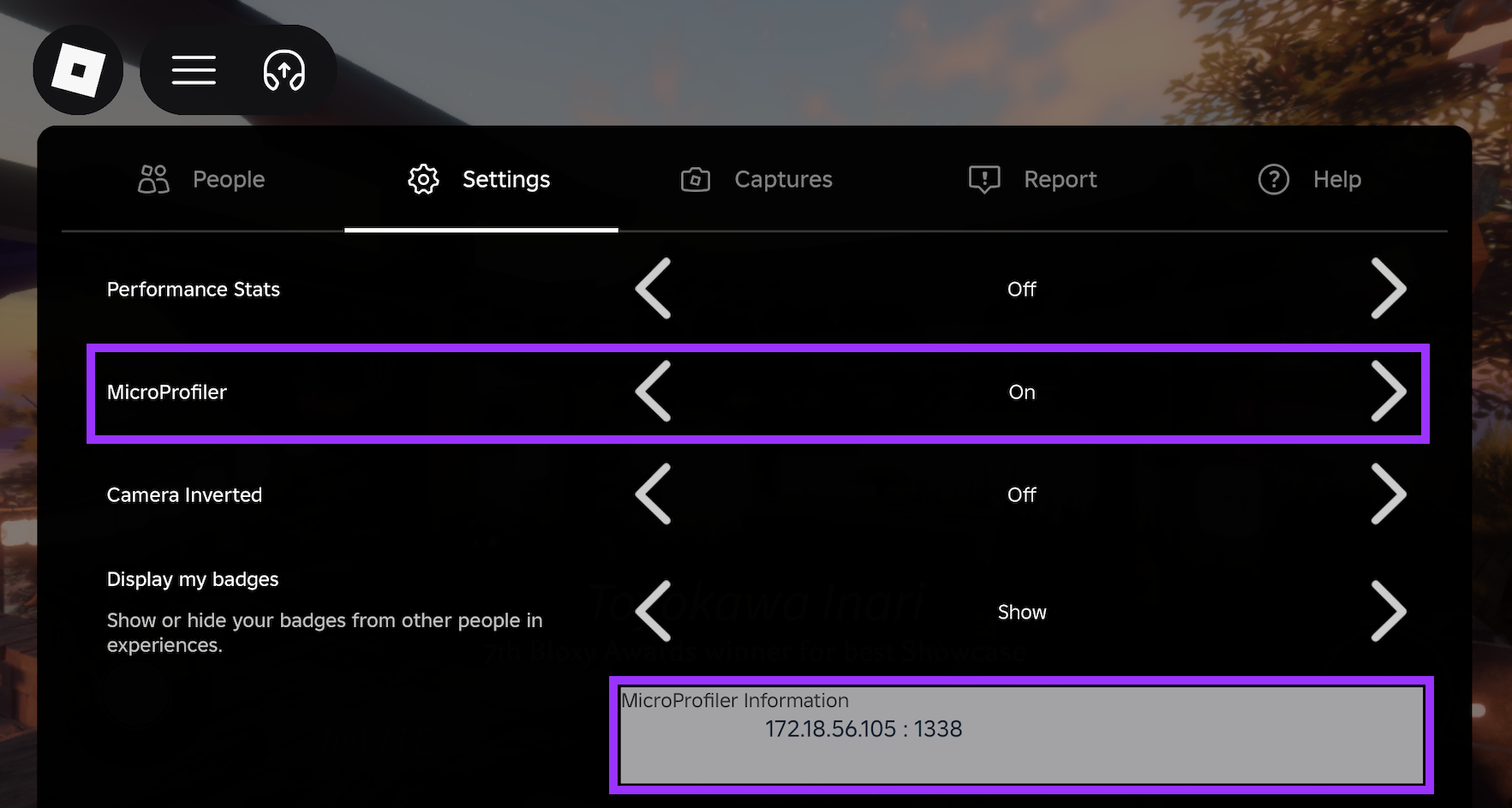
تظهر هذه الصورة عنوان IP هو 172.18.56.105 ومنفذ 1338، لذا انتقل إلى 172.18.56.105:1338. اعتمادًا على تكوين شبكة جهازك، قد ترى العديد من عناوين IP. إذا لم يعمل أحدها، جرب التالي.
على عميل الكمبيوتر الشخصي، اضغط على CtrlF6 (⌘F6).
في الاستوديو، اضغط على CtrlF6 (⌘F6).

بشكل عام، يعتبر عميل الهاتف المحمول أفضل مكان لتقييم أدائك في اللعبة. يستخدم معظم اللاعبين على Roblox الهواتف والأجهزة اللوحية، وهذه الأجهزة لديها قيود حرارية وطاقة شديدة تؤثر على أدائها. إذا كانت لعبتك تعمل بشكل جيد على جهاز لوحي أندرويد متوسط المدى، فمن المؤكد تقريبًا أنها ستعمل بشكل أفضل بكثير على جهاز كمبيوتر سطح المكتب المخصص للألعاب.
أساسيات MicroProfiler
يحتوي MicroProfiler على مكونين رئيسيين: مخطط زمني لزمن الإطار وخط زمني مفصل للمهام.
- يجري مخطط زمن الإطار على طول الجزء العلوي من الواجهة ويظهر مقدار الوقت الذي استغرقه كل إطار ليتRender. القضبان الأطول تعني أوقات إطار أطول.
- يعرض الخط الزمني جميع المهام الفردية التي تم تشغيلها خلال الإطار. القضبان الأوسع تمثل المهام التي استغرقت وقتًا أطول للتنفيذ.
تتضمن سير العمل النموذجي في MicroProfiler استخدام مخطط زمن الإطار لتحديد تذبذب (قضيب أطول) ثم استخدام الخط الزمني لتحديد المهام التي تسببت في هذا التذبذب. ثم يمكنك الرجوع إلى مرجع العلامة للحصول على معلومات حول المهمة وكيفية تحسين أدائها.

مخطط زمن الإطار
تشير ارتفاع كل قضيب إلى عدد المللي ثانية التي استغرقتها لإكمال الإطار. الإطارات الأكثر حداثة تكون على اليمين. مرر فوق إطار للحصول على معلومات أساسية حول استخدام وحدة المعالجة المركزية (CPU) ووحدة معالجة الرسومات (GPU).

القضبان البرتقالية هي إطارات حيث يتجاوز زمن جدار الوظائف زمن جدار الرسم. في هذه الإطارات، استغرقت أحد خيوط العمل التي تقوم بأشياء مثل تشغيل البرامج النصية، حساب الفيزياء، ولعب الرسوم المتحركة، وقتًا أطول للتشغيل من الخيط الرئيسي للرسم.
إذا كانت اللعبة لا تصل إلى أهداف زمن الإطار الخاصة بك ولديها عدد كبير من الإطارات البرتقالية، فإن الأسباب الشائعة هي البرامج النصية والفيزياء والرسوم المتحركة. انظر تحسين الأداء.
القضبان الزرقاء هي إطارات حيث يتجاوز زمن جدار الرسم زمن جدار الوظائف. في هذه الإطارات، استغرق الخيط الرئيسي للرسم وقتًا أكثر من أي من خيوط العمل.
إذا كانت اللعبة لا تصل إلى أهداف زمن الإطار الخاصة بك ولديها عدد كبير من الإطارات الزرقاء، فإن ذلك يشير إلى اختناق في الرسم. الأسباب الشائعة هي كثافة الكائنات المفرطة، حركة الكائنات، والإضاءة. انظر تحسين الأداء.
القضبان الحمراء هي إطارات حيث تتحقق حالتين:
- زمن جدار الرسم يتجاوز زمن جدار الوظائف
- زمن انتظار وحدة معالجة الرسومات أكبر من 2.5 مللي ثانية
القضبان الحمراء أقل شيوعًا من البرتقالية والزرقاء وغالبًا ما تكون نتيجة تعقيد كائنات مفرطة، حجم القوام، والآثار المرئية. يكون تحسين الأداء مشابهًا لما في القضبان الزرقاء. انظر تحسين الأداء.
قد تتسبب المهام الصغيرة في نهاية الإطار أحيانًا في إرباك زمن جدار الوظائف وزمن جدار الرسم، مما يمثل سببًا جيدًا للتركيز أكثر على زمن الإطار مقارنة بلون الإطار. لا يوجد "لون جيد" لتسعى إليه. إن وجود مزيج من البرتقالي والأزرق والأحمر ليس مشكلة طالما أنك تحقق أهداف زمن الإطار الخاصة بك. إذا لم تحقق أهداف زمن الإطار الخاصة بك، يمكن أن تشير الألوان إلى أين يجب تحسين الأداء.
الخط الزمني
انقر بزر الماوس الأيسر واسحب لتدوير الخط الزمني. على آلة بها العديد من النوى في وحدة المعالجة المركزية، قد تحتاج إلى تحريك لأعلى أو لأسفل كثيرًا للعثور على الخيط الذي ينفذ مهمة معينة.
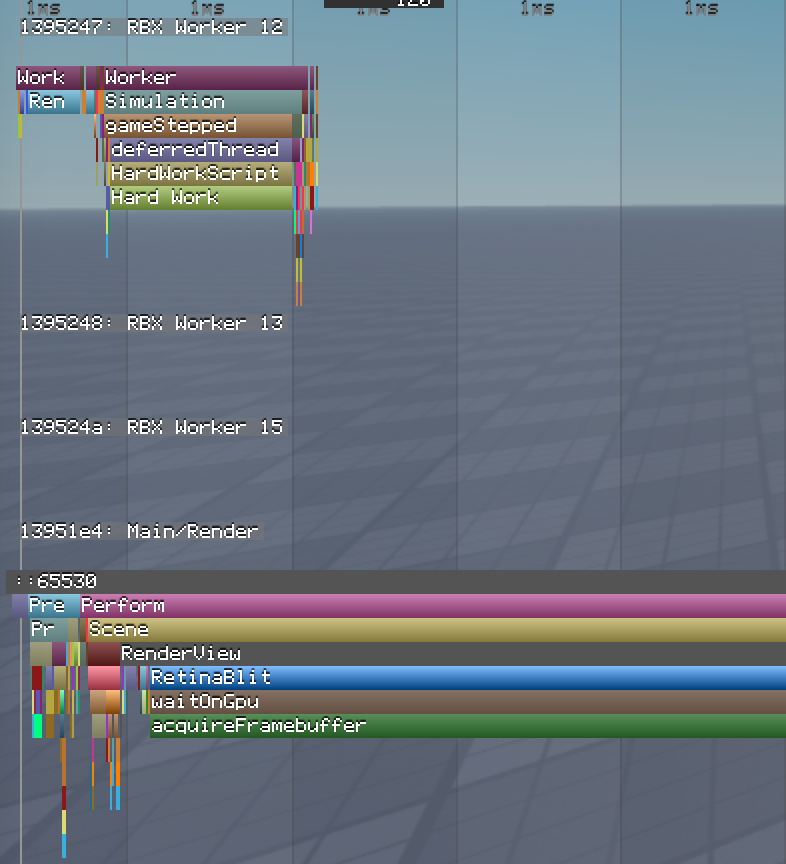
يتيح لك التمرير تكبير الخط الزمني وتصغيره. مع تسميات المللي ثانية في أعلى الخط الزمني، يمكنك الحصول على فكرة عن المدة التي استغرقتها المهمة بشكل مطلق، ولكن أيضًا عن المدة التي استغرقتها مقارنةً بالمهام الأخرى.
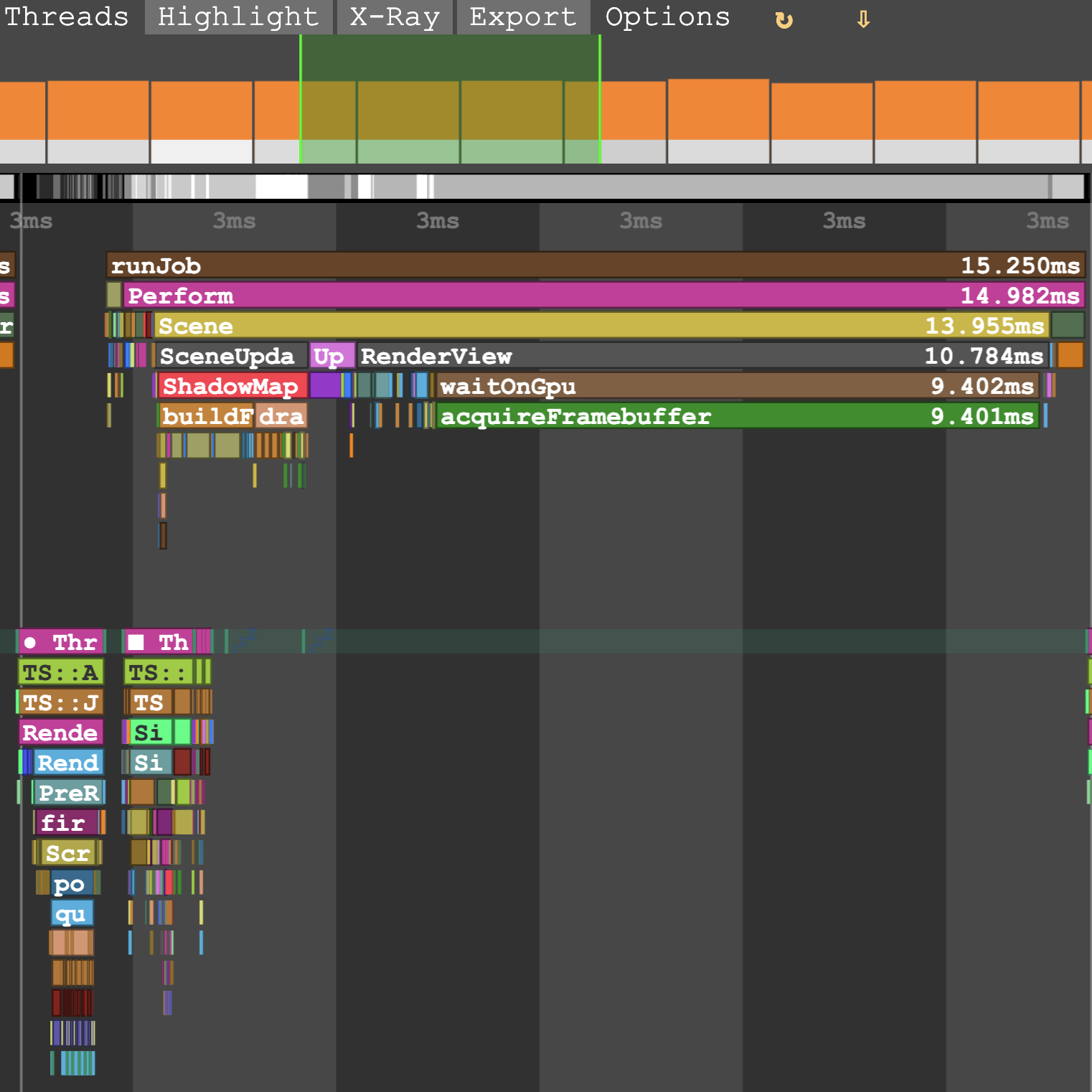
تشير التغطية الخضراء على مخطط القضبان إلى عدد الإطارات المرئية حاليًا على الخط الزمني—مستوى التكبير الخاص بك. انقر بزر الماوس الأيسر على شريط إطار للقفز إلى تلك النقطة على الخط الزمني.
قد تحتاج إلى ضبط مستوى التكبير الخاص بك، ولكن التمرير فوق شريط يبرز الإطار على الخط الزمني. تحدد الخطوط الرمادية الفاتحة الإطارات.

التسميات التي تظهر مباشرة أسفل تسميات أخرى تشير إلى المهام التي يتم تنفيذها كجزء من المهمة العليا.
بدلاً من المهمة الأم، ترغب عادةً في استكشاف المهام الفرعية الأسوأ أداء؛ لا يمكن أن تكون المهمة الأم أقصر من مجموع المهام الفرعية.
انقر بزر الماوس الأيمن على تسمية لتكبير الخط الزمني إلى مدة تلك المهمة بالضبط.
إذا كان مقدار المعلومات مربكًا، استخدم قائمة المجموعات أو الخيوط لتصفية الخط الزمني. على سبيل المثال، قد ترغب في رؤية المهام الرسمية فقط في الخيط الرئيسي.

استخدم CtrlF (⌘F) للقفز إلى حدوث مهمة تستغرق معظم الوقت في النفايات. على سبيل المثال، computeLightingPerform تعمل في كل إطار عميل. إذا كنت تبحث عنها في نفايات بها 128 إطارًا، يمكنك القفز إلى الإطار الذي استغرق أطول وقت لاكتماله.


الخيوط
مثل العديد من البرامج، يستخدم Roblox خيوطًا متعددة لأداء تسلسل من المهام في نفس الوقت. يعرض MicroProfiler اسم الخيط على الجانب الأيسر من الخط الزمني.

هناك ثلاثة أنواع مهمة من الخيوط:
الرئيسي ("RBX Main"): يتعامل مع مهام الرسم المعتمدة على وحدة المعالجة المركزية. يعالج الإدخال، Humanoids، الرسوم المتحركة، الفيزياء، الصوت، وينتظر استئناف البرامج النصية. كما يقوم بتحديث واجهات الاستوديو وينسق بين الخيوط الأخرى.
العمال ("RBX Worker"): يساعد الخيط الرئيسي في الشبكات، الفيزياء، وتحديد المسار. نظرًا لوجود العديد من النوى في وحدات المعالجة المركزية الحديثة، لديك على الأرجح العديد من خيوط العمل، معظمها في حالة نوم في أي وقت.
الرسم ("GPU"): يتبع منطق "التحضير، التنفيذ، العرض". يتواصل مع وحدة معالجة الرسوميات (GPU) للجهاز.
- التحضير: يتم استخدام المعلومات من الخيط الرئيسي لتحديث نماذج الرسم.
- التنفيذ: إصدار أوامر الرسم، بما في ذلك واجهات 2D.
- العرض: تزامن مع وحدة معالجة الرسوميات.
الملفات الشخصية المخصصة للبرامج النصية
إذا كانت البرامج النصية الخاصة بك تقوم بأداء مهام معقدة، يمكنك تقييم الأجزاء الحرجة من الكود للتأكد من أنها لا تأخذ وقتًا طويلاً. قم بلف الكود بـ debug.profilebegin() و debug.profileend() لتوقيت كل ما تم القيام به بين تلك المكالمات الوظيفية وإنشاء تسمية على خط الزمن MicroProfiler.
local RunService = game:GetService("RunService")

local function onPreSimulation()
  debug.profilebegin("Hard Work")
  -- مثال على الجهد الشاق: استبدال متغيرين 200,000 مرة
  local a, b = 0, 1
  for _ = 1, 200000 do
    a, b = b, a
  end
  debug.profileend()
end
RunService.PreSimulation:Connect(onPreSimulation)
من duraçãoها على الخط الزمني، يمكن أن تخبر أن الوظيفة تستخدم الكثير من وقت المعالجة بالمقارنة مع المهام الأخرى.
تحليل الالتقاط مع المساعد
في الاستوديو، يمكنك أن تطلب من المساعد تحليل الالتقاط المؤقت لمساعدتنا في التعرف على زوايا الأداء المقيدة واقتراح الإصلاحات.
- في الاستوديو، افتح MicroProfiler باستخدام CtrlF6 (⌘F6).
- عندما تكتشف تذبذب زمن الإطار، قم بإيقاف الالتقاط بالضغط على إيقاف مؤقت في القائمة العلوية أو باستخدام CtrlP (⌘P).
- افتح المساعد واسأله لتحليل الالتقاط. تشمل الأمثلة على المطالبات:
- "لقد قمت بالتقاط تذبذب زمن الإطار في MicroProfiler - تحليلها."
- "ما الذي تسبب في التذبذب؟"
- "هل هو مرتبط بالفيزياء أو بالنص البرمجي؟"
- "أي فئة لديها أعلى زمن حصري؟"
- "عندما أكون في الحظيرة، ينخفض FPS. أعد إنتاج المشكلة، استخدم MicroProfiler للعثور على السبب، أصلحها، وأعد الاختبار."
يقرأ المساعد الالتقاط المعلق من خلال واجهة MicroProfiler ويعرض تقرير حول نقاط الاختناق المحتملة، مع اقتراحات للتغييرات على السيناريو أو النص البرمجي التي يمكنك تطبيقها.
تعمل هذه الوظيفة أيضًا عبر خادم MCP الخاص بالاستوديو، بحيث يمكنك دمج تحليلات MicroProfiler في وكيل الذكاء الاصطناعي الخاص بك أو حلقة وكيلة للحصول على ملاحظات تلقائية حول كيفية تأثير التغييرات الجديدة على أداء لعبتك.
حفظ بيانات الإطار
إذا كنت ترغب في حفظ مجموعة من بيانات الإطار للمراجعة في وقت لاحق (أو لمشاركتها مع شخص آخر)، استخدم زر حفظ في ملف. يقوم MicroProfiler بحفظ بيانات الإطار في ملف HTML مستقل يُسمى microprofile-<date>-<time>.html.

على عميل الكمبيوتر الشخصي أو في الاستوديو، استخدم قائمة Dump. في كلتا الحالتين، يقوم MicroProfiler تلقائيًا بحفظ الملف في دليل سجلات Roblox:
على Windows، تحقق من %LOCALAPPDATA%\Roblox\logs.
إذا كنت تستخدم تطبيق Universal Windows Platform (UWP)، تحقق من \Users\<username>\AppData\Local\Packages\ROBLOXCORPORATION.ROBLOX_<hash>\LocalState\logs\.
على macOS، تحقق من ~/Library/Logs/Roblox.
قياس خادم اللعبة
بالإضافة إلى قياس العميل، يمكنك التقاط تدفقات قصيرة من نشاط الخادم:
على عميل الكمبيوتر الشخصي، انضم إلى لعبة يمكنك تعديلها.
افتح وحدة التحكم للمطور باستخدام CtrlF9 (⌘F9).
في قائمة الانسداد المنسدلة، اختر MicroProfiler.
في علامة التبويب الخادم، حدد عدد الإطارات المراد التقاطها (حد أقصى 60) ومدة الثواني للتأخير قبل بدء الالتقاط (حد أقصى 4).
انقر على بدء تسجيل الخادم.

بعد عدة ثوانٍ، توفر وحدة التحكم للمطورين المسار إلى الملف، وهو نفس المسار مثل نفاية معيارية.

الميزات المخصصة للويب
يحتوي MicroProfiler على واجهتين للمستخدم: واجهة الويب (للهواتف المحمولة والنفايات) وواجهة سطح المكتب (للعميل والاستوديو). نوصي باستخدام واجهة الويب كلما أمكن ذلك. بشكل عام، تعمل الواجهتان بشكل مشابه، لكن واجهة الويب تحتوي على بعض الميزات الإضافية:
استخدم قائمة الأشعة السينية لتمكين أو تعطيل رموز الذاكرة.

- الإطارات الأفتح داخل المخطط الرئيسي تشير إلى تخصيص ذاكرة أعلى.
- الأجزاء الفاتحة من شريط المعاينة والتسميات الفاتحة على الخط الزمني تشير إلى أجزاء من الإطار ذات تخصيص ذاكرة أعلى.
- في وضع الأشعة السينية، اضغط على C لإظهار الحجم الإجمالي لتطبيقات الذاكرة بدلاً من عدد التطبيقات.
استخدم قائمة تصدير لتصدير مخطط بياني لزمن وحدة المعالجة المركزية أو الذاكرة، والذي يعتبر تصور متخصص يجمع جميع كودات العمليات الموجودة في النفايات، ويحتفظ بتسلسل الهيكل بين الأبناء والآباء ويحدد حجمها بناءً على المدة. تعتبر مخططات اللهب مفيدة بشكل خاص لتحديد المهام التي لا تتسبب في تجاوز أهداف زمن الإطار الخاصة بك (ومن ثم يصعب ملاحظتها)، لكنها تعمل كثيرًا بحيث يصبح وقت تشغيلها ذا أهمية.

يمكنك أيضًا إنشاء مخططات اللهب في الاستوديو، على الرغم من كونها فقط للبرامج النصية (وقت التنفيذ وتخصيص الذاكرة). بالمقارنة مع مخططات اللهب المستندة إلى الويب، تكون تلك الموجودة في الاستوديو من الأعلى إلى الأسفل بدلاً من الأسفل إلى الأعلى وتدعم أوقات التقاط أطول بشكل كبير.

قم بسحب وإسقاط ملف تفريغ ثاني في واجهة الويب لإنشاء مخطط اللهب الفارق، مما يمكن أن يساعد في تحديد التحسينات أو التدهور في أداء لعبتك مع مرور الوقت. انقر على دمج ومقارنة لتصدير ملف HTML جديد.

يسلط مخطط اللهب الفارق الضوء على التفريغ (الجانب الأيسر أو الأيمن) الذي يستهلك المزيد من وحدة المعالجة المركزية أو الذاكرة، مع إشارات ألوان أكثر إشراقًا تشير إلى اختلاف أكبر.


الميزات المخصصة لسطح المكتب
على الخط الزمني لسطح المكتب، انقر بزر الماوس الأيسر على تسمية لإضافتها إلى مخطط خطي في الزاوية السفلية اليمنى. يظهر الرسم البياني الوقت الذي تستغرقه المهمة في كل إطار. باستخدام هذا الرسم البياني، يمكنك اختبار أداء مهام معينة فقط في لعبتك. عندما تنتهي، انقر بزر الماوس الأيمن على الرسم البياني لإخفائه.

هذا الرسم البياني متزامن مع قضبان المحلل الرئيسية. يتم تمييز نطاق الإطار المحدد حاليًا باللون الأخضر في الرسم البياني. يمكنك أيضًا النقر في أي مكان على هذا الرسم البياني لإعادة مركزة العرض الرئيسي للمحلل إلى ذلك الإطار المحدد، مما يكون مفيدًا للعثور على التذبذبات في العرض التفصيلي.