يوفر محرر التضاريس في الاستوديو إمكانية إنشاء وصياغة بيئات تضاريس مفصلة وواقعية مثل الجبال، والمسطحات المائية، والتلال المغطاة بالعشب، أو الصحراء المسطحة. تتكون التضاريس من مصفوفات من الفوكسيليز، وهي مناطق بحجم 4×4×4 من الأستود في العالم الثلاثي الأبعاد مع مادة محددة.


باستخدام أدوات المحرر، يمكنك بسهولة إنشاء وتحرير التضاريس إما على مستوى الفوكسيليز أو المنطقة مع خيار استيراد خريطة ارتفاع وخريطة ألوان. لمزيد من دقيقة، ديناميكية، أو تحرير تضاريس إجرائية، يمكنك أيضًا برمجة إنشاء التضاريس.
مواد التضاريس
المواد الافتراضية التالية متاحة للتضاريس، ويمكنك أيضًا تطبيق مواد مخصصة. تؤثر المواد على كل من شكل ومظهر التضاريس في العالم؛ على سبيل المثال، يُظهر العشب المتحرك فقط على مادة Grass، ومادة Water تتلاطم وتتألق بحركة خفيفة.


مظهر الماء
بشكل افتراضي، تتلاطم المياه في التضاريس، وتتحرك ببطء، وتتلألأ بحركة خفيفة.
لتخصيص لون وحركة الماء:
في نافذة الخصائص، قم بتخصيص مظهر الماء من خلال الخصائص التالية:
الخاصية الوصف WaterColor يعدل اللون العام لجميع مياه التضاريس في اللعبة. WaterReflectance يعدل مدى انعكاس الأسطح المائية للسماء والأشياء المحيطة بقيمة تتراوح من 1 (مرتفع) إلى 0 (لا شيء). WaterTransparency يعدل مدى شفافية الماء بقيمة تتراوح من 1 (شفاف) إلى 0 (غير شفاف). WaterWaveSize يعدل حجم الأمواج بقيمة تتراوح من 1 (كبير) إلى 0 (لا شيء). WaterWaveSpeed يعدل سرعة الأمواج بقيمة تتراوح من 100 (مضطرب) إلى 0 (هادئ).

تحريك العشب
بينما تكون معظم المواد ثابتة، يمكنك إضافة خصلات من العشب المتحرك إلى مادة التضاريس Grass. بشكل افتراضي، يهتز العشب برفق في ريح محاكية، ويمكنك تعديل اتجاه/قوة حركته من خلال الرياح العالمية.
لإضافة العشب المتحرك إلى مادة Grass:
في نافذة الخصائص، قم بتفعيل خاصية Decoration.
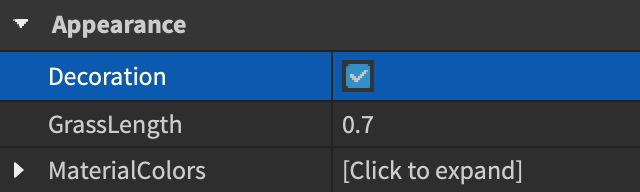
اضبط اتجاه وقوة حركته من خلال الرياح العالمية.


ألوان التضاريس المخصصة
تُعين لكل مادة تضاريس لون افتراضي، ولكن يمكنك تخصيص لون أي مادة لتناسب لعبتك بشكل أفضل.
لتخصيص أي لون مادة بخلاف الماء:
في نافذة الخصائص، قم بتوسيع MaterialColors. جميع المواد تظهر برمز RGB الخاص بها.

لأي مادة، إما أن تدخل رمز RGB جديد أو تضغط على مربع اللون لفتح نافذة الألوان.

إنشاء التضاريس
باستخدام الأدوات والأساليب التالية، يمكنك إنشاء مساحات كبيرة من التضاريس بشكل إجرائي من خلال أدوات أو برمجة، أو تلقائيًا بناءً على خريطة ارتفاع وخريطة ألوان.
أداة الإنشاء
تسمح لك أداة الإنشاء بإنشاء التضاريس بشكل إجرائي في ثوانٍ. هذه مفيدة إذا كنت ترغب في إنشاء خريطة كبيرة وضبط تفاصيل التضاريس.
في نافذة المحرر، انتقل إلى علامة تبويب إنشاء وحدد أداة الإنشاء.
في عرض 3D، قم بتحريك/تغيير حجم منطقة التحديد التي يتم فيها إنشاء التضاريس. بدلاً من ذلك، يمكنك توسيع إعدادات التحديد الخاصة بالأداة وإدخال قيم في المدخلات X/Y/Z لتحديد حجم معين وموقع.
في قسم إعدادات البيئة الخاصة بالأداة، اختر البيئات التالية لتضمينها في التضاريس الجديدة:
- قطبي
- الكثبان الرملية
- الأخاديد
- مناظر الحمم
- الماء
- الجبال
- التلال
- السهول
- المستنقعات
اضغط على زر إنشاء.

خرائط الارتفاع وخرائط الألوان
خريطة الارتفاع هي تمثيل ثنائي الأبعاد لخريطة تضاريس ثلاثية الأبعاد، كما يُنظر إليها مباشرة من الأعلى. تسفر المناطق الأكثر إشراقًا في خريطة الارتفاع عن تضاريس أعلى، مثل الجبال، بينما تسفر المناطق الأكثر ظلمة عن مناطق منخفضة، مثل الأودية.
تقوم خريطة الألوان الاختيارية، بالإضافة إلى خريطة الارتفاع، بتحويل الألوان إلى مواد التضاريس باستخدام مفتاح الألوان.


يمثل بكسل واحد في خريطة الارتفاع 4 أستود في الاستوديو، ويدعم الاستوديو حدًا أقصى يبلغ 4096×4096 بكسل في تنسيق .jpg أو .png.
لاستيراد خريطة ارتفاع وخريطة ألوان اختيارية:
في نافذة المحرر، انتقل إلى علامة تبويب إنشاء وحدد أداة استيراد.
في قسم إعدادات الخريطة الخاصة بالأداة، انقر فوق زر الاستيراد واختر الصورة التي تريد استيرادها كخريطة ارتفاع.
في قسم إعدادات المواد الخاصة بالأداة، اختر مادة تضاريس أو، بدلاً من ذلك، قم بتحميل خريطة ألوان.
لتطبيق مادة واحدة ثابتة عبر جميع التضاريس الناتجة، حدد علامة التبويب المادة واختر مادة تضاريس.
في عرض 3D، قم بتحريك/تغيير حجم منطقة التحديد التي يتم فيها إنشاء التضاريس. بدلاً من ذلك، أدخل القيم في حقول أداة التحديد لتعيين موقع وحجم أكثر تحديدًا.
اضغط على زر إنشاء.

البرمجة
يمكنك برمجة إنشاء التضاريس باستخدام فئة Terrain. على سبيل المثال، لإنشاء تضاريس بمادة العشب التي تملأ حجمًا، يمكنك استخدام طرق مثل FillBall(), FillBlock(), FillCylinder(), FillRegion(), أو FillWedge().
local Workspace = game:GetService("Workspace")

Workspace.Terrain:FillBlock(CFrame.new(0, 0, 0), Vector3.new(4, 4, 4), Enum.Material.Grass)
التحرير على نطاق واسع
تحتوي علامة تبويب تحرير في المحرر على أدوات للتحرير على نطاق واسع.
تحديد المناطق
تعتبر أداة التحديد الأداة العامة لتحديد المناطق المستطيلة من التضاريس.

حدد منطقة بالنقر والسحب في عرض 3D، أعِد موقعها باستخدام مقبض الحركة، وعدل حجمها باستخدام مقابض التحجيم. بدلاً من ذلك، أدخل القيم في مدخلات الأداة X/Y/Z لتعيين موقع وحجم معين.

يدعم الاستوديو أيضًا الاختصارات التالية على لوحة المفاتيح والفأرة، بشرط أن تكون أداة التحديد نشطة ولا يوجد شيء محدد في نافذة المستكشف.
| ويندوز | ماك | الإجراء |
|---|---|---|
| CtrlC | ⌘C | نسخ التضاريس ضمن المنطقة المحددة إلى الحافظة. |
| CtrlV | ⌘V | لصق التضاريس التي تم نسخها إلى الحافظة وتبديل إلى أداة التحويل حتى يمكن تحويل التضاريس الجديدة. |
| CtrlX | ⌘X | قص التضاريس ضمن المنطقة المحددة إلى الحافظة. |
| CtrlD | ⌘D | نسخ التضاريس ضمن المنطقة المحددة وتبديل إلى أداة التحويل حتى يمكن تحويل التضاريس الجديدة. |
| Delete | Delete | حذف التضاريس ضمن المنطقة المحددة. |
| Shift | Shift | عند الاحتفاظ بها أثناء سحب أي مقبض تحجيم، يتم تحجيم المنطقة بشكل متناسب عبر جميع المحاور الأخرى. |
| Ctrl | ⌘ | عند الاحتفاظ بها أثناء سحب أي مقبض تحجيم، يتم تحجيم المنطقة بالتساوي في كلا الاتجاهين الإيجابي والسالب على تلك المحور. |
تحويل المناطق
تتيح لك أداة التحويل التلاعب بمناطق كاملة منتقاة إلى موضع وحجم أو توجيه جديد.
لتحويل منطقة:
حدد منطقة ثم قم بتنشيط أداة التحويل. لاحظ أنه سيتم تنشيط الأداة تلقائيًا إذا قمت بلصق أو تكرار التضاريس.
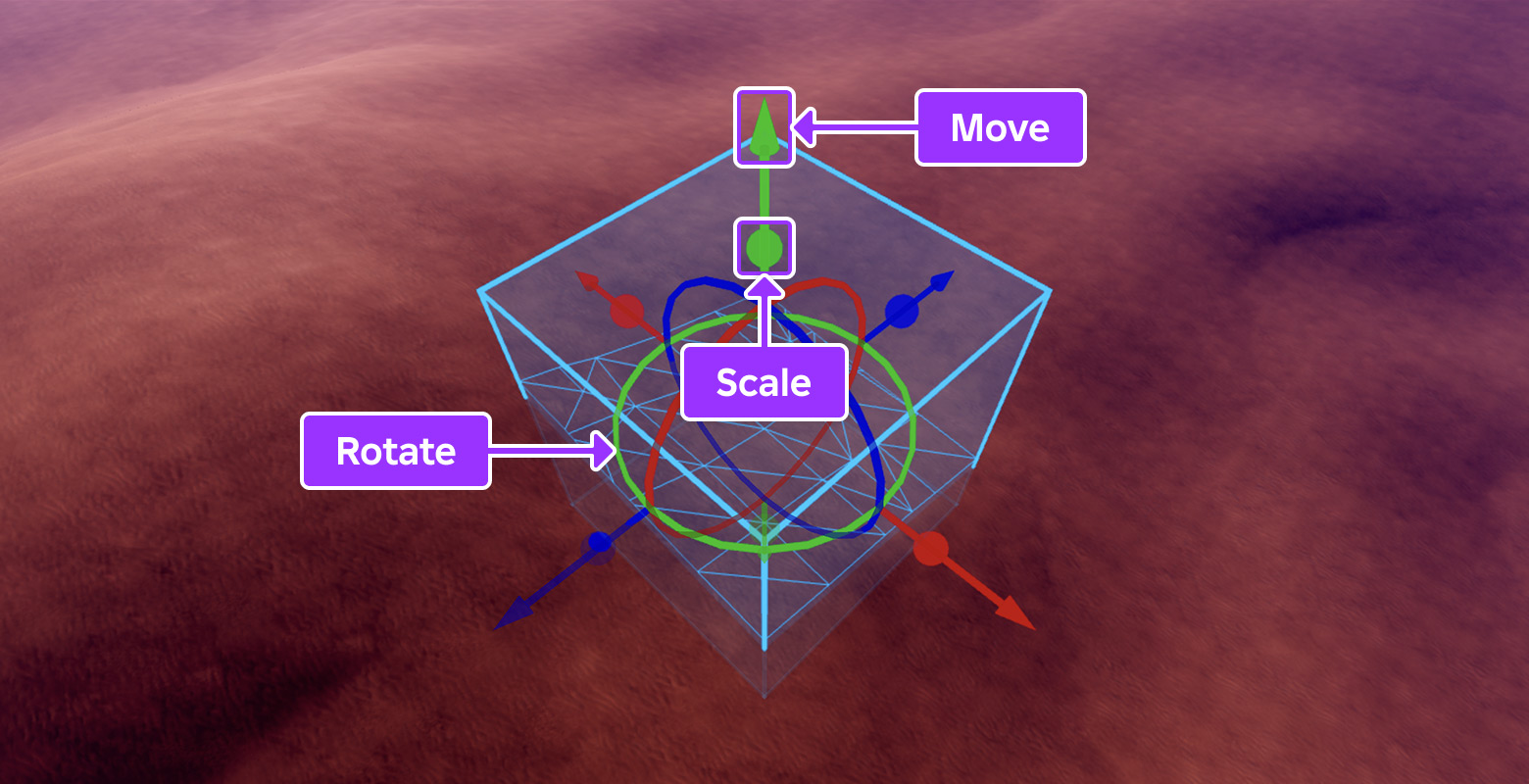
في عرض 3D، قم بتحويل المنطقة باستخدام مقبض الحركة، وحلقات التدوير، ومقابض التحجيم. بدلاً من ذلك، أدخل القيم في إدخال X/Y/Z للأداة لتعيين موضع وحجم وتدوير محدد.


ملء واستبدال المناطق
تتيح لك أداة الملء ملء منطقة محددة بالكامل بمادة معينة، أو استبدال كل مادة ضمن المنطقة بمادة أخرى.
حدد منطقة، ثم نشط أداة الملء.
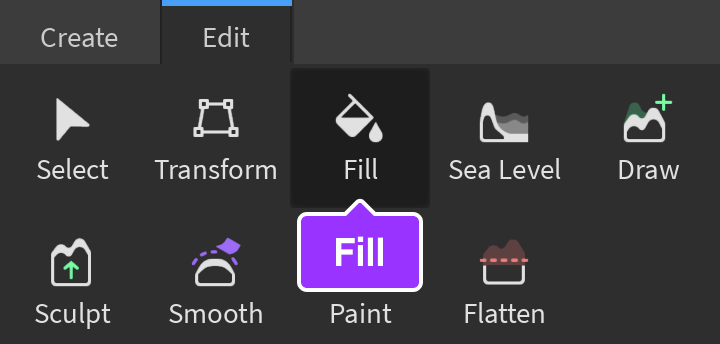
في قسم إعدادات المادة للأداة:
- لملء المنطقة بمادة معينة، حدد ملء واختر المادة المطلوبة.
- لاستبدال كل تضاريس لمادة واحدة بمادة أخرى، حدد استبدال، ثم اختر مادة المصدر والمادة الهدف.
اضغط على زر تطبيق أو اضغط على Enter/Return.
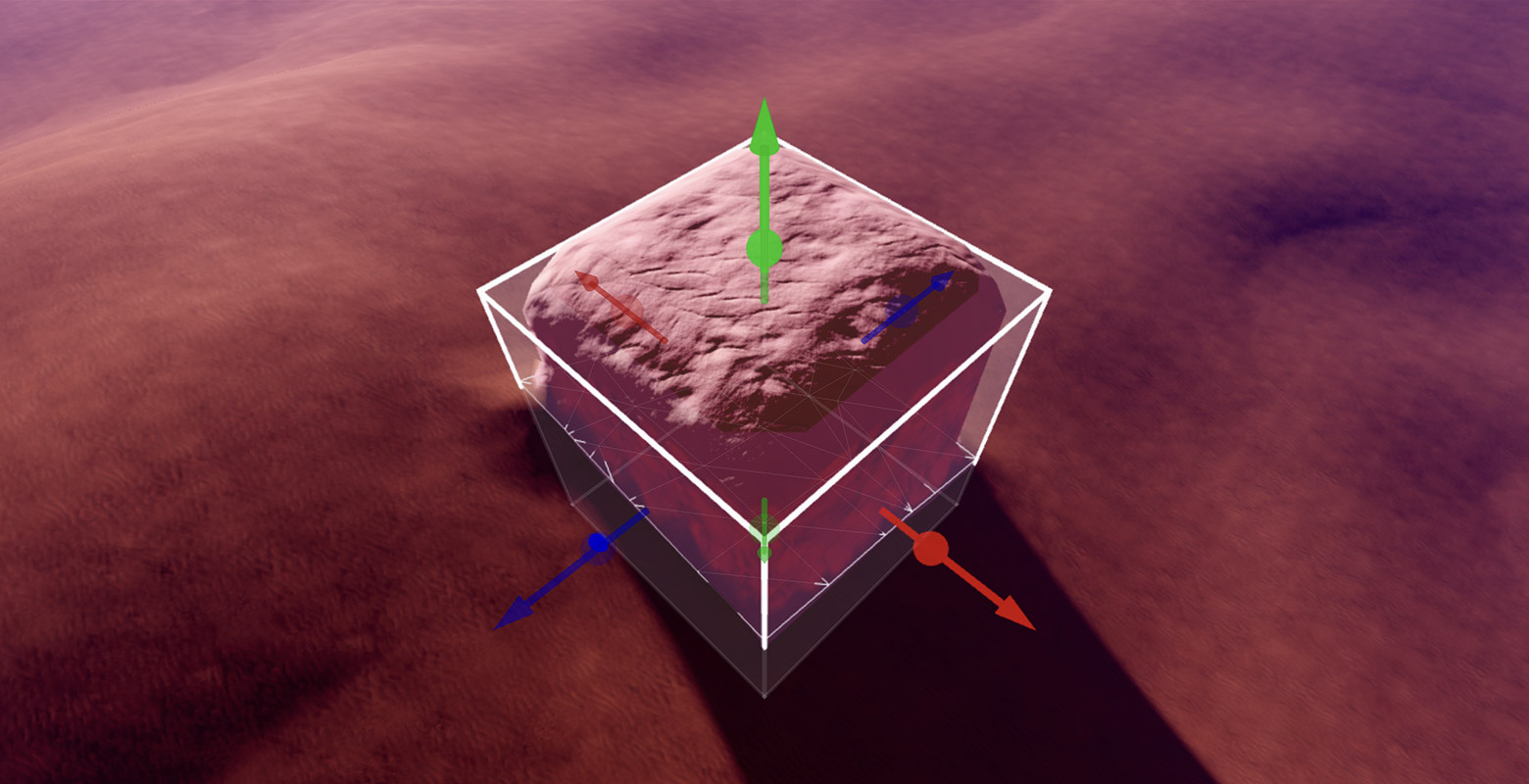
المنطقة المحددة ممتلئة بمادة الملح


تعيين مستوى البحر
تتيح لك أداة مستوى البحر إنشاء مستوى مياه ثابت أو إزالة جميع المياه داخل منطقة.
قم بتنشيط أداة مستوى البحر.
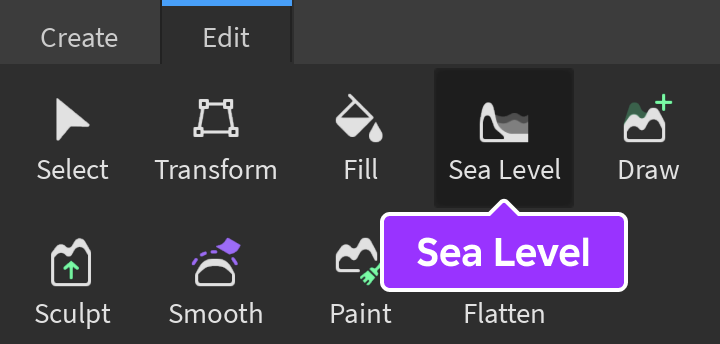
حدد المنطقة المستهدفة عن طريق النقر والسحب باستخدام مقبض الحركة ومقابض التحجيم في عرض 3D. بدلاً من ذلك، أدخل القيم في إدخال X/Y/Z الخاصة بالأداة لتعيين موضع وحجم محدد.
اضغط على زر تبخير لإزالة الماء داخل المنطقة المحددة، أو اضغط على زر إنشاء لملء المنطقة المحددة بالماء.

التحرير التفصيلي
تحتوي علامة التبويب تحرير أيضًا على أدوات لتحرير دقيق باستخدام أداة "فرشاة" للرسم، والنحت، والتنعيم، والتسطيح، أو طلاء التضاريس.

تتيح لك كل أداة الاختيار من الشكل الكرة، الصندوق، أو شكل الأسطوانة وعرض قاعدة بين 1–64 أستود.

بالنسبة للأدوات التي تستخدم الفرشاة، يدعم الاستوديو الاختصارات التالية على لوحة المفاتيح والفأرة.
| ويندوز | ماك | الإجراء |
|---|---|---|
| Ctrl | ⌘ | عند الاحتفاظ بها أثناء استخدام أدوات الرسم والنحت، يتم تفعيل وضع الفرشاة البديلة. على سبيل المثال، يشغل وضع "الطرح" بدلاً من وضع "الإضافة" الافتراضي. |
| Shift | Shift | عند الاحتفاظ بها أثناء استخدام أدوات الرسم والنحت، تنشط مؤقتًا أداة التنعيم. |
| B | B | عند الاحتفاظ بها أثناء سحب الفأرة أو استخدام عجلة التمرير، يضبط حجم القاعدة للفرشاة. |
| CtrlB | ⌘B | عند الاحتفاظ بها أثناء سحب الفأرة أو استخدام عجلة التمرير، يضبط ارتفاع الفرشاة. ينطبق فقط إذا كان شكل الفرشاة مضبوطًا على صندوق أو أسطوانة. |
| ShiftB | ShiftB | عند الاحتفاظ بها أثناء سحب الفأرة أو استخدام عجلة التمرير، يضبط قوة الفرشاة. ينطبق فقط عند استخدام أداة النحت، التنعيم، أو التسطيح. |
| Alt | ⌥ | عند الاحتفاظ بها أثناء النقر على الفأرة، تظهر أداة اختيار المادة. |
الرسم
تضيف أداة الرسم التضاريس باستخدام الفرشاة. تعمل هذه الأداة في وضع مزدوج حيث يؤدي الاحتفاظ بـ Ctrl أو ⌘ إلى تفعيل وضع "الطرح" بدلاً من وضع "الإضافة" الافتراضي. بالإضافة إلى ذلك، يؤدي الاحتفاظ بـ Shift إلى تفعيل أداة التنعيم مؤقتًا.
النحت
تضيف أداة النحت التضاريس باستخدام الفرشاة. على عكس أداة الرسم، تتضمن هذه الأداة شريط قوة للسماح بالتلاعب الأكثر رقة بالتضاريس.
مشابهة لأداة الرسم، تعمل أداة النحت في وضع مزدوج حيث يؤدي الاحتفاظ بـ Ctrl أو ⌘ إلى تفعيل وضع "الطرح" بدلاً من وضع "الإضافة" الافتراضي. بالإضافة إلى ذلك، يؤدي الاحتفاظ بـ Shift إلى تفعيل أداة التنعيم مؤقتًا.
التنعيم
تقوم أداة التنعيم بتنعيم الحواف الحادة في التضاريس باستخدام الفرشاة. يمكن استخدام هذه الأداة في وضع مستقل، أو يمكنك تفعيلها عند الاحتفاظ بـ Shift أثناء استخدام أدوات الرسم أو النحت.
التسطيح
تقوم أداة التسطيح بتسطيح التضاريس إلى مستوى ثابت عبر طائرة مرئية. بشكل افتراضي، تخفض الأداة التضاريس فوق الطائرة وترفع التضاريس تحت مستوى الطائرة، ولكن يمكنك اختيار خفض أو رفع بشكل انتقائي من خلال خيار وضع التسطيح للأداة.
الطلاء
تتيح لك أداة الطلاء، باستخدام الفرشاة، طلاء مادة تضاريس فوق مادة موجودة أو استبدال مادة بمادة أخرى.