تعتبر أداة التحقق من الملحقات المتعددة الطبقات أداة إضافية يمكنك تثبيتها في Blender أو Maya للمساعدة في تحديد وإصلاح المشكلات الشائعة المتعلقة بالملحقات المتعددة الطبقات بسرعة قبل أن تقوم بـ تصديرها.


بينما يمكن أن توفر لك هذه الأداة الوقت في عملية التكرار النموذجية بين برنامج النمذجة ثلاثية الأبعاد وStudio، إلا أن الأداة لا تقدم تحققًا شاملاً من جميع جوانب أصول الملحقات المتعددة الطبقات. يجب عليك التأكد من أن نموذج الملحقات المتعددة الطبقات الخاص بك يتوافق مع كل من متطلبات الشبكة العامة ومواصفات الملحقات المتعددة الطبقات الخاصة بـ Roblox قبل استيراده إلى Studio.
تثبيت الأداة
هناك ملفان منفصلان للتثبيت وتعليمات لـ Blender وMaya.
Blender
لتثبيت أداة التحقق من الملحقات المتعددة الطبقات في Blender:
قم بتنزيل ValidationTool_Blender.zip واحفظ ملف .zip محليًا.
في Blender، انتقل إلى تحرير > تفضيلات.
في التفضيلات، انتقل إلى قسم الإضافات في الشريط الجانبي الأيسر.
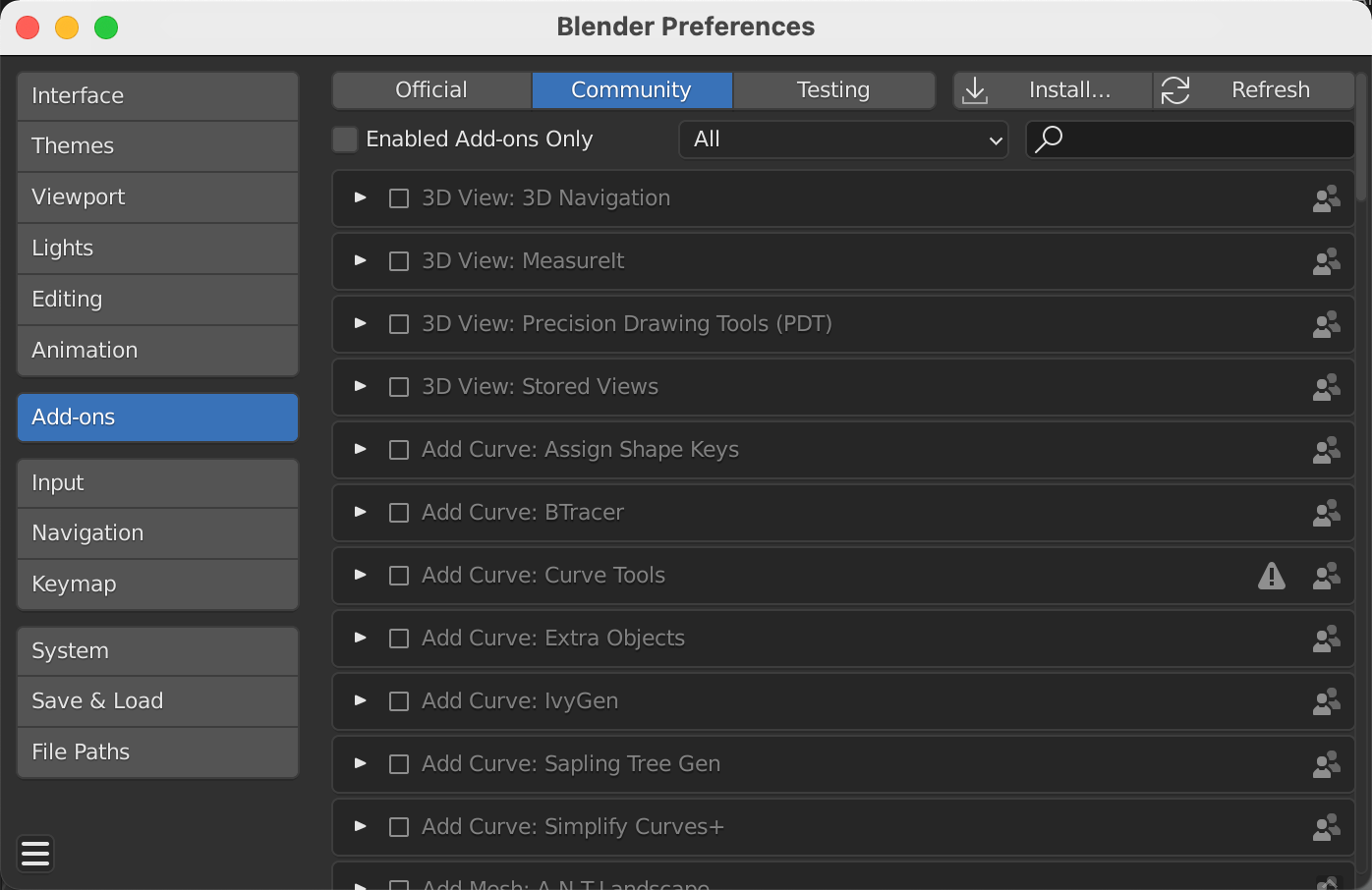
انقر على زر تثبيت.... ستظهر نافذة متصفح الملفات.
حدد ملف .zip الذي تم تنزيله وانقر على تثبيت الإضافة.
في قسم الإضافات، ابحث عن أداة التحقق وقم بتمكين الإضافة.

عد إلى مساحة العمل الخاصة بك وقم بتوسيع شريط الأدوات الجانبي في نافذة العرض للوصول إلى الإضافة.

مؤشر الشريط الجانبي 
الشريط الجانبي الموسع


Maya
قبل أن تبدأ عملية تثبيت أداة التحقق من الملحقات المتعددة الطبقات في Maya، يجب عليك تثبيت Python 3.0 أو أعلى. إذا كان لديك Python مثبتًا بالفعل، يمكنك المتابعة لتثبيت الأداة.
لتثبيت أداة التحقق من الملحقات المتعددة الطبقات في Maya:
قم بتثبيت Python 3.0+ على جهازك.
قم بتنزيل المثبت المناسب من موقع Python الرسمي.
افتح المثبت واتبع تعليمات التثبيت.
- قم بتمكين إضافة Python ### إلى PATH قبل اختيار تثبيت الآن.

قم بتنزيل ValidationTool_Maya.zip وفك ضغط المحتوى في دليل محلي.
افتح محتويات ملف .zip في متصفح الملفات.
- إذا كنت تستخدم Windows، انقر نقرًا مزدوجًا على install.bat. هذا يشغل برنامج نصي دفعي يمكّنك من تشغيل أداة التحقق بسرعة في Maya.
- إذا كنت تستخدم Mac، انقر بزر الماوس الأيمن على ملف install.command واختر فتح باستخدام > Terminal. هذا يشغل برنامج نصي في الطرفية يمكّنك من تشغيل أداة التحقق بسرعة في Maya.

عند المطالبة، اكتب إصدار Maya الخاص بك واضغط على Enter. على سبيل المثال، إذا كنت تستخدم Maya 2020، أدخل 2020 كإصدارك.

عند نجاح التثبيت، تظهر الرسالة التالية:

افتح Maya وانتقل إلى Windows > General Editors > Script Editor.

عند استخدام الإضافة للمرة الأولى، في محرر النصوص، اكتب import ValidationTool ثم اضغط على زر تشغيل في الشريط العلوي من محرر النصوص. ستظهر واجهة المستخدم للإضافة.

عند استخدام الإضافة بعد الإطلاق الأول، قم بتشغيل الإضافة بكتابة ValidationTool.validationTool() والنقر على زر تشغيل.
بدلاً من ذلك، يمكنك إعداد اختصار من واجهة الإضافة بعد الإطلاق الأول بالنقر على زر إنشاء اختصار على رف Maya.


تحقق من الأصول
مع تفعيل الإضافة ووجود أصل ملحقات متعددة الطبقات في مساحة العمل الخاصة بك، يمكنك البدء في التحقق من المحتوى. بعد الفحص، تتغير النتائج التي تحتوي على مشكلات إلى أحمر (Blender) أو أصفر (Maya). يمكنك حل بعض الفحوصات الفاشلة بالنقر على زر الفحص. راجع الفحوصات وخطوات استكشاف الأخطاء للحصول على تفاصيل حول كل فحص تحقق.


لاستخدام أداة التحقق من الملحقات المتعددة الطبقات على الأصل الخاص بك:
- حدد الكائن في مشهدك.
- افتح أداة التحقق وانقر على تحقق من الأصول. بعد لحظات، يتم تحديث واجهة المستخدم وتنتج رسالة إخراج.
- يتم تمييز النتائج التي تحتوي على مشكلات باللون الأحمر أو الأصفر. يمكن تصحيح بعض المشكلات تلقائيًا بالنقر على الزر المميز.
الفحوصات وخطوات استكشاف الأخطاء
راجع الجدول أدناه للحصول على تفاصيل حول الفحوصات المحددة وخطوات استكشاف الأخطاء:
- الطبقات
- يتحقق من الطبقات الزائدة في المشهد. تحاول الإصلاحات التلقائية إزالة الطبقات الزائدة. إذا فشلت الإصلاحات التلقائية، قم بإزالة الطبقات الزائدة يدويًا.
- التحولات
- يتحقق من أن موقع الهندسة، والدوران، والمقياس مجمدة (0,0,0). تحاول الإصلاحات التلقائية تجميد التحولات. قد يتسبب ذلك في تغييرات في الهيكل الخاص بك. إذا فشلت الإصلاحات التلقائية، قم بتجميد الهندسة يدويًا.
- المادة غير المستخدمة
- يتحقق من أي بيانات غير مستخدمة في المشهد، مثل البيانات اليتيمة (Blender) أو تاريخ البناء (Maya)، أو المواد غير المستخدمة. تحاول الإصلاحات التلقائية إزالة البيانات الزائدة. إذا فشلت الإصلاحات التلقائية، قم بإزالة البيانات والأشياء غير الضرورية يدويًا.
- الإطارات الرئيسية
- يتحقق من أي إطارات رئيسية غير ضرورية. تحاول الإصلاحات التلقائية إزالة الإطارات الرئيسية. إذا فشلت الإصلاحات التلقائية، قم بإزالة بيانات الإطار الرئيسي يدويًا.
- نقاط التعلق
- يتحقق من أن نقاط التعلق موجودة وتستخدم نظام التسمية الصحيح. تحاول الإصلاحات التلقائية ربط أي نقاط تعلق غير متوقعة.
- التداخل
- يتحقق من أي تداخل بين هندسة الشخصية وهندسة الشبكة الداخلية/الخارجية. في Blender، يؤدي النقر على الزر إلى التبديل إلى وضع التحرير ويسلط الضوء على الرؤوس التي تتداخل مع الشبكة الداخلية أو الخارجية. قد يتم تسليط الضوء على بعض الحواف، مثل حواف الثقوب للأكمام، وحواف الرقبة والجذع، بواسطة السلوك الافتراضي ويمكن تجاهلها.
- تنسيق القوام
- يتحقق من أن القوام تتوافق مع متطلبات القوام، مثل حجم الدقة. يمكن للمستخدمين أيضًا اختيار ملف صورة خارجي. راجع رسائل الإخراج لحل أي مشكلات تتعلق بالقوام يدويًا.