Trình Chỉnh sửa hoạt hình cho phép bạn di chuyển và xoay các bộ phận cơ thể của nhân vật như một mô hình hành động thành các tư thế độc đáo ở các keyframe khác nhau của một hoạt hình. Studio sau đó tự động tạo ra các keyframe ở giữa những tư thế đó để làm cho nhân vật của bạn trông như đang di chuyển.
Trong chương này, hãy cùng khám phá cách mở Trình chỉnh sửa hoạt hình, tùy chỉnh cài đặt của bạn để giúp tạo tư thế cho nhân vật, và tạo ra một hoạt hình với hai tư thế độc đáo mà Studio kết hợp lại để làm cho nhân vật trông như đang bơi trong nước.
Mở Trình chỉnh sửa hoạt hình
Trình chỉnh sửa hoạt hình là công cụ hoạt hình chính của Studio. Mặc dù nó đi kèm với nhiều chức năng, chẳng hạn như ghi lại hoạt hình và kinh động ngược, bài học này tập trung vào các công cụ cơ bản của nó để giúp bạn bắt đầu học cách tạo ra các hoạt hình.
- Ở đầu thanh công cụ, chuyển đến tab Avatar.
- Nhấp vào nút Clip Editor. Trình chỉnh sửa hoạt hình sẽ hiển thị ở dưới cùng của Studio.
Chuẩn bị rig
Trình chỉnh sửa hoạt hình yêu cầu một rig, hoặc hình mẫu có thể tạo tư thế, để tạo ra các hoạt hình nhân vật vì các rig bao gồm cấu trúc bên trong mà bạn cần để di chuyển và xoay các bộ phận cơ thể thành các tư thế khác nhau. Mặc dù bạn có thể tạo rig của riêng mình hoặc truy cập vào một số rig đã được xây dựng sẵn thông qua công cụ Rig Generator, bài học này cung cấp một rig trên đế trong trò chơi.

Để chuẩn bị rig của bạn:
Chọn rig Figure trên đế. Tên các bộ phận tạo thành các bộ phận cơ thể của rig sẽ hiển thị trong Trình chỉnh sửa hoạt hình.

Trong thanh công cụ, tìm các công cụ gắn và đảm bảo rằng Rotate và Move không được chọn.

Sử dụng các điều khiển camera, di chuyển camera để có được góc nhìn tốt về bộ phận mà bạn muốn hoạt hình. Trong khi di chuyển, giữ Shift để làm chậm chuyển động của camera.
Hành động Điều khiển Di chuyển W A S D Xoay Giữ nút chuột phải để xoay quanh đối tượng đã chọn. Phóng to Sử dụng bánh xe cuộn của chuột. Tập trung Nhấn F để tập trung vào đối tượng đã chọn.


Tạo tư thế đầu tiên
Bây giờ mà Trình chỉnh sửa hoạt hình đã mở và việc chuẩn bị rig của bạn đã hoàn tất, đã đến lúc bắt đầu tạo tư thế cho nhân vật của bạn cho tư thế đầu tiên của hoạt hình. Bài học này tập trung vào một hoạt hình bơi, nhưng hãy thoải mái điều chỉnh các bài học cho các tư thế của riêng bạn. Tùy thuộc vào hoạt hình bạn muốn tạo, tư thế đầu tiên của bạn có thể rất khác.


Để tạo tư thế đầu tiên của bạn cho một hoạt hình bơi:
Quay lại thanh công cụ, chọn công cụ Rotate, sau đó nhấp vào LeftUpperArm của rig. Một bộ tay cầm sẽ hiển thị xung quanh bộ phận cơ thể.

Nhấp và kéo các tay cầm để xoay cánh tay trái của rig, và lưu ý cách mỗi tay cầm xoay cánh tay theo một hướng khác nhau. Bạn có thể hoàn tác bất kỳ thay đổi nào bằng cách nhấn CtrlZ hoặc ⌘Z, tùy thuộc vào máy tính của bạn.
Xoay các bộ phận cơ thể khác nhau cho đến khi tư thế đầu tiên của bạn hoàn tất. Hãy chắc chắn thay đổi góc camera khi bạn làm việc để có thể nhìn thấy tư thế từ nhiều góc độ khác nhau.

Nhân bản keyframes
Trước khi bạn bắt đầu tư thế thứ hai, hãy dành một chút thời gian để nhân bản tư thế đầu tiên của bạn ở cuối hoạt hình. Quy trình này đảm bảo rằng hoạt hình của bạn lặp lại một cách mượt mà khi nó quay vòng.
Để di chuyển tư thế đầu tiên của bạn đến cuối hoạt hình, bạn cần di chuyển scrubber đánh dấu vị trí keyframe hiện tại đến cuối dòng thời gian. Dòng thời gian là dòng số ở đầu Trình chỉnh sửa hoạt hình đại diện cho hoạt hình của bạn theo giây.


Để nhân bản các keyframe của tư thế đầu tiên của bạn đến cuối hoạt hình:
Trong Trình chỉnh sửa hoạt hình, nhấp vào kim cương trắng ở đầu dòng thời gian. Kim cương này đại diện cho dữ liệu xoay của mọi bộ phận cơ thể cho tư thế đầu tiên của bạn tại 0:00 trên dòng thời gian. Lưu ý rằng kim cương trắng sẽ hiển thị với viền màu xanh khi bạn đã thực hiện bước này đúng.
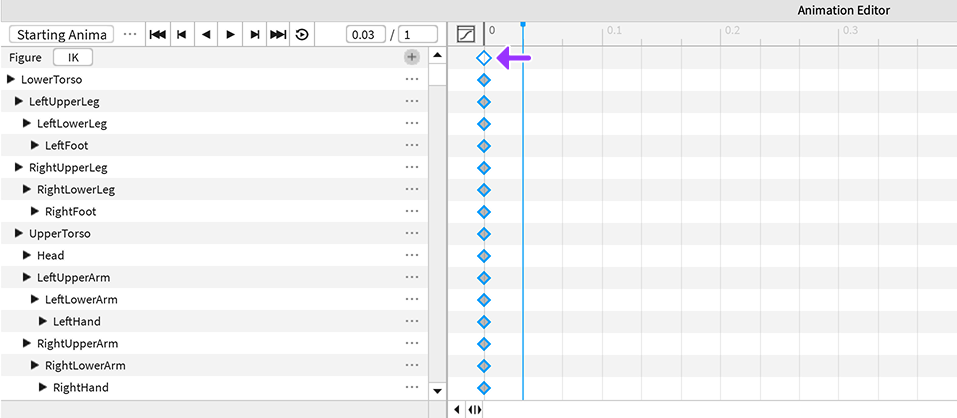
Sao chép tư thế đầu tiên bằng cách nhấn CtrlC hoặc ⌘C, tùy thuộc vào máy tính của bạn.
Nhấp vào scrubber, sau đó kéo nó đến cuối hoạt hình tại 1:00 trên dòng thời gian.
Dán tư thế đầu tiên của bạn tại vị trí dòng thời gian mới này bằng cách nhấn CtrlV hoặc ⌘V, tùy thuộc vào máy tính của bạn. Một bộ kim cương mới sẽ hiển thị ở keyframe cuối cùng.

Để lặp lại hoạt hình, nhấp vào biểu tượng Loop. Hoạt hình của bạn bây giờ sẽ lặp lại một cách liền mạch.



Tạo tư thế thứ hai
Sử dụng quy trình tương tự như trước trong bài học, đã đến lúc tạo tư thế thứ hai của bạn! Sau khi bạn thiết kế tư thế độc đáo này, Studio sẽ tự động tạo ra các keyframe ở giữa những tư thế đó để làm cho nhân vật của bạn trông như đang bơi.
Để tạo tư thế thứ hai của bạn cho một hoạt hình bơi:
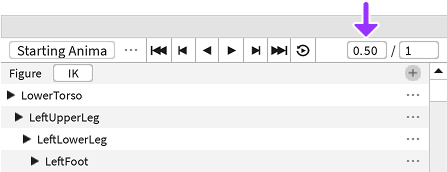
Đặt scrubber ở giữa hoạt hình. Bạn có thể kéo scrubber để nó nằm ở giữa dòng thời gian, hoặc bạn có thể đặt nó thủ công ở 0.5 trong chỉ báo vị trí bên trái dòng thời gian.
Với công cụ Rotate vẫn đang hoạt động, xoay các bộ phận cơ thể khác nhau cho đến khi tư thế thứ hai của bạn hoàn tất. Hãy nhớ thay đổi góc camera khi bạn làm việc để có thể nhìn thấy tư thế từ nhiều góc độ khác nhau.
Trong Trình chỉnh sửa hoạt hình, nhấp vào nút Play để kiểm tra hoạt hình của bạn. Hãy thoải mái thực hiện điều chỉnh cho bất kỳ tư thế nào của bạn cho đến khi nó trông như nhân vật đang bơi một cách mượt mà trong nước.

Chúc mừng bạn đã tạo tư thế cho nhân vật của mình cho hoạt hình đầu tiên! Bài học tiếp theo sẽ chi tiết cách lưu và xuất hoạt hình của bạn để bạn có thể sử dụng nó trong các trò chơi.