Hệ thống Hoạt Hình Thích Ứng của Roblox cho phép các hoạt hình phát lại một cách liền mạch giữa các nhân vật tùy chỉnh với các kiểu cơ thể, khung xương và tỷ lệ khác nhau. Tính năng này sử dụng các đối tượng HumanoidRigDescription và DigitsRigDescription trong mô hình nhân vật của bạn để bạn có thể tùy chỉnh, sửa đổi và ánh xạ các khớp bên trong của nhân vật tùy chỉnh của bạn để hỗ trợ hoạt hình phổ quát.
Sau khi nhập một khung xương nhân vật, bạn có thể truy cập một số công cụ Studio để giúp bạn ánh xạ lại các khớp và thiết lập một tham chiếu T-pose cơ bản để hỗ trợ tốt hơn cho các hoạt hình. Sau khi cấu hình khung xương của bạn, nhân vật tùy chỉnh của bạn có thể phát lại bất kỳ hoạt hình R15 nào, hoặc bất kỳ hoạt hình nào đã được xuất bản từ một nhân vật có các đối tượng HumanoidRigDescription và DigitsRigDescription.


Sửa đổi khung nhân vật tùy chỉnh
Khi nhập một khung xương dưới dạng Custom Humanoid, Studio cố gắng tự động cấu hình các đối tượng HumanoidRigDescription và DigitsRigDescription của mô hình. Khi cần thiết, bạn có thể sử dụng công cụ gán khớp và công cụ T-pose để tinh chỉnh hoặc điều chỉnh các thay đổi tự động.
Nhập mô hình
Sử dụng 3D Importer để nhập một mô hình nhân vật, sau đó sử dụng hệ thống Hoạt Hình Thích Ứng để thêm các đối tượng HumanoidRigDescription và DigitsRigDescription:
- Trong tab Home, nhấp vào nút Import để mở 3D Importer. Một trình duyệt tệp mở ra.
- Chọn tệp .fbx hoặc .gltf của nhân vật có khung xương của bạn. 3D Importer tải một bản xem trước của mô hình nhân vật.
- Trong phần Rig General, đặt Rig Type thành Custom.
Chọn nút Import. Nhân vật hiển thị trong không gian làm việc của bạn dưới dạng một Model.
Trong tab Avatar, nhấp vào nút Adaptive Animation. Bảng Remap Rig được hiển thị.
Trong bảng Remap Rig, nhấp vào nút Create. Hệ thống Hoạt Hình Thích Ứng tạo ra một đối tượng HumanoidRigDescription và một DigitsRigDescription cho mỗi bàn tay.


Gán khớp
Hệ thống Hoạt Hình Thích Ứng yêu cầu ít nhất 15 khớp của nhân vật của bạn được ánh xạ đến hệ thống 15 khớp chuẩn hóa của Roblox. Trong khi quá trình nhập tự động cố gắng thực hiện ánh xạ này một cách tự động, bạn có thể xác minh và gán lại các khớp bằng cách sử dụng công cụ gán khớp.
Khi bạn chọn các đối tượng HumanoidRigDescription hoặc DigitsRigDescription của mô hình của bạn, công cụ gán khớp sẽ hiển thị visual picker ở phía trên bên phải của không gian 3D với một cái nhìn về bộ xương chuẩn của Roblox. Để gán khớp, bạn có thể nhấp vào các khớp trong không gian 3D hoặc visual picker, sau đó nhấp vào khớp tương ứng trong cái nhìn khác. Khi một khớp được gán, biểu tượng khớp chuyển sang màu cam trong cả không gian 3D và visual picker.
Khi sử dụng công cụ gán khớp, visual picker hiển thị:
- Tất cả 15 ánh xạ khớp tiêu chuẩn mà bạn cần gán cho khung xương của nhân vật của bạn dưới dạng một hình tròn màu xám đã được lấp đầy.
- Tất cả các ánh xạ khớp bổ sung mà bạn không cần gán cho khung xương của nhân vật của bạn dưới dạng hình tròn viền rỗng. Nếu khung xương của bạn tương thích với những khớp bổ sung này, bạn có thể gán chúng thích hợp để giúp cải thiện chất lượng hoạt hình.

Để truy cập và sử dụng công cụ gán khớp:
- Trong cửa sổ Explorer, mở rộng mô hình mà bạn vừa nhập và chọn HumanoidRigDescription con. Thanh công cụ Hoạt Hình Thích Ứng hiển thị với công cụ gán khớp hoạt động, và các đối tượng mesh của nhân vật của bạn trở nên bán trong suốt để bạn có thể xem các khớp bên trong của nó.
- Trong không gian 3D, nhấp vào một khớp trong cơ thể của nhân vật, sau đó trong visual picker, chọn khớp tương ứng. Chỉ báo khớp chuyển sang màu cam để cho thấy rằng nó đã được gán.
- Nếu khung xương của nhân vật của bạn bao gồm các khớp tùy chọn trong tay,
Quay lại cửa sổ Explorer, sau đó chọn một trong các đối tượng DigitsRigDescription con của mô hình của bạn. Visual picker cập nhật để hiển thị một cái nhìn về tay trái hoặc tay phải của nhân vật của bạn.
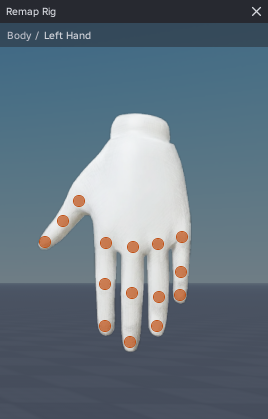
Gán mỗi khớp tùy chọn bằng cách nhấp vào một khớp trên tay, sau đó chọn khớp tương ứng trong visual picker.
Lặp lại quy trình này cho đối tượng DigitsRigDescription con khác của nhân vật.

Tạo T-pose
Để đảm bảo hỗ trợ hoạt hình phổ quát, rất quan trọng để thiết lập một cấu hình T-pose tiêu chuẩn làm tham chiếu cơ bản cho nhân vật của bạn. Thanh công cụ Hoạt Hình Thích Ứng cung cấp chế độ T-pose với công cụ để tự động định vị nhân vật của bạn để đáp ứng các yêu cầu về T-pose, hoặc sửa đổi vị trí và góc của các khớp để đảm bảo kết quả hoạt hình tốt nhất.


Để tạo một T-pose bằng chế độ T-pose:
Trong thanh công cụ Hoạt Hình Thích Ứng, chọn nút T-pose mode để chuyển sang chế độ T-pose.

Chọn nút Enforce T-pose để tự động định vị nhân vật của bạn cho các yêu cầu T-pose.

Nếu bạn cần thực hiện điều chỉnh cho T-pose của nhân vật của bạn,
Nếu bạn muốn xoay cả hai chi bên trái và bên phải cùng một lúc, hãy bật biểu tượng đối xứng bên trái và bên phải.

Chọn một trong các khớp cánh tay trên gần vai. Khớp chuyển sang màu xanh để cho biết rằng nó đã được chọn.
Sử dụng công cụ Rotate để xoay khớp vào vị trí T-pose.
Nếu cần thiết, định vị chân và các khu vực khác của cơ thể cho đến khi khung xương của bạn ở trong một T-pose.
Để kiểm tra T-pose của khung xương của bạn,
- Chuyển đến thanh công cụ Hoạt Hình Thích Ứng, sau đó sử dụng menu thả để chọn một hoạt hình.
- Nhấp vào biểu tượng phát. Nếu một hoạt hình không hoạt động đúng, bạn có thể cần ánh xạ lại hoặc điều chỉnh lại khung xương của nhân vật của bạn.


