Parçacık yayıcıları, 3D dünyaya 2D görüntüler, diğer bir deyişle parçacıklar yayarak özel efektler oluşturur. Parçacıkların görünümünü ve davranışını özelleştirerek, oyunlarınızı potansiyel oyuncular için benzersiz ve etkileyici hale getiren görsel sanatlar yaratabilirsiniz.
Demonstrasyon olarak, Mansion of Wonder şablonunun karnaval sürüşünün farklı alanlarında VFX sanatı oluşturmak için aşağıdaki üç görüntüyü kullandığını kontrol edin:


Tamamen aynı teknikleri kullanarak, bu bölümde karnaval sürüşünün lazer patlaması ve patlama parçacık yayıcılarını nasıl bulacağımızı keşfedeceğiz, ardından özelliklerini özelleştirerek sıradan başlangıç parçacıklarını kendi VFX yaratımlarınıza dönüştüreceğiz.
Örnek yayıcıları bulma
Bu dersin şablonu, oyuncuların karnaval sürüşü sırasında etkileşimde bulunduğu iki temel parçacık yayıcısı sağlar:
- Oyuncuların blaster'larını ateşlediğinde havada uçan lazer patlaması için bir tane.
- Lazer patlaması bir hayalet veya slime düşmanına çarptığında meydana gelen patlama için bir diğeri.
Her iki parçacık yayıcısı da özelleştirmeleriniz sırasında ilerlemenizi gerçek zamanlı olarak görebilmeniz için basit beyaz parçacıklarla başlar.
Örnek parçacık yayıcılarını bulmak için:
Aşağıdaki kamera kontrollerini kullanarak, kameranızı malikanenin önündeki iki parçacık yayıcı standını iyi bir şekilde görecek şekilde hareket ettirin. Özelleştireceğiniz ilk parçacık yayıcısı, soldaki beyaz parıltılara sahip lazer patlaması parçacık yayıcısıdır.
Eylem Kontrol Hareket Et W A S D Döndür Seçilen nesnenin etrafında döndürmek için sağ fare tuşunu basılı tutun. Yakınlaştır Fare tekerleğinizi kullanın. Odakla Seçilen nesneye odaklanmak için F tuşuna basın. 
Lazer patlaması parçacık yayıcısını bulun.
- Explorer penceresinde, arama çubuğuna gidin ve BlastParticles yazın.
- Arama sonuçlarınızda, parçacık yayıcı sonucu üzerine tıklayın.


Lazer patlamasını özelleştirme
3D görünüm alanında veya Explorer penceresinde bir şey seçtiğinizde, Properties penceresi, Studio'nun arayüzü içinde doğrudan özelleştirebileceğiniz tüm özellikleri gösterecek şekilde güncellenir. Örneğin, önceki bölümde BlastParticles parçacık yayıcısını seçtiğinizde, Properties penceresi o belirli parçacık yayıcısının tüm özellikleri ile güncellenmiştir.
Özelleştirme özelliklerine giriş yapmak için, lazer patlamasının parçacıklarının rengini ve görüntüsünü özelleştirmeye başlayalım. Bu süreçte daha rahat hale geldikçe, daha fazla özellik ile deneme yapabilirsiniz.
Renk
Bir parçacık yayıcısının Color özelliği, her parçacığın dokusunu belirli bir ton veya yayılma süresince renk gradyanı ile renklendirir. Bu ders, parçacıkları belirli bir tona ayarlamaya odaklanmaktadır, ancak gradyan ayarlamayı nasıl yapacağınızı öğrenmek için Parçacık yayıcıları kılavuzuna göz atabilirsiniz.
Lazer patlaması parçacıklarını yeni bir renkle renklendirmek için:
Properties penceresinde, Color özelliğini bulun, ardından sağındaki açık gri kutuya çift tıklayın. Bir açılır Colors penceresi görüntülenecektir.
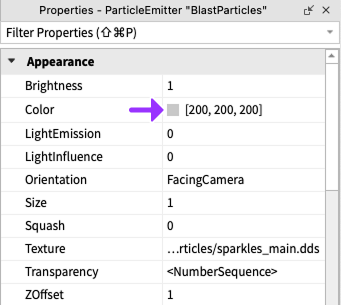
Colors penceresinde bir renk seçin ve ardından OK butonuna tıklayın. Örneğin, Color özelliğini 202, 210, 20 olarak ayarlarsanız, parçacıklarınız aşağıdaki görüntü gibi görünecektir.


Doku
Bir parçacık yayıcısının Texture özelliği, parçacık yayıcısına çevreye yayması gereken resmi, diğer bir deyişle dokuları, belirtir. Dokular, istediğiniz herhangi bir 2D görüntü olabilir, örneğin bir sembol veya hatta kendinizin çizdiği bir şey. Örneğin, aşağıdaki video, bir parçacık yayıcısının dokusunu değiştirmenin tamamen farklı efektler yarattığını göstermektedir.
Lazer patlaması parçacıklarını yeni bir dokuya ayarlamak için:
Aşağıdaki görüntülerden birini parçacık yayıcısının dokusu olarak kullanmak için seçin, ardından görüntünün altındaki assetID numarasını kopyalayın. Patlamayı özelleştirmeye hazır olduğunuzda bu başlangıç dokuları paketine geri dönebilirsiniz.

rbxassetid://5860841663 
rbxassetid://5857851812 
rbxassetid://5857851618 
rbxassetid://6711256324 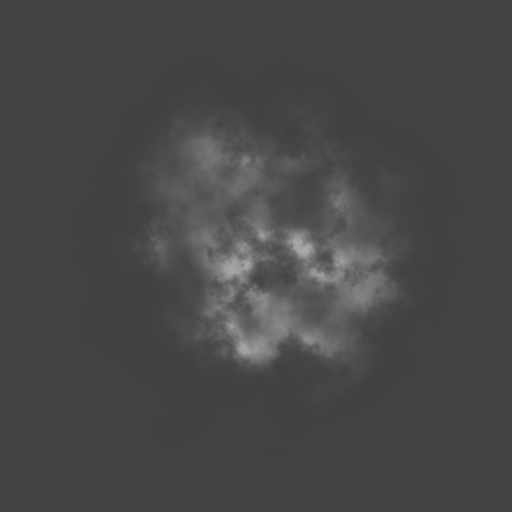
rbxassetid://5833235272 
rbxassetid://6772783963 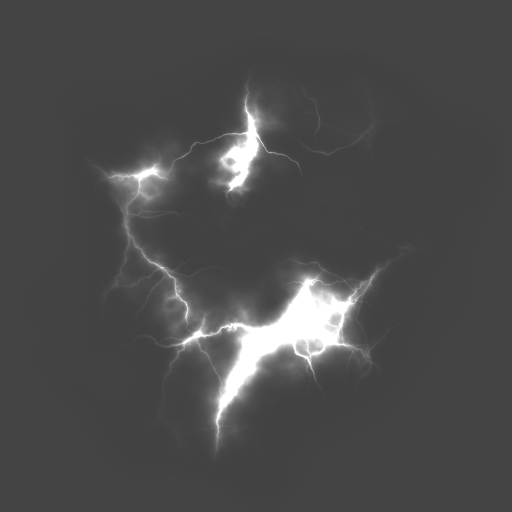
rbxassetid://5833323391 
rbxassetid://5857892330 
rbxassetid://5857892405 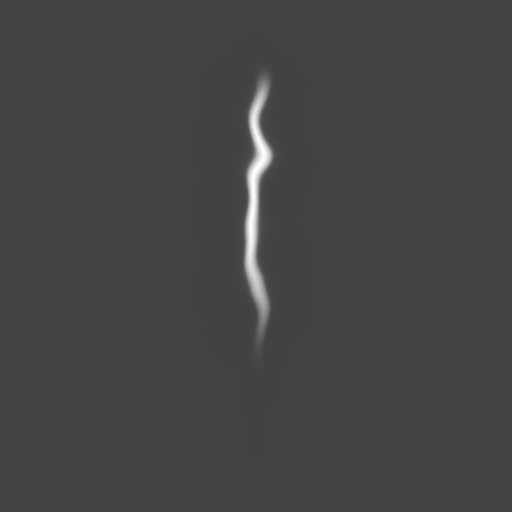
rbxassetid://5857931724 
rbxassetid://5857851618 
rbxassetid://5860841737 Properties penceresinde, Texture özelliğini bulun, ardından metni vurgulamak için üzerine tıklayın.

Doku assetID'nizi yapıştırmak için CtrlV veya ⌘V tuşlarına basın, bilgisayarınıza bağlı olarak, ardından Enter tuşuna basın. Artık parçacık yayıcınız, dokunuz gibi görünen parçacıklar yaymaktadır. Örneğin, 5833323391 dokusunu kullanırsanız, parçacıklarınız aşağıdaki örnek gibi görünecektir.


Patlamayı özelleştirme
Artık lazer patlaması için özel VFX sanatınız olduğuna göre, lazer patlaması kötü bir slime veya korkunç bir hayalete çarptığında patlamayı özelleştirmeye geçebilirsiniz. Patlamanın özelliklerini özelleştirdiğinizden emin olmak için, Properties penceresinin belirli özellikleri ile güncellenmesi için patlama parçacık yayıcısını seçtiğinizden emin olun:
Explorer penceresinde, arama çubuğuna gidin ve ExplosionParticles yazın.
Arama sonuçlarınızda, parçacık yayıcı sonucu üzerine tıklayın.


Boyut
Bir parçacık yayıcısının Size özelliği, her parçacığın dokusunun boyutunu belirli bir boyuta veya yayılma süresince değişen bir boyuta ayarlar. Bu ders, parçacıkları belirli bir boyuta ayarlamaya odaklanmaktadır, ancak değişen boyutları nasıl ayarlayacağınızı öğrenmek için Parçacık yayıcıları kılavuzuna göz atabilirsiniz.
Patlama parçacıklarını yeni bir boyuta ayarlamak için:
Properties penceresinde, Size özelliğini bulun.
En iyi sonuçlar için, Size değerini 1 ile 10 arasında bir sayıya ayarlayın.
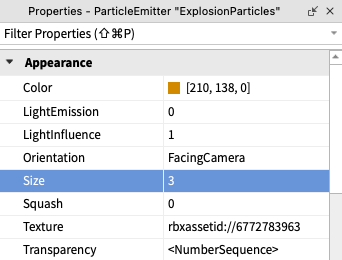

Parçacıklar söz konusu olduğunda, "herkes için bir beden" yoktur; farklı parçacık dokuları çeşitli boyutlarda daha iyi görünür. Bunu göstermek için, aşağıdaki videoyu inceleyerek bir yıldız dokusunun Size değeri arttıkça nasıl dönüştüğünü görebilirsiniz.
Hız
Bir parçacık yayıcısının Speed özelliği, parçacıkların parçacık yayıcısından yayılma hızını değiştirir. Diğer bir deyişle, bu özelliği değiştirerek parçacıkların hızlı bir şekilde patlamasını veya yavaşça çıkmasını sağlayabilirsiniz.
Patlama parçacıklarını yeni bir hıza ayarlamak için:
Properties penceresinde, Speed özelliğini bulun, ardından 10 (yavaş) ile 100 (hızlı) arasında bir sayıya ayarlayın.
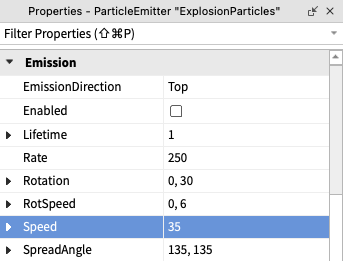
Önceki bölümde öğrendiklerinizi kullanarak, oyunu test edin ve parçacıklarınızı aksiyonda görün. Eğer bir şey doğru görünmüyorsa, tasarımınıza geri dönüp değişiklik yapabilirsiniz.

Ek özellikler
Lazer patlaması ve patlama VFX sanatınız neredeyse tamam! Birkaç parçacık yayıcı özelliğini özelleştirmiş olsanız da, çalışmanızı kişiselleştirmek için değiştirebileceğiniz daha birçok özellik var. Aşağıdaki bölümler birkaçını vurgulamakta, ancak burada listelenmeyen herhangi bir özellik ile de denemeler yapmaktan çekinmeyin.
Işık Yayılımı
LightEmission özelliği, parçacıkların parlamasını sağlar. Bu özelliğin daha yüksek değerleri, düşük aydınlatmaya sahip ortamlarda bile parçacıkların parlamasını sağlayabilir.


Dönme Hızı
RotSpeed özelliği, parçacıkların zamanla dönmesini sağlar. Bunun nasıl çalıştığını göstermek için, aşağıdaki videoyu inceleyerek parçacıkların düz çizgi dokusunun RotSpeed özelliği arttıkça nasıl döndüğünü görebilirsiniz.
Ömür
Lifetime özelliği, parçacıkların parçacık yayıcısından yayıldıktan sonra kaç saniye boyunca görünür olduğunu değiştirir. VFX sanatınıza bağlı olarak, parçacıklarınızın sadece bir an (0.5 saniye) görünmesini isteyebilir veya havada kalmasını (2 saniye) isteyebilirsiniz.
Rastgele Sayılar
Özellikleri rastgeleleştirmek, parçacıkların daha az tekrarlı hissettirmesini sağlayabilir. Bazı parçacık yayıcı özelliklerine, örneğin Lifetime ve RotSpeed, ilgili özelliğin minimum ve maksimum değer aralığını ekleyerek rastgelelik ekleyebilirsiniz.
Rastgele sayılar eklemek için:
Özelliğin adının yanındaki küçük oka tıklayın. Özellik genişleyecektir.
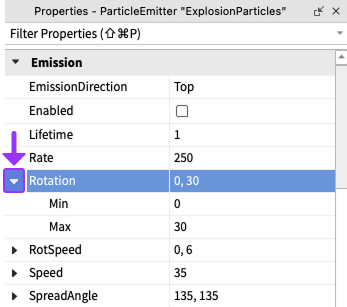
Min değerini parçacıklarınızın sahip olmasını istediğiniz minimum değere ayarlayın.
Max değerini parçacıklarınızın sahip olmasını istediğiniz maksimum değere ayarlayın.

Parçacık yayıcıları ile yeni bilginizi kullanarak, VFX sanatınızı geliştirmek için biraz zaman ayırın. Hazır olduğunuzda, oyun test etme ve çalışmalarınızı Roblox'a kaydetme hakkında daha fazla bilgi edinmek için bir sonraki bölüme geçin.