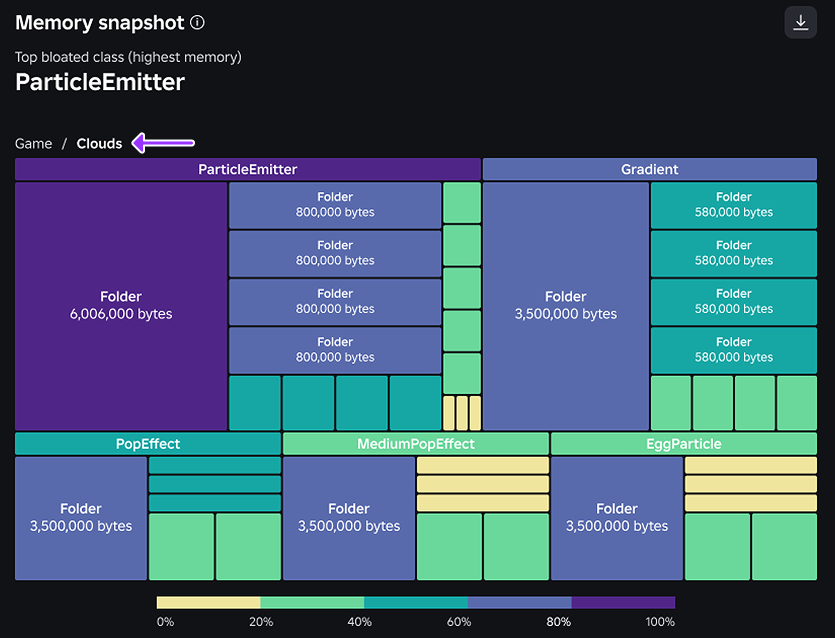
O gráfico de falhas de servidor e os instantâneos de memória do servidor sem memória podem ajudá-lo a identificar a causa raiz das falhas de servidor e melhorar a estabilidade do seu jogo.
Quando um servidor detecta que está ficando sem memória, o mecanismo captura automaticamente um resumo compacto JSON do modelo de dados antes que o servidor seja desligado. Se você perceber um aumento nas falhas de servidor sem memória, pode usar o gráfico e os instantâneos de memória para diagnosticar o problema:
- Selecione um instantâneo: Use a lista de instantâneos de servidor sem memória para encontrar uma falha, em seguida, examine o uso de memória pelo carimbo de data/hora mais recente, ID do lugar, versão do lugar, versão do servidor ou tempo de atividade do servidor para encontrar vazamentos de memória de longo prazo ou alinhar a falha com relatórios de jogadores ou sua própria janela de teste.
- Visualize o uso de memória: Clique em um instantâneo para abrir o visualizador de treemap que mostra os nós ponderados pelo uso de memória. Você pode explorar os nós para ver quais serviços, pastas ou ativos dominaram a memória no momento da falha.
- Investigue no Studio: Use as trilhas de navegação no topo do visualizador para destacar contêineres pai que contêm ativos potencialmente inflacionados. Com esse contexto, você pode acessar o Studio para investigar e corrigir o script ou ativo específico que está causando o problema.

Acesse o gráfico
Para acessar o gráfico de falhas de servidor, você deve ser o proprietário do jogo ou ter permissões de grupo de análise.
- Navegue até a página de Criações no Creator Hub.
- No menu suspenso Creator Hub, selecione sua conta ou o grupo que possui o jogo.
- Selecione o jogo.
- No menu suspenso Monitoramento, selecione Falhas.
Use o gráfico
O gráfico de falhas de servidor fornece uma visão aprofundada das possíveis causas das falhas de servidor. As falhas são divididas por razão da falha:
- Falhas por falta de memória - Servidores estão falhando devido a alto uso de memória que você pode tomar medidas para corrigir.
- Falhas de plataforma - Servidores estão falhando devido a erros no nível do mecanismo ou memória corrompida quando entram em um estado irrecuperável. O Roblox monitora e toma ações diretas para corrigir essas falhas.
Você pode usar os menus do gráfico para ajustar o intervalo de datas, o intervalo de tempo e as anotações, e o menu Lugar para examinar lugares individuais em vez de todo o jogo.

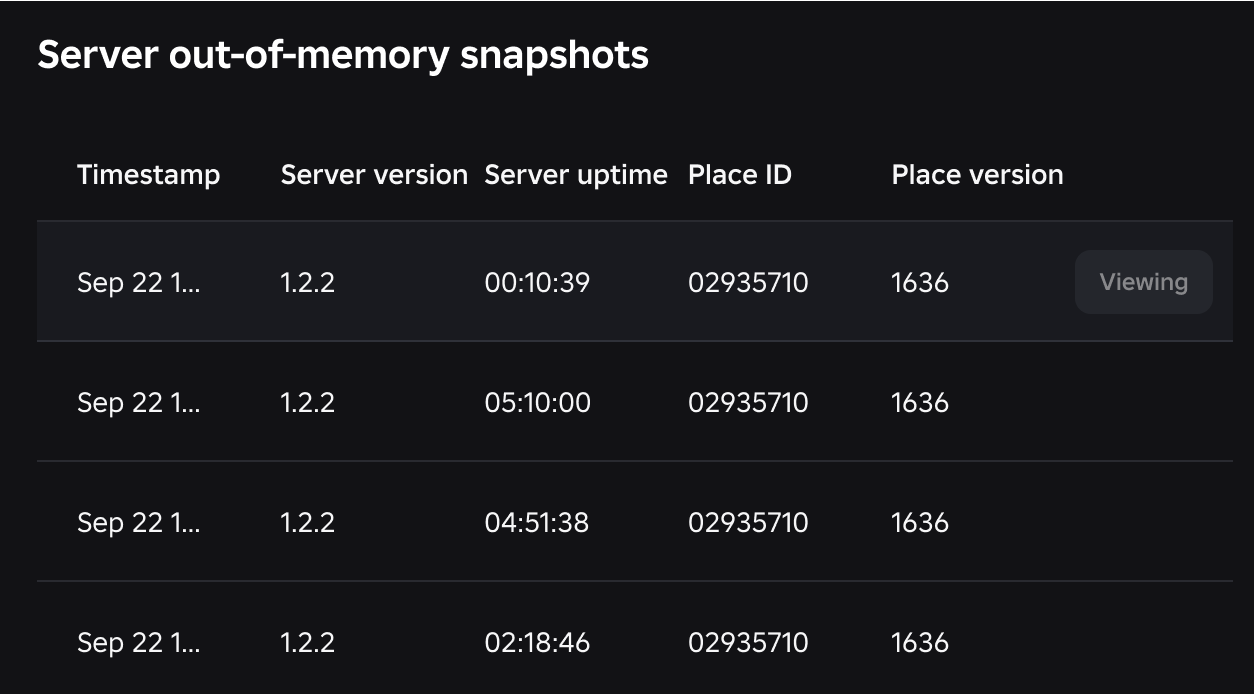
Logo abaixo do gráfico, há uma lista de instantâneos de servidor sem memória que você pode examinar pelo carimbo de data/hora, versão do servidor, tempo de atividade do servidor, ID do lugar ou versão do lugar. Quando você seleciona qualquer um desses instantâneos, a visualização em treemap exibe nós ponderados pelo uso de memória.

Para demonstrar como você pode usar o gráfico e instantâneos de servidor sem memória para diagnosticar um vazamento de memória:
Identifique o aumento. Quando você notar picos de falhas por falta de memória no gráfico de falhas do servidor, filtre por versão do lugar para confirmar a localização do seu vazamento de memória.
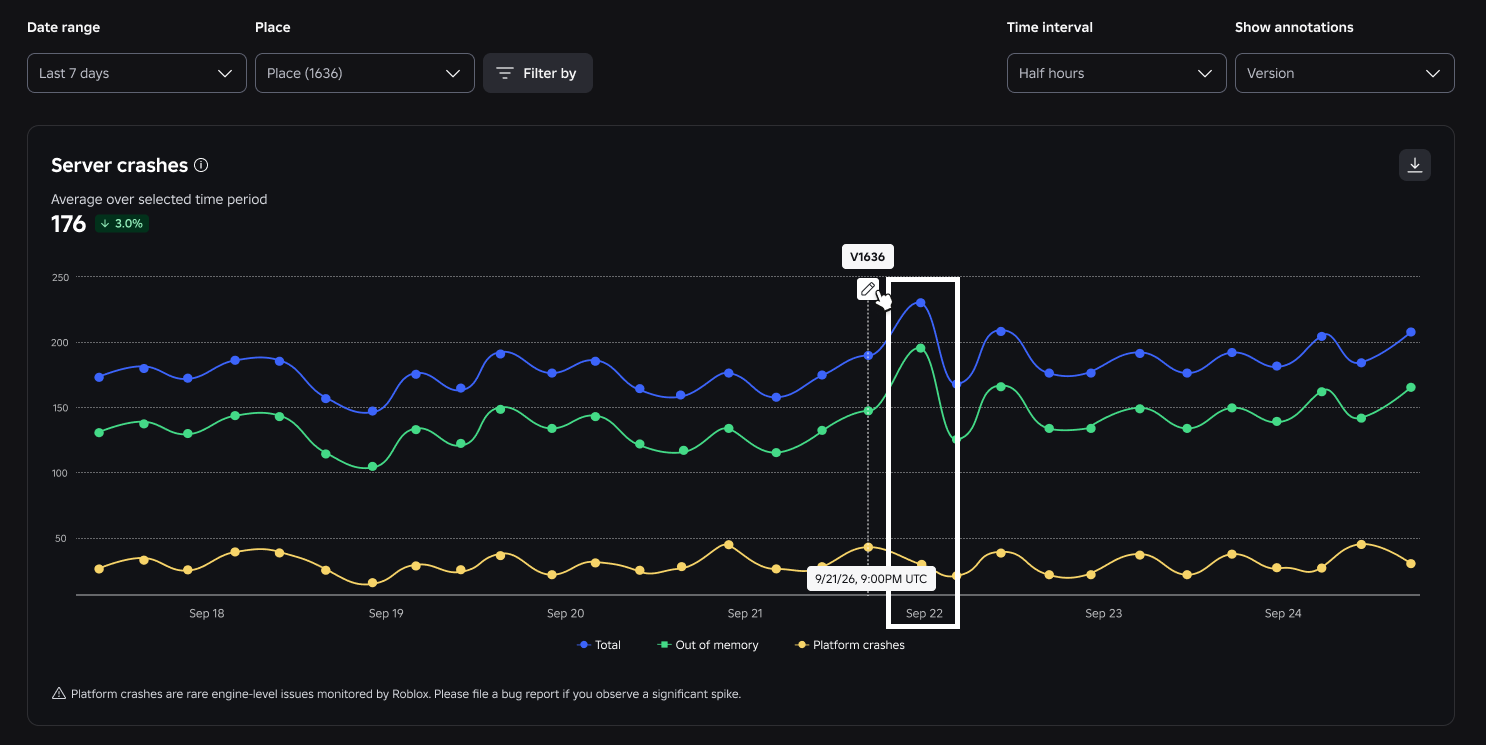
Selecione um instantâneo. Role para baixo até os instantâneos de memória e examine a lista pelo carimbo de data/hora mais recente ou tempo de atividade do servidor. Se você selecionar um instantâneo de um servidor que falhou dentro de minutos após a inicialização, isso sugere um pico massivo e agudo de memória durante a inicialização.
Visualize a memória. Abra o instantâneo na visualização em treemap e clique em cada nó para ver quais serviços, pastas ou ativos dominaram a memória no momento da falha. Por exemplo, a visualização em treemap no vídeo a seguir destaca Clouds como o maior nó, depois mostra que ParticleEmitter representa 50% do nó Clouds, indicando que ativos pesados estão sendo clonados para a memória na inicialização, mas não estão sendo corretamente parentados ou destruidos.
Investigue e corrija. Você pode usar as trilhas de navegação do visualizador para rastrear o contexto do nó inflacionado. Já que certos ativos são gerados dinamicamente em tempo de execução, você usa esse caminho como ponto de partida na janela Explorer do Studio, adiciona lógica de limpeza, e então monitora sua próxima atualização para verificar a correção.