Edytor Animacji pozwala na poruszanie i obracanie części ciała twoich postaci, jak figurka akcji, w unikalne pozy w różnych klatkach kluczowych animacji. Studio automatycznie tworzy klatki kluczowe pomiędzy tymi pozami, które płynnie łączą się, sprawiając, że twoje postacie wydają się poruszać.
W tym rozdziale przyjrzymy się, jak otworzyć Edytor Animacji, dostosować ustawienia, aby pomóc w pozowaniu twojej postaci, oraz stworzyć animację z dwiema unikalnymi pozami, które Studio połączy, aby wyglądało, jakby postać pływała w wodzie.
Otwórz Edytor Animacji
Edytor Animacji jest głównym narzędziem animacyjnym w Studio. Choć oferuje wiele funkcji, takich jak przechwytywanie animacji i narzędzia kinematyki odwrotnej, ta lekcja koncentruje się na podstawowych narzędziach, które pomogą ci zacząć naukę tworzenia animacji.
- Na górze paska narzędzi przejdź do zakładki Avatar.
- Kliknij przycisk Edytor Klipów. Edytor Animacji wyświetli się na dole Studio.
Przygotuj rig
Edytor Animacji wymaga riga, czyli figury do pozowania, aby tworzyć animacje postaci, ponieważ rigi zawierają wewnętrzną strukturę, której potrzebujesz, aby poruszać i obracać części ciała w różne pozy. Możesz stworzyć własne rigi lub uzyskać dostęp do kilku gotowych rigów za pomocą narzędzia Generator Rigów, ale ta lekcja dostarcza rig na pedestal w grze.

Aby przygotować swój rig:
Wybierz rig Figure na szczycie pedestal. Nazwy części, które tworzą części ciała riga, wyświetlą się w Edytorze Animacji.

Na pasku narzędzi znajdź narzędzia do przyciągania i upewnij się, że Obracanie i Przesuwanie nie są zaznaczone.

Używając narzędzi kamery, przesuń kamerę, aby uzyskać dobry widok na część, którą chcesz animować. Podczas przesuwania przytrzymaj Shift, aby spowolnić ruchy kamery.
Akcja Kontrola Przesuń W A S D Obróć Przytrzymaj prawy przycisk myszy, aby obracać wokół wybranego obiektu. Przybliż Użyj kółka przewijania myszy. Skup się Naciśnij F, aby skupić się na wybranym obiekcie.


Stwórz pierwszą pozę
Teraz, gdy Edytor Animacji jest otwarty, a przygotowanie riga zakończone, czas zacząć pozować swoją postać do pierwszej pozy twojej animacji. Ta lekcja koncentruje się na animacji pływania, ale możesz dostosować naukę do swoich własnych poz. W zależności od animacji, którą chcesz stworzyć, twoja pierwsza poza może być bardzo różna.


Aby stworzyć swoją pierwszą pozę do animacji pływania:
Wróć do paska narzędzi, wybierz narzędzie Obracanie, a następnie kliknij na LeftUpperArm riga. Zestaw uchwytów wyświetli się wokół części ciała.

Kliknij i przeciągnij uchwyty, aby obrócić lewą rękę riga, i zauważ, jak każdy uchwyt obraca ramię w innym kierunku. Możesz cofnąć każdą zmianę, naciskając CtrlZ lub ⌘Z, w zależności od twojego komputera.
Obracaj różne części ciała, aż twoja pierwsza poza będzie gotowa. Upewnij się, że zmieniasz kąt kamery podczas pracy, aby móc zobaczyć pozę z różnych punktów widzenia.

Duplikuj klatki kluczowe
Zanim zaczniesz swoją drugą pozę, poświęć chwilę na duplikację swojej pierwszej pozy na końcu animacji. Ten proces zapewnia, że twoja animacja powtarza się płynnie podczas pętli.
Aby przenieść swoją pierwszą pozę na koniec animacji, musisz przesunąć wskaźnik oznaczający aktualną pozycję klatki kluczowej na koniec osi czasu. Oś czasu to numerowana linia na górze Edytora Animacji, która reprezentuje twoją animację w sekundach.


Aby skopiować klatki kluczowe pierwszej pozy na koniec animacji:
W Edytorze Animacji kliknij na biały diament na górze osi czasu. Ten diament reprezentuje dane obrotowe każdej części ciała dla twojej pierwszej pozy na 0:00 na osi czasu. Zauważ, że biały diament wyświetla się z niebieską ramką, gdy poprawnie wykonasz ten krok.
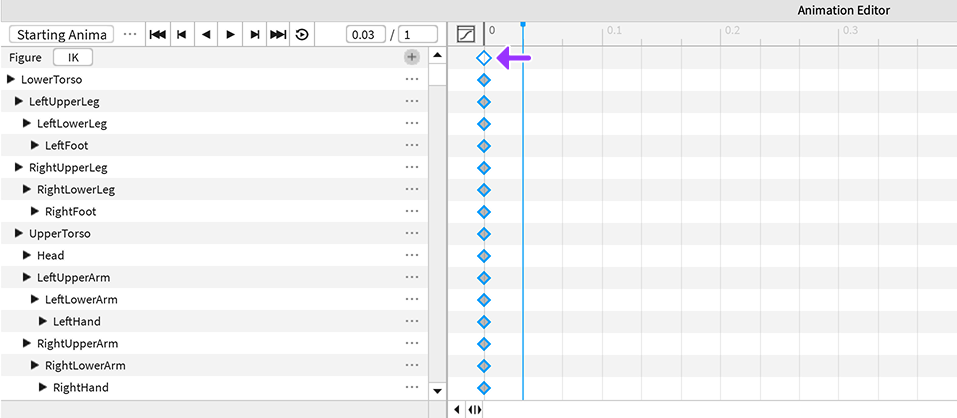
Skopiuj pierwszą pozę, naciskając CtrlC lub ⌘C, w zależności od twojego komputera.
Kliknij wskaźnik, a następnie przeciągnij go na koniec animacji na 1:00 na osi czasu.
Wklej swoją pierwszą pozę w tej nowej pozycji osi czasu, naciskając CtrlV lub ⌘V, w zależności od twojego komputera. Nowy zestaw diamentów wyświetli się na końcowej klatce kluczowej.

Aby zapętlić animację, kliknij ikonę Pętli. Twoja animacja będzie teraz powtarzać się bezproblemowo.



Stwórz drugą pozę
Używając tego samego procesu, co wcześniej w lekcji, czas stworzyć swoją drugą pozę! Po zaprojektowaniu tej unikalnej pozy, Studio automatycznie stworzy klatki kluczowe pomiędzy tymi pozami, które płynnie połączą się, aby sprawić, że twoje postacie będą wyglądać, jakby pływały.
Aby stworzyć swoją drugą pozę do animacji pływania:
Ustaw wskaźnik w środku animacji. Możesz przeciągnąć wskaźnik, aby był mniej więcej w środku osi czasu, lub możesz ręcznie ustawić go na 0.5 w wskaźniku pozycji po lewej stronie osi czasu.
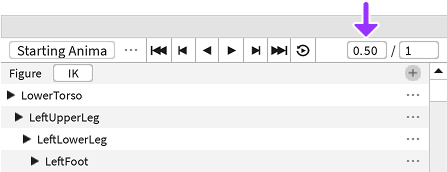
Z narzędziem Obracanie wciąż aktywnym, obracaj różne części ciała, aż twoja druga poza będzie gotowa. Pamiętaj, aby zmieniać kąt kamery podczas pracy, aby móc zobaczyć pozę z różnych punktów widzenia.
W Edytorze Animacji kliknij przycisk Odtwórz, aby przetestować swoją animację. Nie krępuj się wprowadzać poprawek do którejkolwiek z twoich poz, aż będzie wyglądać, jakby postać płynnie pływała w wodzie.

Gratulacje za pozowanie swojej postaci do pierwszej animacji! Następna lekcja szczegółowo opisuje, jak zapisać i wyeksportować swoją animację, abyś mógł ją wykorzystać w grach.