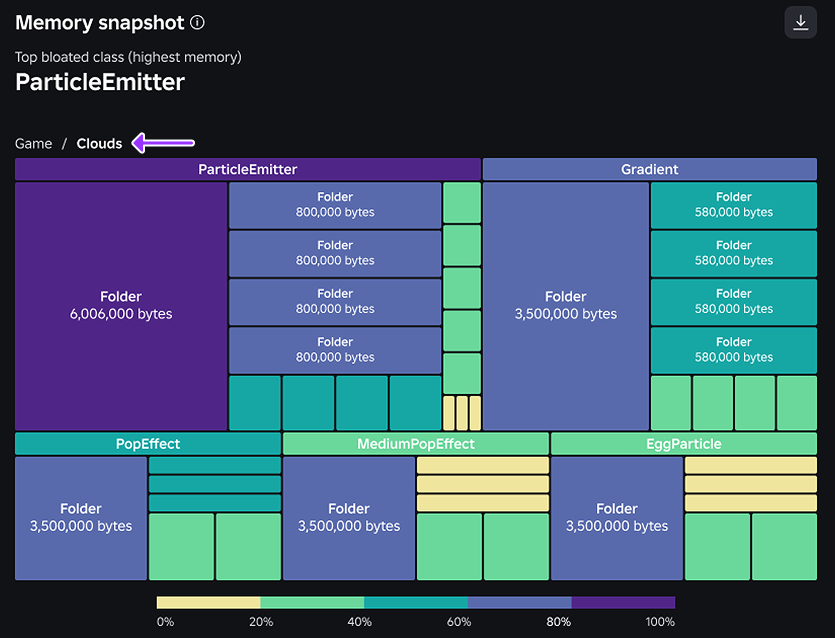
Wykres awarii serwera oraz zrzuty pamięci serwera mogą pomóc w zidentyfikowaniu przyczyny awarii serwera i poprawie stabilności Twojej gry.
Gdy serwer wykrywa, że kończy mu się pamięć, silnik automatycznie rejestruje skompaktowane podsumowanie modelu danych w formacie JSON przed zamknięciem serwera. Jeśli zauważysz nagły wzrost awarii serwera z powodu braku pamięci, możesz użyć wykresu i zrzutów pamięci do zdiagnozowania problemu:
- Wybierz zrzut: Użyj listy zrzutów pamięci serwera, aby znaleźć awarię, a następnie sprawdź użycie pamięci według najnowszego znacznika czasu, identyfikatora miejsca, wersji miejsca, wersji serwera lub czasu pracy serwera, aby znaleźć długoterminowe wycieki pamięci lub powiązać awarię z raportami graczy lub własnym oknem testowym.
- Wizualizuj użycie pamięci: Kliknij na zrzut, aby otworzyć widok mapy drzewa, który pokazuje węzły ważone przez użycie pamięci. Możesz zgłębić węzły, aby zobaczyć, które usługi, foldery lub zasoby dominowały w użyciu pamięci w czasie awarii.
- Zbadaj w Studio: Użyj okruszków na górze widoku, aby podświetlić nadrzędne kontenery, które mogą trzymać zbyt duże zasoby. Dzięki temu kontekstowi możesz przejść do Studio, aby zbadać i naprawić konkretny skrypt lub zasób powodujący problem.

Dostęp do wykresu
Aby uzyskać dostęp do wykresu awarii serwera, musisz być właścicielem gry lub mieć uprawnienia grupowe do analityki.
- Przejdź do strony Kreacje w Creator Hub.
- W rozwijanym menu Creator Hub wybierz swoje konto lub grupę, która jest właścicielem gry.
- Wybierz grę.
- W rozwijanym menu Monitoring wybierz Awarię.
Używanie wykresu
Wykres awarii serwera zapewnia wnikliwy wgląd w potencjalne przyczyny awarii serwera. Awaria jest podzielona według przyczyny awarii:
- Awaria z powodu braku pamięci - Serwery awarie spowodowane dużym użyciem pamięci, które możesz podjąć aby bezpośrednio naprawić.
- Awaria platformy - Serwery awarie spowodowane błędami na poziomie silnika lub uszkodzoną pamięcią, gdy wchodzą w stan, którego nie można naprawić. Roblox monitoruje i podejmuje bezpośrednie działania, aby naprawić te awarie.
Możesz użyć menu wykresu do dostosowania zakresu dat, interwału czasowego i adnotacji oraz menu Miejsce, aby zbadać poszczególne miejsca, a nie całą grę.

Bezpośrednio poniżej wykresu znajduje się lista zrzutów pamięci serwera, które możesz przeglądać według znacznika czasu, wersji serwera, czasu pracy serwera, identyfikatora miejsca lub wersji miejsca. Po wybraniu któregokolwiek z tych zrzutów, widok mapy drzewa wyświetla węzły ważone przez użycie pamięci.

Aby pokazać, jak możesz używać wykresu i zrzutów pamięci serwera z powodu braku pamięci do zdiagnozowania wycieku pamięci:
Zidentyfikuj wzrost. Gdy zauważysz nagły wzrost awarii z powodu braku pamięci na wykresie awarii serwera, przefiltruj według wersji miejsca, aby potwierdzić lokalizację wycieku pamięci.
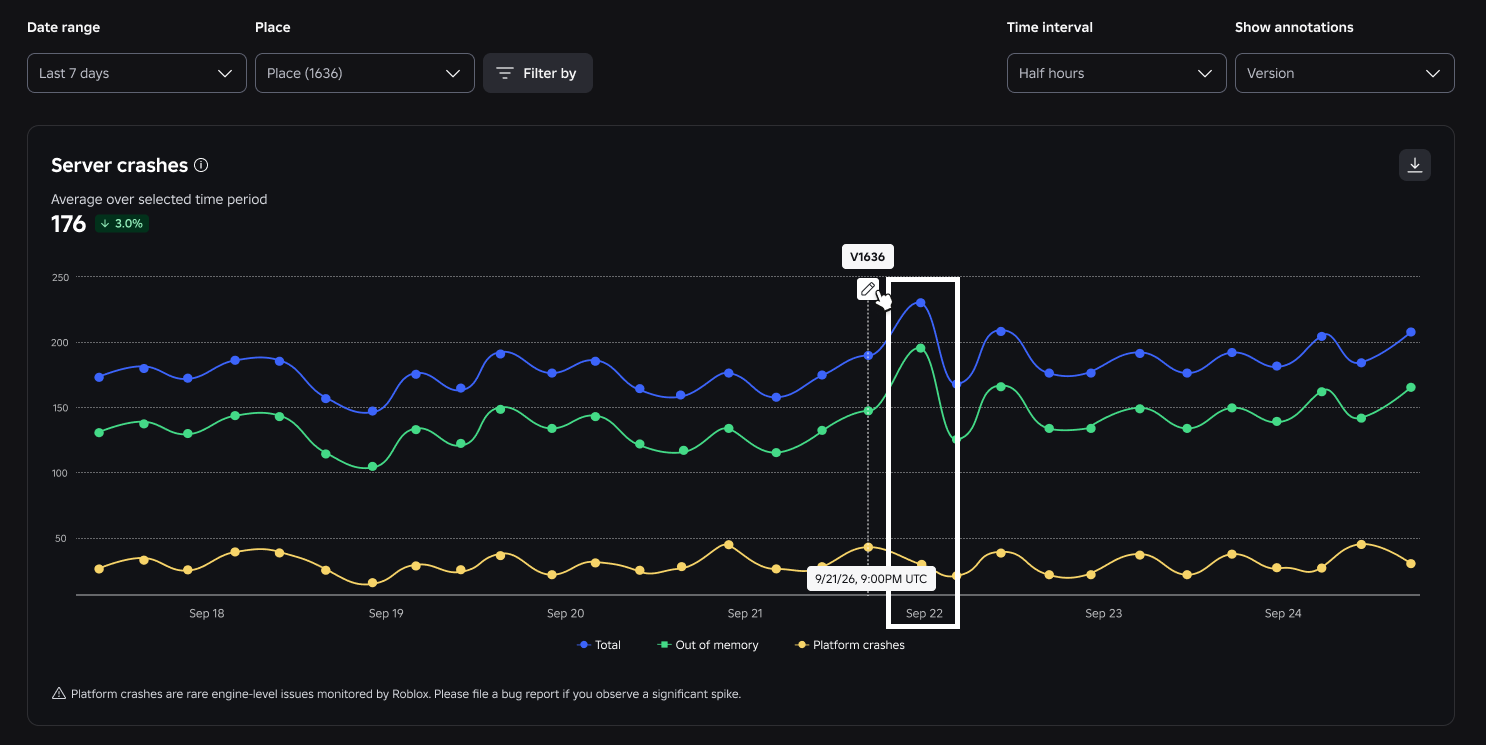
Wybierz zrzut. Przewiń w dół do zrzutów pamięci i przeglądaj listę według najnowszego znacznika czasu lub czasu pracy serwera. Jeśli wybierzesz zrzut z serwera, który się zawiesił w ciągu kilku minut od uruchomienia, sugeruje to ogromny, nagły wzrost pamięci podczas inicjalizacji.
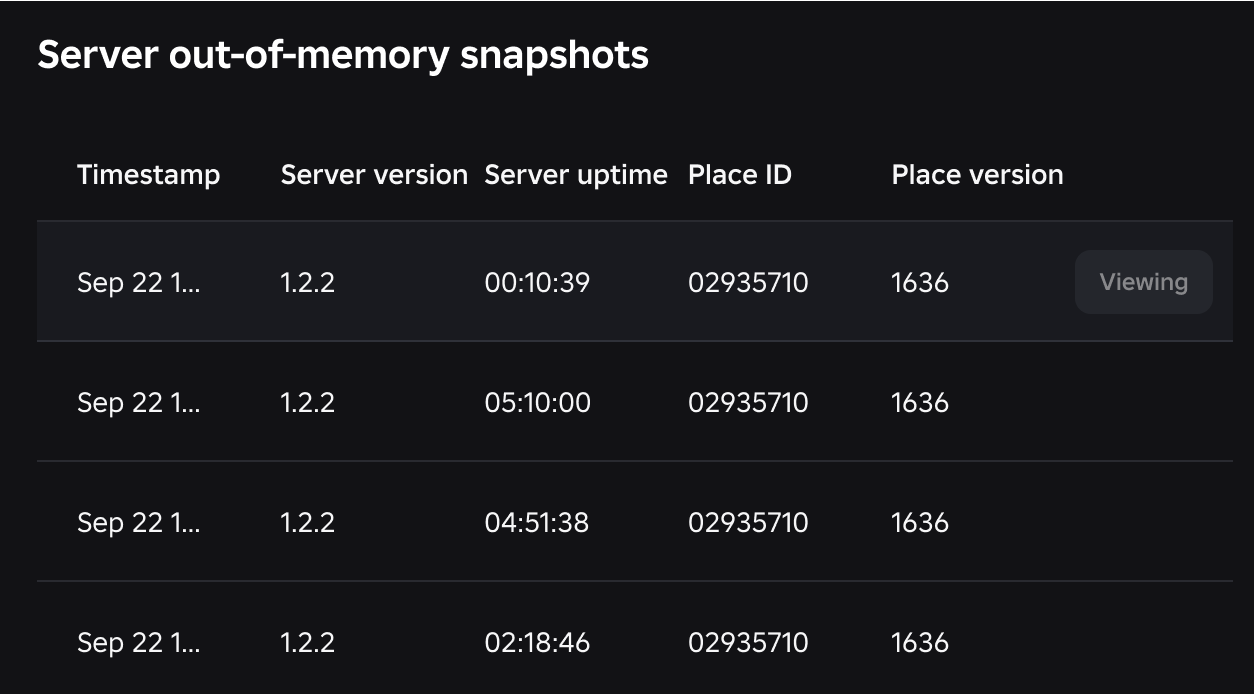
Wizualizuj pamięć. Otwórz zrzut w widoku mapy drzewa, a następnie kliknij w każdy węzeł, aby zobaczyć, które usługi, foldery lub zasoby dominowały w użyciu pamięci w czasie awarii. Na przykład widok mapy drzewa w poniższym filmie podświetla Chmury jako największy węzeł, a następnie pokazuje, że ParticleEmitter stanowi 50% Chmur, co wskazuje, że ciężkie zasoby są klonowane do pamięci podczas uruchamiania, ale nie są odpowiednio rodzicowane lub niszczone.
Zbadaj i napraw. Możesz użyć okruszków w widoku, aby prześledzić kontekst zbyt dużego węzła. Ponieważ niektóre zasoby są dynamicznie generowane w czasie wykonywania, używasz tej ścieżki jako punktu wyjścia w oknie Eksploratora w Studio, dodajesz logikę czyszczenia, a następnie monitorujesz swoją następną aktualizację, aby zweryfikować naprawę.