De ingebouwde camera van Roblox ondersteunt een standaard derde persoon modus en een optionele eerste persoon modus, zodat je je eigen volgcamera niet hoeft te bouwen. Voor meer aangepaste scenario's kun je de standaard eigenschappen in Camera aanpassen of deze volledig vervangen, zoals voor over-de-schouder, isometrische en wapen-scoping weergaven.
Basisinstellingen
Je kunt veelvoorkomende camera-instellingen direct binnen het StarterPlayer object in Studio configureren. Deze instellingen omvatten zoomafstand en verschillende camera, occlusie, en bewegings modi.
Selecteer het StarterPlayer object in het Explorer venster.

Scroll in het Properties venster naar beneden om de Camera sectie te vinden. Je kunt de volgende eigenschappen direct of via een script configureren.
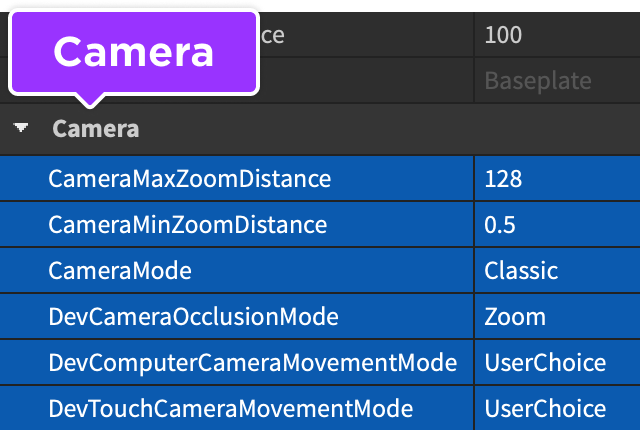


Zoomafstand
Samen bepalen CameraMaxZoomDistance en CameraMinZoomDistance het bereik waarin spelers de camera kunnen in- en uitzoomen ten opzichte van hun speler karakter. Het instellen van een zeer hoge maximum zoals 500 stelt spelers in staat om de camera ver weg in de ruimte te zoomen. Als je de camera op een specifieke afstand van het karakter wilt vergrendelen en inzoomen wilt voorkomen, stel je beide eigenschappen in op dezelfde waarde.
local Players = game:GetService("Players")

local player = Players.LocalPlayer

player.CameraMaxZoomDistance = 25
player.CameraMinZoomDistance = 50
Cameramodus
De CameraMode eigenschap stelt het algemene gedrag van de camera in tussen twee opties:
| Instelling | Beschrijving |
|---|---|
| Classic | De klassieke Roblox derde-persoon camera die kan worden ingezoomd naar eerste persoon. Hiermee kunnen spelers in- en uitzoomen (tenzij inzoomen is vergrendeld) en de camera rond hun karakter draaien. |
| LockFirstPerson | Vergrendelt de camera in de eerste-persoon modus. Wanneer in deze modus zijn alle delen/elementen van het karakter van de speler onzichtbaar voor hen, behalve voor uitgeruste Tools. |
Occlusiemodus
De DevCameraOcclusionMode eigenschap controleert het camera gedrag wanneer de speler hun karakter niet kan zien, zoals wanneer het wordt verborgen door een BasePart.
| Instelling | Beschrijving |
|---|---|
| Zoom | Als het karakter van de speler achter een object met Transparency lager dan 0.25 beweegt, zoomt de camera heel dicht in op het karakter zodat het kan worden gezien. Zodra het karakter weer in een zichtbare positie beweegt, zoomt de camera weer uit. |
| Invisicam | Als het karakter van de speler achter een object met Transparency lager dan 0.75 beweegt, blijft de camera onveranderd maar wordt het object semi-transparant zodat het karakter kan worden gezien. Zodra het karakter weer in een zichtbare positie beweegt, keert het object terug naar zijn normale opaciteit. |
Bewegingsmodus
De DevComputerCameraMovementMode (computer) en DevTouchCameraMovementMode (telefoon/tablet) bepalen hoe de speler de camera kan verplaatsen.
| Instelling | Beschrijving |
|---|---|
| UserChoice | De camera beweegt op basis van de camera-instellingen van de speler in het spel. |
| Classic | De camera blijft op zijn zoomafstand, en volgt het karakter van de speler terwijl het zich door de wereld beweegt. Spelers kunnen ook de camerastandpunt omhoog/omlaag kantelen en het rond hun karakter draaien. |
| Follow | Vergelijkbaar met Classic, maar de camera kan iets draaien om het karakter van de speler te volgen als ze zich in een richting bewegen die niet parallel is aan de kijkrichting van de camera. |
| Orbital | De camera blijft op een vaste zoomafstand en volgt het karakter van de speler terwijl het zich door de wereld beweegt. Spelers kunnen de camera rond hun karakter draaien, maar kunnen het zicht niet omhoog of omlaag kantelen. |
| CameraToggle | Alleen functioneel op computers (niet op telefoons/tablets) via DevComputerCameraMovementMode. Wanneer de speler met de rechtermuisknop klikt, schakelt de camera tussen de Classic modus en een "vrije kijk" modus waarin het bewegen van de muis om zich heen kijkt in de wereld. |
Script de camera
Elke speler client heeft zijn eigen Camera object dat zich in de lokale Workspace bevindt, toegankelijk via de Workspace.CurrentCamera eigenschap. Je kunt de standaard camera scripts van Roblox overschrijven door de CameraType in te stellen op Scriptable en vervolgens, het meest gebruikelijk, de camera te besturen via de volgende eigenschappen.
| Eigenschap | Beschrijving |
|---|---|
| Camera.CFrame | De CFrame van de camera. Dit is de meest gebruikte eigenschap voor het positioneren en oriënteren van een Scriptable camera in een spel. |
| Camera.FieldOfView | De omvang van de observeerbare 3D ruimte die op het scherm kan worden gezien, gemeten tussen 1–120 graden in de richting gedefinieerd door Camera.FieldOfViewMode. Standaard is 70. |
| Camera.CameraType | Schakelt tussen de verschillende camera gedragingen zoals beschreven in Enum.CameraType, waarvan sommige de selecteerbare bewegingsmodi nabootsen. Dit instellen op Scriptable geeft je volledige controle over de camera. |
| Camera.Focus | Het punt in 3D ruimte waar de camera naar kijkt. Als je Camera.CameraType hebt ingesteld op Scriptable, moet je deze eigenschap elke frame bijwerken omdat bepaalde visuals gedetailleerder zijn afhankelijk van hoe dicht ze bij het focuspunt zijn. |