Neonreclames zijn heldere en kleurrijke elektrische borden die de aandacht vestigen op iets binnen een spel, zoals waar gebruikers een gebouw kunnen binnenkomen of een item kunnen kopen. Door modellering en verlichtings technieken te combineren, kun je neonreclames maken en gebruiken om de onderdompeling in je omgevingen te verhogen.
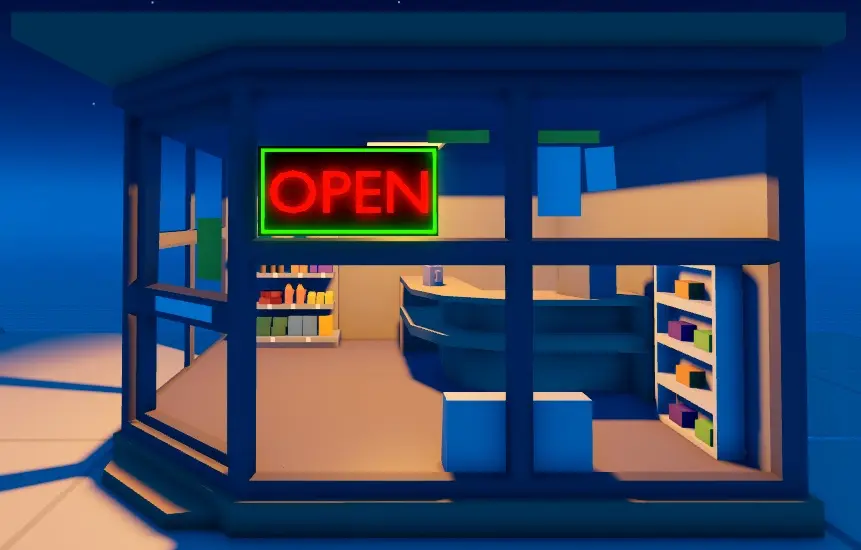
Zoals bij alle 3D-creaties zijn er veel manieren om een bepaald doel te bereiken. In deze gids kun je snel je eigen neonreclame maken met tools en methoden die alleen binnen Studio beschikbaar zijn, met slechts een paar basisassets, waaronder een .obj bestand voor de 3D-tekst van het reclame model.
In de volgende methode om een neonreclame te maken, volg je elke sectie om te leren hoe je:
- De achterwand en rand van de reclame maakt met basisdelen.
- De reclame vormt met de solide modelleringstools van Studio.
- 3D-tekst in je reclame verwerkt en de reclame als een model opslaat.
Maak de achterwand en rand
Een Part is het primaire bouwblok van Roblox dat je kunt verplaatsen, vergroten, roteren en aanpassen om hun uiterlijk te veranderen, zoals hun kleur en materiaal. Het gebruik van basisdelen om de basis van neonreclames te creëren is nuttig omdat de achterwand en rand van de reclame alleen basisvormen vereisen.
Om de achterwand en rand te maken:
Navigeer naar de Home of Model tabbladwerkbalk van Studio.
Klik op de dropdown-pijl op de Part knop en selecteer Block. Een blokdeel verschijnt in de werkruimte dat de achterwand van je neonreclame gaat worden.
In het Explorer venster, selecteer het blok, en in het Properties venster,
Stel BrickColor in op Zwart.
Stel Size in op 8,4,1.
Stel Name in op Achterwand.
Schakel de Anchored eigenschap in.

In het Explorer venster, selecteer Achterwand, druk dan op CtrlD (⌘D) om het deel te dupliceren.
In de werkbalk, selecteer de Verplaats tool en gebruik een van de as-pijlen om het gedupliceerde achterwanddeel van de originele positie weg te trekken zodat je elk object kunt zien.
In het Explorer venster, selecteer het gedupliceerde achterwanddeel dat de rand van je neonreclame gaat worden, en in het Properties venster,
Stel BrickColor in op Limoengroen.
Stel Size in op 7.75, 3.75, 0.25.
Stel Name in op Rand.

In het Explorer venster, selecteer Rand, druk dan op CtrlD (⌘D) om het deel te dupliceren. Verplaats dit nieuwe deel niet omdat het in zijn huidige positie moet blijven voor de volgende sculptuurstap.


Nu je drie delen hebt die de basisvormen van je neonreclame vormen, kun je de vorm van de rand sculpturen.
Vorm de neonrand
Met solide modellering kun je delen op unieke manieren samenvoegen en scheiden om complexere vormen te vormen die bekend staan als unies. Dit proces stelt je in staat om het gedupliceerde randdeel te vergroten en te wijzigen zodat het de neonrand wordt.
Om de neonrandvorm te creëren:
In het Explorer venster, selecteer het gedupliceerde randdeel, en in het Properties venster, stel de Size in op 7.5, 3.5, 1.0.

Met het gedupliceerde randdeel nog steeds geselecteerd, klik op de Negate knop in de werkbalk. Het randdeel wordt doorschijnend en zijn Name eigenschap verandert automatisch in NegativePart.
Met NegativePart nog steeds geselecteerd, houd Ctrl/⌘ ingedrukt en klik op het originele randdeel om beide delen tegelijkertijd te selecteren.

In de werkbalk, selecteer Union om beide delen samen te voegen. Een randvormig deel verschijnt, en de Name eigenschap verandert automatisch in Union.
In het Explorer venster, selecteer de unie, en in het Properties venster,
- Stel Name in op Rand. Dit helpt om alle objecten binnen de werkruimte te organiseren.
- Stel Material in op Neon. Dit laat het deel gloeien.
In de werkbalk, selecteer de Verplaats tool en gebruik een van de as-pijlen om Rand voor Achterwand te trekken.


Nu je een complete achterwand en een gloeiende neonrand hebt, kun je extruderende neon 3D-tekst voor de woorden van de reclame maken.
Verwerk neon 3D-tekst
Aangezien Studio geen 3D-tekst ondersteunt, biedt deze gids een open-text.obj bestand dat je in je scène kunt importeren en dat een 3D-model van tekst bevat dat het woord "OPEN" spelt. Je kunt ook andere methoden gebruiken om 3D-teksten of aangepaste ontwerpen voor dit proces te maken, zoals het gebruik van je eigen modellen uit externe modelleringsoftware, werken met community-plugins, of het handmatig maken van je eigen tekst in Studio via solide modellering.
Om neon 3D-tekst van het open-text .obj bestand te verwerken:
Importeer het open-text .obj bestand.
- Selecteer in het Bestand menu van Studio Importeren. Een bestandsbrowser verschijnt.
- Selecteer het open-text .obj bestand, en klik dan op de Open knop. Het Import Preview venster verschijnt.
- Houd de standaard importinstellingen aan, en klik dan op de Importeer knop. De open tekstmodellen verschijnen binnen de viewport.
In de werkbalk, selecteer de Verplaats tool en gebruik een van de as-pijlen om de tekst in het midden van de reclame te plaatsen.

In het Properties venster,
- Stel Color in op 170,0,0.
- Stel Material in op Neon.
In het Explorer venster, selecteer de tekstmodellen, Rand, en Achterwand, en druk dan op CtrlG (⌘G) om ze in een enkel Model object te groeperen.
Hernoem het nieuwe model naar NeonReclame.
In het Explorer venster, klik met de rechtermuisknop op NeonReclame. Een contextmenu verschijnt.
Selecteer Opslaan naar Roblox.

Nadat je het asset in je Toolbox hebt opgeslagen, kun je het binnen al je spellen gebruiken. Bovendien kun je je asset distribueren naar de Creator Store om het openbaar beschikbaar te maken voor alle makers om het ook binnen hun spellen te gebruiken.