Je kunt de meeste instellingen op game- en plaatsniveau configureren vanuit het Creator Dashboard, een hub waarmee je al je Roblox-creaties op één plek kunt beheren en openen. Het is nuttig om de navigatie aan de linkerkant te verkennen om elke mogelijke configuratie te zien, zoals die voor lokalisatie, analyses en monetisatie, maar de volgende secties benadrukken opmerkelijke workflows voor de meeste games.
Genereer inhoudsdescriptors
De Maturity & Compliance Questionnaire bevat een reeks vragen over het type inhoud dat spelers mogelijk binnen je game tegenkomen, evenals hoe vaak dit voorkomt. Je antwoorden geven Roblox inzicht in de inhoud van je game en zorgen ervoor dat de game beschikbaar is voor het juiste publiek op de Home en Discover pagina's, afhankelijk van de leeftijdsgroep van elke speler en regionale inhoudsbeleid.
Voor stapsgewijze instructies over hoe je de vragenlijst moet invullen, zie inhoudsrijpheid & naleving.
Stel leeftijds- en geografische beperkingen in
Je kunt beperkingen instellen zodat alleen spelers boven een bepaalde leeftijd of uit specifieke regio's je games kunnen spelen en ontdekken. Dit is vooral handig wanneer je je publiek wilt verouderen zonder volwassen inhoud te gebruiken om via inhoudsrijpheidslabels een leeftijdsgrens in te stellen.
Om leeftijds- en geografische beperkingen in te stellen:
- Navigeer naar het Creator Dashboard.
- Klik op de miniatuur van de game waarvoor je leeftijds- en geografische beperkingen wilt instellen. De Overzicht pagina van de game wordt weergegeven.
- Navigeer in de navigatie aan de linkerkant naar Doelgroep ⟩ Toegangsinstellingen.
- Stel in de sectie Leeftijd de Minimale leeftijd in op de jongste leeftijd die een speler moet hebben om toegang te krijgen tot je game.
- Schakel in de sectie Regio elke regio in die toegang kan krijgen tot je game.
- Klik onderaan de pagina op de knop Wijzigingen opslaan.
Kopieer de link naar de landingspagina
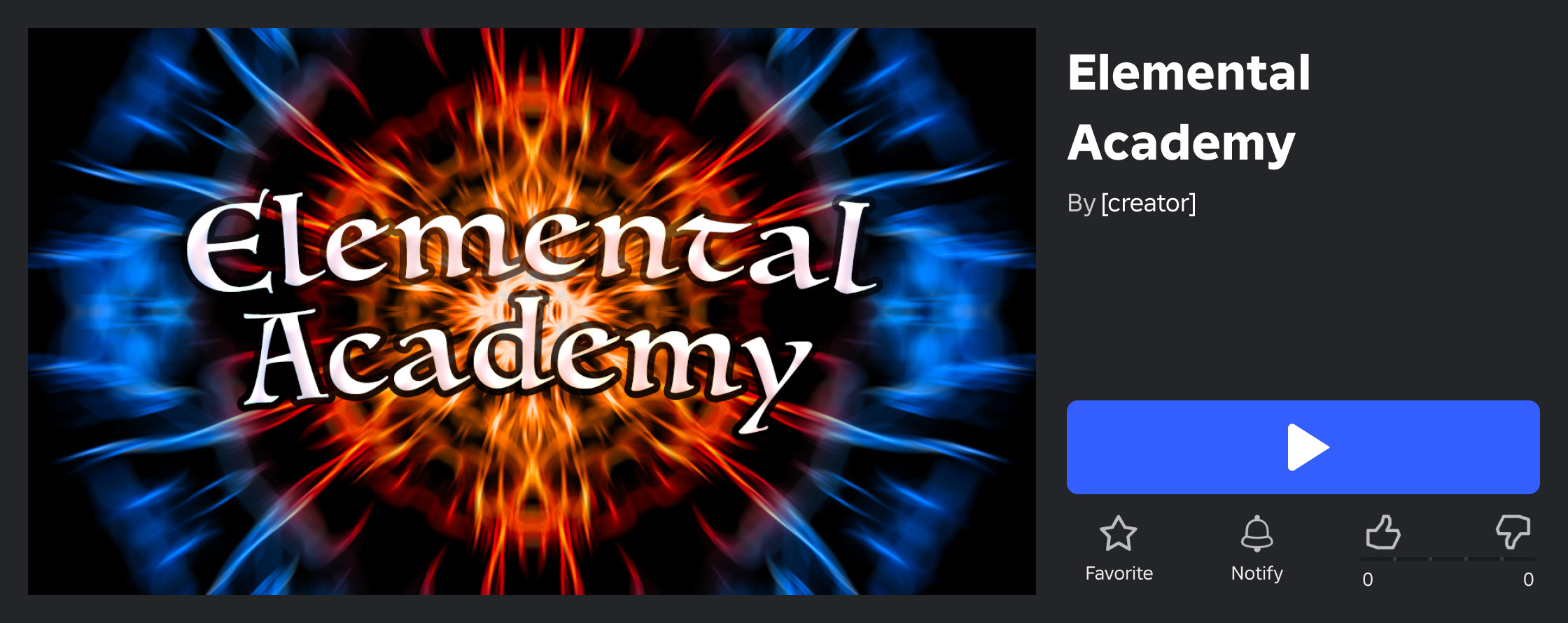
Nadat je je game hebt gepubliceerd, genereert Roblox een landingspagina voor de game, die de hoofddetails pagina van de game wordt genoemd. Je kunt deze link openen en kopiëren vanuit het Creator Dashboard of de Roblox-app, en deze delen met anderen zodat zij je game kunnen spelen.
Beweeg de muis over de miniatuur van een game, klik op de ⋯ knop en selecteer Kopieer URL.

Deel de gekopieerde URL met anderen als een directe link naar de landingspagina van de game met een speel knop.


Bewerk de machtigingen van samenwerkers
Bij het maken en samenwerken aan games als onderdeel van een groep, zijn de mogelijkheden die aan groepsleden worden verleend afhankelijk van hun rolmachtigingen. Eigenaren of andere groepsleden met voldoende machtigingen kunnen de toegang tot spelen/bewerken/publiceren en meer op een per-game basis aanpassen, zoals het toestaan van een beperkte groepsrol om een specifieke game te bewerken, zelfs als die rol niet alle games kan bewerken.
Toegang tot versiegeschiedenis
Roblox behoudt automatisch opgeslagen versies van elke plaats voor versiebeheer en back-updoeleinden. Je kunt Versiegeschiedenis openen in het Creator Dashboard om terug te keren naar een eerder opgeslagen versie van een plaats binnen een game, of in Studio om notities aan je opgeslagen plaatsbestanden toe te voegen.
Voor meer informatie over het openen van Versiegeschiedenis, het opslaan van plaatsbestanden met notities en het terugkeren naar eerdere plaatsversies, zie Versiegeschiedenis.
Sta kopiëren toe
Standaard zijn alle games vergrendeld zodat jij of je groep de enige makers zijn die toestemming hebben om de plaatsbestanden te bewerken. Als je echter andere makers toegang wilt geven tot een bewerkbare kopie van je game voor hun eigen creatieproces, kun je de game ontgrendelen. Dit is vooral handig wanneer je sjablonen of referentiebestanden voor open gebruik maakt.
Om de gemeenschap toegang te geven tot een bewerkbare kopie van je game:
Navigeer naar het Creator Dashboard.
Klik op de miniatuur van de game waarvan je spelers wilt toestaan om te kopiëren. De Overzicht pagina van de game wordt weergegeven.
Navigeer in de navigatie aan de linkerkant naar Configuraties ⟩ Plaatsen.
Klik op de startplaats gemarkeerd met een sterpictogram. De Basisinstellingen pagina van de plaats wordt weergegeven.

Selecteer in het linkermenu van de plaats Machtigingen.
Schakel Sta gebruikers toe om een kopie van deze Plaats te downloaden in.
Klik op de knop Wijzigingen opslaan. Je game is nu ontgrendeld en makers kunnen een bewerkbare kopie ervan openen vanaf de hoofdpagina van de game door op de ⋯ knop te klikken en Bewerken in Studio te selecteren.


Sta sterke taal toe
Je kunt sterke taal inschakelen en de tekstchatfilter in je games versoepelen voor oudere spelers. Dit voegt ook een label boven je gamepagina toe om andere spelers te waarschuwen dat je game mogelijk sterke taal bevat:

Ongeacht of je de schakelaar activeert of niet, spelers ondervinden geen moderatiegevolgen alleen voor het gebruik van sterke taal in chat of stem in games met Beperkte inhoudsrijpheidslabels, maar ze kunnen de Gemeenschapsnormen en Gebruiksvoorwaarden niet schenden. Bijvoorbeeld, spelers kunnen een vloek uitspreken als ze bang zijn voor een monster, maar ze kunnen een andere speler niet beledigen met sterke taal of anderszins.
Om sterke taal tussen spelers in tekstchat binnen je game toe te staan:
- Navigeer naar het Creator Dashboard en klik op de miniatuur van de game waarin je sterke taal wilt toestaan. De Overzicht pagina van de game wordt weergegeven.
- Navigeer in de navigatie aan de linkerkant naar Doelgroep ⟩ Communicatie-instellingen.
- Schakel de schakelaar Sta sterke taal toe in en druk vervolgens op de knop Wijzigingen opslaan. Spelers binnen je game kunnen nu sterke taal gebruiken in tekstchat.