De Animatie Grafiek Editor is een visuele, op knooppunten gebaseerde tool die technische artiesten en animatoren in staat stelt om complexe animatielogica direct binnen Roblox Studio te bouwen. Door een gestroomlijnde interface te bieden voor het creëren van gedragingen zoals blend trees, verwijdert het de traditionele afhankelijkheid van handmatige scripting voor karakterbeweging.
Dit systeem werkt samen met je bestaande animatieworkflow:
- Animatie Editor: Blijf de Animatie Editor gebruiken als je primaire tool voor het maken van individuele clips en het verfijnen van keyframes en curves.
- Animatie Grafiek Editor: Gebruik deze tool om die clips te nemen en ze te organiseren in een logische boom om geavanceerd gameplay-gedrag aan te sturen.
Ontworpen om samenwerking te verbeteren, stelt de visuele grafiek ontwikkelaars in staat om snel de logica die door animatoren is gemaakt te inspecteren, debuggen en begrijpen. Terwijl artiesten zich richten op het verfijnen van interactieve beweging, kunnen ontwikkelaars nog steeds programmatisch toegang krijgen tot animatie grafiek knooppunten voor directe controle over gemengde animaties en toestanden.
Bouw een grafiek
Om te beginnen met het bouwen van logica voor een animeerbaar karakter, krijg je toegang tot de Animatie Grafiek editor via het Avatar-tabblad in de Studio-ribbon. De volgende stappen tonen hoe je een rig initialiseert en een basis knooppuntnetwerk bouwt met behulp van standaard loop- en zwaaianimaties.
Voor een diepere duik in praktische toepassingen kun je de Animatie Grafiek Referentiebestand verkennen, dat zowel fundamentele als complexe implementatievoorbeelden bevat.
Om je eigen animatie grafiek te maken, vergelijkbaar met het basisvoorbeeld dat in de referentie wordt gegeven, gebruik je de volgende stappen:
Voeg in Studio een animeerbare rig toe door naar het Avatar-tabblad te navigeren en Character ⟩ My Avatar te selecteren.

Open de Animatie Grafiek Editor door naar Grafiek Editor in het Avatar-tabblad te navigeren.

Selecteer de animeerbare rig in de 3D-weergave. In de grafiekeditorweergave, selecteer Grafiek in de linkerbovenhoek en selecteer Nieuw om een nieuwe grafiek te maken.
In de Grafiek Editor, klik met de rechtermuisknop en selecteer Knoop Invoegen ⟩ Clip.

Stel in de nieuwe Clip-knoop de Animatie-ID in.
Selecteer de Animatie-ID dropdown.
Om een specifieke animatie asset-ID in te dienen, klik op Importeren.

Voeg in het Animatie-ID-veld de standaard Loop-animatie toe: 507777826.
Selecteer Importeren.
Voeg een andere clipknoop toe door stappen 4-5 te herhalen met de standaard Zwaaianimatie: 507770239.

In de Grafiek Editor, klik met de rechtermuisknop en selecteer Toevoegen.
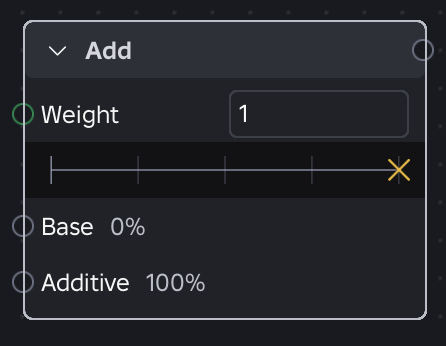
Verbind de Clip-knopen met de Toevoegen-knoop door de rechterbovenste uitvoerconnector naar de juiste poort te slepen:
- Verbind de Clip-knoop met de Loop-animatie met de Basis-poort.
- Verbind de Clip-knoop met de Zwaaianimatie met de Additieve-poort.
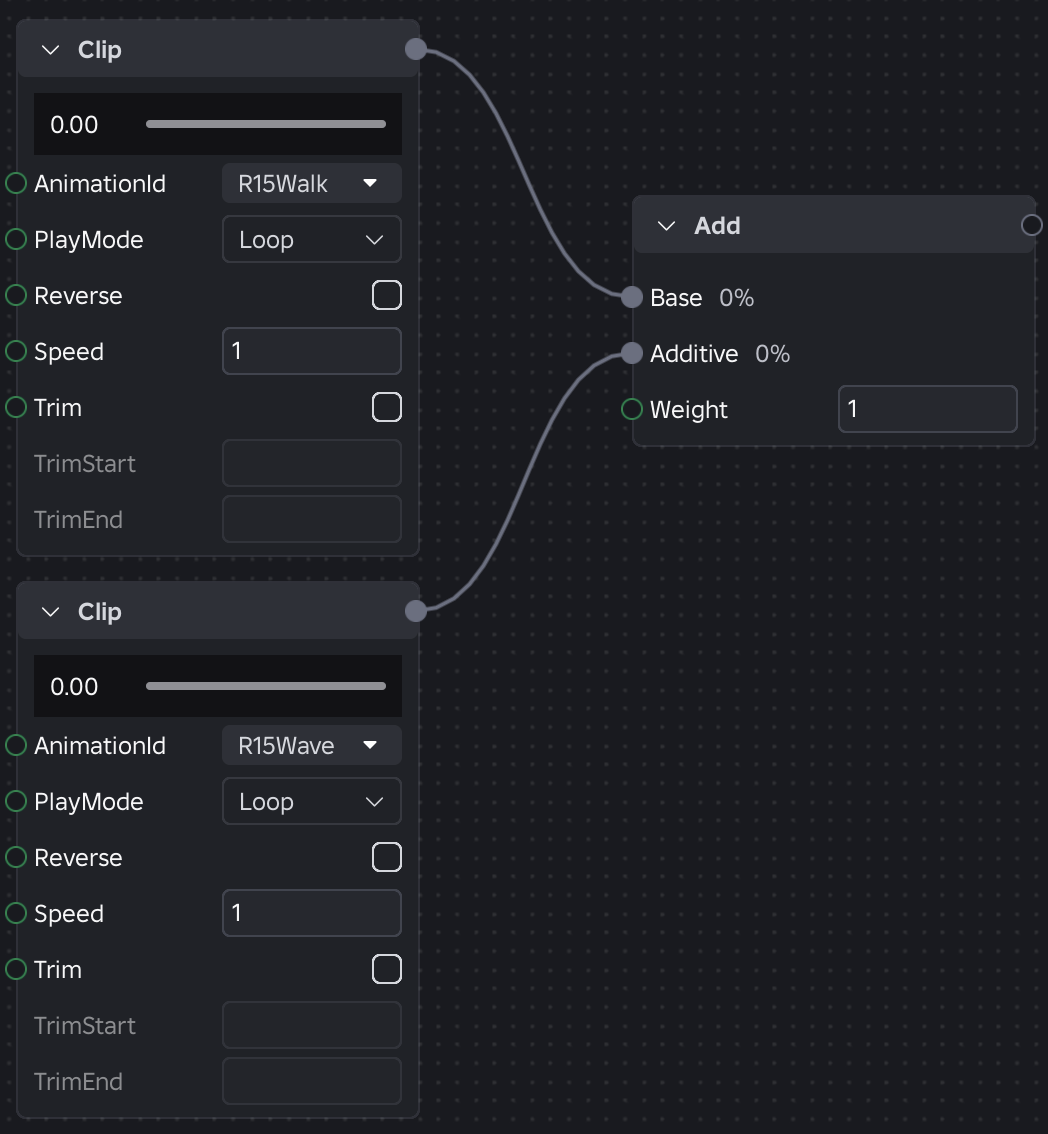
Verbind vanaf de Voeg-knoop de rechterbovenste uitvoerconnector met de Grafiekuitvoer Pose-poort.

- OPTIONEELWijs een parameter toe aan je Snelheid-variabele.
Klik en sleep de groene Snelheid-poort naar een leeg gebied. Een nieuwe parameterknoop wordt weergegeven.

Gebruik in de linkerbovenhoek van de grafiekeditor het parameterpaneel om snel parameters in je knopen te wijzigen. Je kunt ook programmatig toegang krijgen.

Test de animatie door op de afspeelknop te drukken.

Probeer verschillende gewichten, snelheden, speelmodi en andere animaties uit. Voor meer informatie over individuele knopen, zie de Knoopreferentie.


API-integratie
Het maken en implementeren van een Animatie Grafiek volgt de standaard Roblox animatiepipeline. Nadat je een rig in de Animatie Grafiek Editor hebt geselecteerd, wordt er een nieuwe AnimationGraphDefinition asset aangemaakt. Deze asset dient als de container voor je knopen, verbindingen en parameters. Zodra je logica is afgerond, publiceer je de grafiek om een standaard Asset-ID te ontvangen.
In je scripts interacteer je met deze grafieken door ze te laden op een Animator zoals je dat zou doen met een traditionele animatie. Om de interne logica van de grafiek aan te sturen, gebruik je AnimationTrack:SetParameter() om realtime waarden - zoals bewegingssnelheid of staat booleans - direct in de variabelen van de grafiek door te geven.
local animation = Instance.new("Animation")
animation.AnimationId = "rbxassetid://123456789" -- Je Gepubliceerde Grafiek ID

local animationTrack = animator:LoadAnimation(animation)
animationTrack:Play()

-- Dynamische parameterupdates via RunService
game:GetService("RunService").Stepped:Connect(function(_, dt)
    local currentSpeed = humanoidRootPart.AssemblyLinearVelocity.Magnitude
    animationTrack:SetParameter("humanoidSpeed", currentSpeed)
end)
Knoopreferentie
Globale evenementregels
Voor alle knopen en overgangen gelden standaard de volgende regels:
- Evenementen verspreiden zich omhoog vanuit hun bronknoop door de grafiek. Elk evenement draagt een gewicht dat de invloed van de bron in de uiteindelijke mix vertegenwoordigt. Als het gewicht op enig moment nul bereikt, wordt het evenement gedempt.
- Knopen zonder aangepaste evenementlogica geven alle evenementen onveranderd door; knopen die mengen of selecteren tussen invoer kunnen het gewicht schalen of evenementen van niet-primaire invoer blokkeren (zie per-knoop Evenementsectie).
- Marker evenementen die de top van de grafiek bereiken, kunnen worden waargenomen via AnimationTrack:GetMarkerReachedSignal().
Overgangen
Verschillende knopen in de Animatie Grafiek (zoals Select, Priority Select, Sequence, en Random Sequence) beheren hoe animaties mengen bij het schakelen tussen actieve invoer. Om redundantie in de knoopreferentie te voorkomen, worden deze gedragingen gedefinieerd door gestandaardiseerde overgangseigenschappen.
Standaardovergang

Het basis menggedrag dat op de knoop wordt toegepast telkens wanneer deze overschakelt naar een nieuwe actieve invoer.
- DefaultTransitionDuration (nummer): De tijd (in seconden) die nodig is om volledig in de nieuwe pose te mengen.
- DefaultTransitionCurve (Enum.PoseEasingStyle): De versnellingsfunctie die tijdens de mix wordt toegepast. Ondersteunt momenteel alleen Enum.PoseEasingStyle.Linear en Enum.PoseEasingStyle.CubicV2.
Overgangsoverschrijving

Invoerspecifieke koppelingseigenschappen die de standaardovergang overschrijven. Duur en curve-overschrijvingen worden toegepast wanneer de knoop naar die invoer overgaat, behalve voor BeforeFinished-overgangen, die de overschrijvingen van de uitgaande invoer gebruiken.
- TransitionOverrideDuration (nummer): Overschrijft de standaardovergangsduur.
- TransitionOverrideCurve (Enum.PoseEasingStyle): Overschrijft de standaardovergangscurve. Ondersteunt momenteel alleen Enum.PoseEasingStyle.Linear en Enum.PoseEasingStyle.CubicV2.
Overgangstiming
Voor sequentieknooptypes regelen de volgende instellingen wanneer de sequentie naar de volgende invoer overgaat:
- WaitFor (Enum.AnimationNodeWaitFor): Stelt de voorwaarde in voor vooruitgang. Gebruik Enum.AnimationNodeWaitFor|Finished (standaard) om te wachten tot de huidige invoer is voltooid of een lus is voltooid, of Enum.AnimationNodeWaitFor|Trigger om vooruit te gaan wanneer WaitForTrigger waar is. Stel de knoopniveau standaard in met DefaultWaitFor, of overschrijf deze voor een invoer met TransitionOverrideWaitFor.
- Wanneer (Enum.AnimationNodeTransitionWhen): Toegepast wanneer Wacht Voor Enum.AnimationNodeWaitFor|Finished is. Stel de knoopniveau standaard in met DefaultTransitionWhen, of overschrijf deze voor de uitgaande invoer met TransitionOverrideWhen.
- Enum.AnimationNodeTransitionWhen|Finished (standaard): Begint te mengen nadat de huidige invoer is voltooid.
- Enum.AnimationNodeTransitionWhen|BeforeFinished: Begint te mengen één overgangsduur voordat de huidige invoer is voltooid, zodat de mix overlapt met het einde van zijn animatie. Bijvoorbeeld, een overgang van 0,2 seconden begint tijdens de laatste 0,2 seconden van de animatie.
RandomSequenceNode ondersteunt ook DefaultTransitionWhen en TransitionOverrideWhen om te regelen wanneer de mix begint.
Voor toestandsmachineovergangen, zie Overgangseigenschappen.
Replicatie
Animatie grafiekparameters en interne knoopstatus repliceren automatisch. De replicatiemodus wordt bepaald door Workspace.AuthorityMode op het moment dat het Animate-script wordt aangemaakt:
- In Enum.AuthorityMode.Automatic: Parameters ingesteld via AnimationTrack:SetParameter() repliceren automatisch naar andere peers.
- In Enum.AuthorityMode.Server: De server stuurt de volledige grafieksimulatie aan. Alle knoopstatussen, zoals verstreken tijd voor Enum.AnimationNodeType.ClipNode, en grafiekparameters repliceren automatisch van server naar clients. De client van de eigenaar speler gebruikt voorspelling voor soepele lokale afspelen.
Voorbeeld Animate Scripts
Om voorbeeldscripts te genereren om een animatie grafiek voor een rig aan te sturen, gebruik je Grafiek -> Maak Animate-script in de Animatie Grafiek Editor. Dit produceert een scriptstructuur die onder StarterCharacterScripts (voor spelerskarakters) of direct op de rig (voor NPC's) wordt geplaatst:
Animate (ModuleScript)
├── RunClient (LocalScript)
└── RunServer (Script, RunContext = Legacy)
De Animate ModuleScript bevat de logica voor het laden van de grafiek. De RunClient en RunServer scripts roepen het aan in de juiste context. Welke scripts zijn inbegrepen, hangt af van de gebruikscontext:
| Gebruikscase | Inbegrepen Scripts | Gedrag |
|---|---|---|
| NPC (elke modus) | RunServer | Server laadt en speelt de grafiek af. Status repliceren naar alle clients automatisch. |
| Speler + Enum.AuthorityMode.Server | RunServer + RunClient | Server stuurt de grafiek autoritatief aan. De eigenaar client schakelt Enum.PredictionMode in voor rollback-gebaseerde lokale voorspelling. |
| Speler + Enum.AuthorityMode.Automatic | RunClient | Eigenaar client laadt en speelt de grafiek af. Parameters repliceren automatisch naar de server en andere clients. |
De volgende attributen worden opgeslagen op het Animate-script en configureren het gedrag ervan:
| Attribuut | Type | Beschrijving |
|---|---|---|
| GraphName | String | Naam van de animatie grafiek asset. |
| CharacterName | String | Naam van de rig waarop de grafiek gericht is. |
| SourceAssetId | String | De gepubliceerde Asset-ID van de grafiek. Gebruikt tijdens runtime in gepubliceerde games. |
| IsServerAuthority | Boolean | Of het script is aangemaakt met Workspace.AuthorityMode ingesteld op Server. Bepaalt de replicatiestrategie. |
| PreviewInStudio | Boolean | Wanneer waar (standaard), laadt Studio play-testing de ongepubliceerde grafiek lokaal zodat je kunt itereren zonder te publiceren. Stel in op onwaar om de gepubliceerde asset in Studio te testen. Merk op dat dit momenteel niet wordt ondersteund in Enum.AuthorityMode.Server. |
Parameterreplicatie in Automatische modus
Wanneer Workspace.AuthorityMode Automatisch is:
- De eigenaar client stuurt de grafieken van spelerskarakters aan; de server stuurt de grafieken van NPC's aan.
- Parameters ingesteld via AnimationTrack:SetParameter() worden automatisch gerepliceerd naar andere peers. Meerdere SetParameter-aanroepen binnen een enkel frame worden samengevoegd (laatste schrijver wint).
- Geen extra scripting is nodig voor parametertransport - de engine behandelt replicatie intern.
- Andere clients zien parameterupdates met een kleine vertraging (één verzendinterval plus netwerklatentie).
Serverautoriteit
Wanneer Workspace.AuthorityMode Server is:
- De server is autoritatief voor alle grafieken - hij draait de simulatie en repliceert de volledige grafiekstatus.
- Wat wordt gerepliceerd: Zowel parameters als interne knoopstatus, inclusief verstreken tijd, huidige selecties, overgangsvoortgang, luscounts en RNG-zaden. Dit zorgt ervoor dat alle clients identiek animatiegedrag zien.
- Spelerskarakters: De server stuurt de grafiek aan. Het RunClient-script van de eigenaar client schakelt automatisch Enum.PredictionMode in op de Animator, zodat de lokale speler soepele, voorspelde animatie ziet die wordt verzoend met de server bij een mismatch.
- NPC's: De server stuurt de grafiek exclusief aan; clients observeren de gerepliceerde status zonder lokale simulatie.
Parameters aansturen
Gebruik AnimationTrack:SetParameter() vanuit elk script dat de grafiek draait:
- NPC (elke modus): Roep SetParameter aan vanuit RunServer (of een andere server Script met toegang tot de AnimationTrack).
- Spelerskarakter in Enum.AuthorityMode.Server: Roep SetParameter aan vanuit zowel RunServer als RunClient. De server heeft parameters nodig om de autoritatieve simulatie aan te sturen, en de eigenaar client heeft dezelfde parameters nodig om zijn lokale voorspelling aan te sturen.
- Spelerskarakter in Enum.AuthorityMode.Automatic: Roep SetParameter aan vanuit RunClient (of een andere client LocalScript met toegang tot de AnimationTrack).
Het gegenereerde Animate-script bevat een uitgecommentarieerde SetParameter-blok als startpunt. Verwijder de commentaar en wijzig het om parameters aan te sturen vanuit de gameplaystatus (bewegingssnelheid, humanoïde status, invoerrichting, enz.).