Studio에서 첫 번째 초급 코딩 수업에 오신 것을 환영합니다! 시작하기 위해 샘플 템플릿을 여는 방법, 작업에 맞게 Studio의 레이아웃을 사용자 정의하는 방법, 그리고 튜토리얼 전반에 걸쳐 코딩할 핵심 게임플레이의 이야기를 구상하는 방법을 안내하겠습니다.
템플릿 열기
템플릿은 여러분이 자신의 게임의 기반으로 사용할 수 있는 미리 만들어진 3D 세계입니다. Studio에서 코딩을 소개하기 위해 Roblox는 게임이 제대로 작동하는 데 필요한 모든 것이 포함된 스토리 게임 템플릿을 만들었습니다. 단, 여러분의 이야기에 대한 코드는 제외되어 있습니다.

다음 버튼을 클릭하여 스토리 게임 템플릿을 엽니다:
작업 공간 사용자 정의
Roblox Studio는 이 수업에 필요하지 않은 추가 창이 열리면서 시작됩니다. 현재 작업 중인 내용에 더 많은 공간을 만들기 위해 이러한 추가 창을 닫을 수 있습니다.
코딩 작업을 위해 작업 공간을 사용자 정의하려면:
3D 뷰의 왼쪽에 있는 각 창을 클릭하여 × 버튼을 눌러 닫습니다. 왼쪽에 닫을 것이 보이지 않으면 다음 단계로 넘어갑니다.
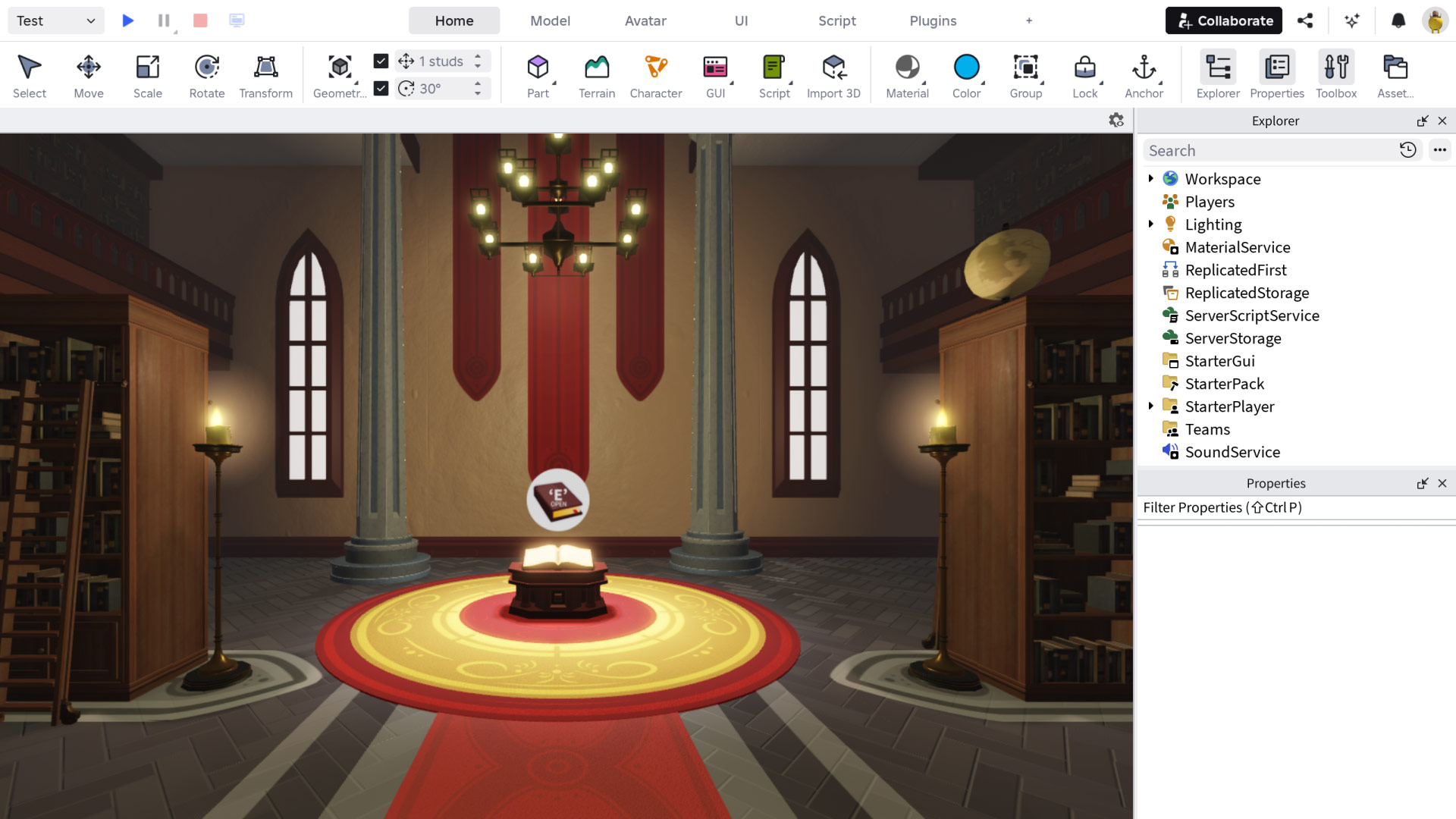
Studio의 오른쪽에 탐색기 및 속성 창을 열어 둡니다. 각 단계를 올바르게 수행했다면 Studio는 다음 이미지와 같아야 합니다.

이야기 구상하기
코딩을 시작하기 전에 플레이어가 자리 표시자 단어를 자신의 답변으로 바꿀 수 있는 핵심 게임플레이에 대한 이야기를 잠시 작성하는 것이 중요합니다. 이야기는 어리석거나, 무섭거나, 신비롭거나, 원하는 어떤 것이든 될 수 있습니다. 다음은 몇 가지 이야기 아이디어입니다:
- 당신의 꿈의 휴가
- 슈퍼히어로의 쇼핑 여행
- 마법사가 아침에 먹는 것
포함하는 세부 정보가 많을수록 게임에서 자리 표시자 단어에 대한 옵션이 많아집니다. 하늘이 한계이니 즐거운 시간을 보내세요!
이야기를 구상하려면:
종이 한 장이나 컴퓨터의 텍스트 편집기를 사용하여 첫 문단에 대한 2-3 문장을 작성합니다.
첫 번째 문장에서 플레이어가 대체하기를 원하는 단어(명사, 동사 또는 캐릭터의 이름 등) 하나를 선택합니다. 예를 들어:
언덕 위의 나무에 위대한 마법사 니아가 살고 있습니다.
그 단어를 플레이어에게 요청할 단어 유형(사물, 동작 또는 이름 등)의 자리 표시자로 바꿉니다. 플레이어에게 명사나 형용사를 여러 개 요청할 가능성이 높기 때문에 자리 표시자에 번호를 매기는 것이 좋습니다. 예: thing1, action1, 또는 name1.
언덕 위의 나무에 위대한 마법사 name1가 살고 있습니다.
이야기에 있는 모든 문장에 대해 이 과정을 반복합니다.
언덕 위의 나무에 위대한 마법사 name1가 살고 있습니다. 매일 아침, 마법사는 거대한 꿀 구운 food1 한 그릇을 먹는 것을 좋아합니다. 토요일이 아니라면, 마법사는 친한 친구 name2와 함께 building1이라는 지역 식당에 가는 것을 좋아합니다. 물론 항상 최소한 하나의 food2를 주문합니다!
이제 이야기가 생겼으니, 이를 코드로 바꿀 시간입니다!