Studioでの最初の初心者向けコーディングレッスンへようこそ!始めるために、サンプルテンプレートを開く方法、タスクに合わせてStudioのレイアウトをカスタマイズする方法、そしてチュートリアルを通じてコーディングするコアゲームプレイのストーリーを考える方法を説明します。
テンプレートを開く
テンプレートは、あなた自身のゲームの基盤として使用できる事前に作成された3Dワールドです。Studioでのコーディングを紹介するために、Robloxはゲームが正しく動作するために必要なすべてを備えたストーリーゲームテンプレートを作成しましたが、あなたのストーリーのコードは含まれていません。

次のボタンをクリックしてストーリーゲームテンプレートを開きます:
ワークスペースをカスタマイズする
Roblox Studioは、このレッスンに必要ない追加のウィンドウが開いた状態で起動します。これらの追加ウィンドウを閉じて、現在作業している内容のためにより多くのスペースを作成できます。
コーディングタスクのためにワークスペースをカスタマイズするには:
3Dビューの左側にある各ウィンドウを、ウィンドウの右上隅にある**×**をクリックして閉じます。左側に閉じるものが見えない場合は、次のステップに進んでください。
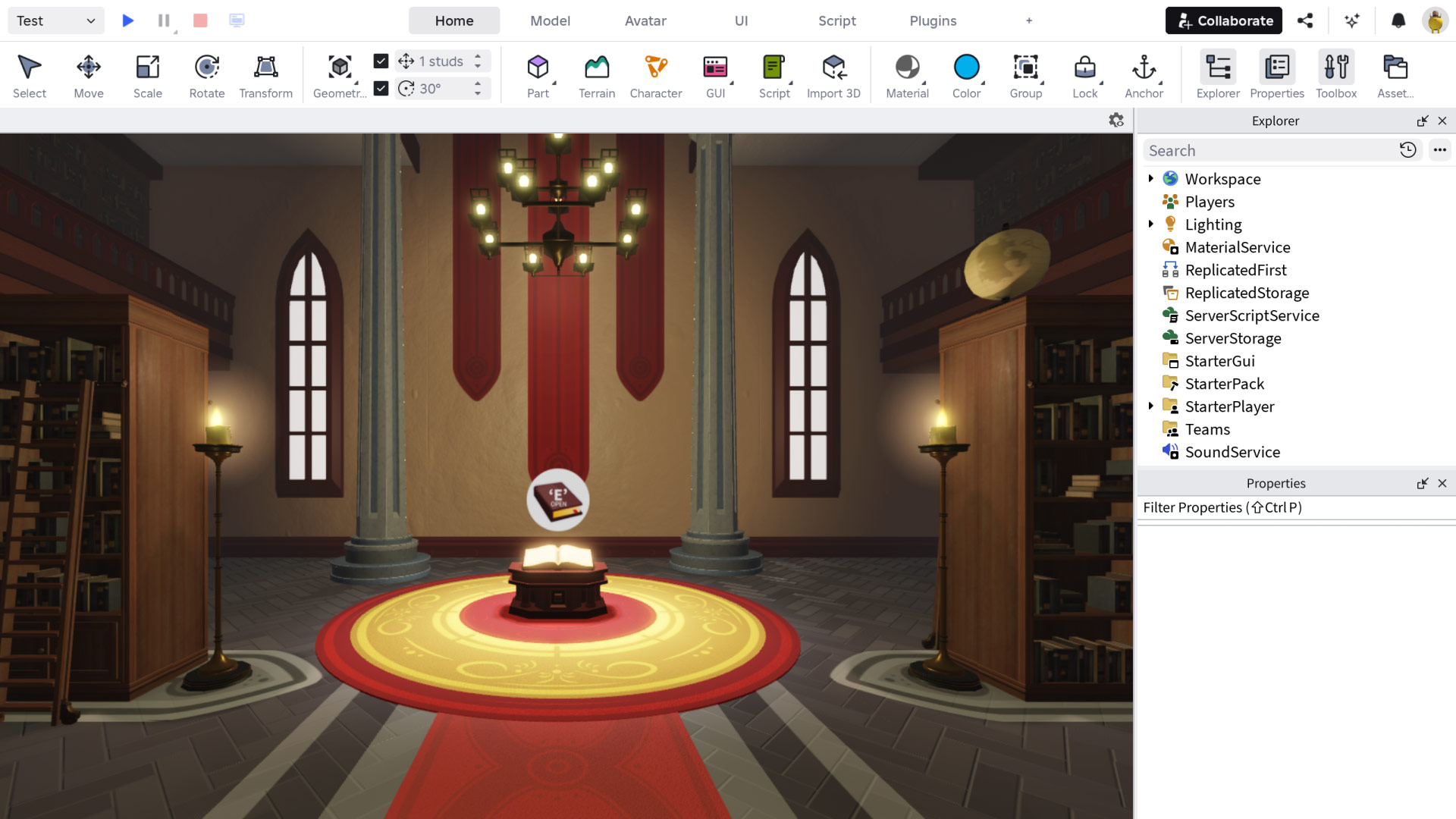
Studioの右側にはエクスプローラーとプロパティウィンドウを開いたままにします。各ステップを正しく実行した場合、Studioは以下の画像のようになります。

ストーリーを考える
コーディングを始める前に、プレイヤーがプレースホルダーの単語を自分の答えに置き換えられるようなコアゲームプレイのストーリーを書くことが重要です。ストーリーは、愚かなもの、怖いもの、神秘的なもの、またはあなたが望む何でも構いません。以下はストーリーのアイデアです:
- あなたの夢のバケーション
- スーパーヒーローの買い物
- 魔法使いが朝食に食べるもの
詳細を多く含めるほど、ゲーム内のプレースホルダー単語の選択肢が増えます。空は限界ではないので、楽しんでください!
ストーリーを考えるには:
紙またはコンピュータのテキストエディタを使用して、オープニング段落のために2-3文を書きます。
最初の文で、プレイヤーに置き換えてほしい単語(名詞、動作、キャラクターの名前など)を1つ選びます。例えば:
丘の上の木に住む偉大な魔法使いニア。
その単語を、プレイヤーに尋ねる単語の種類(物、動作、名前など)に対するプレースホルダーに置き換えます。名詞や形容詞を複数尋ねることになるため、プレースホルダーに番号を付けることをお勧めします(例:thing1、action1、name1)。
丘の上の木に住む偉大な魔法使いname1。
ストーリーの各文に対してこのプロセスを繰り返します。
丘の上の木に住む偉大な魔法使いname1。毎朝、魔法使いは巨大なボウルのハニーローストfood1を食べるのが大好きです。土曜日でない限り、魔法使いは親友のname2と一緒にbuilding1という地元のレストランに行くのが好きです。もちろん、彼らは少なくとも1つのfood2を注文します!
ストーリーができたので、それをコードに変換する時間です!