アニメーションエディタを使用すると、アクションフィギュアのようにキャラクターの体の部位を動かしたり回転させたりして、アニメーションの異なるキーフレームでユニークなポーズを作成できます。スタジオは、そのポーズの間に自動的にキーフレームを作成し、キャラクターが動いているように見えるようにします。
この章では、アニメーションエディタを開く方法、キャラクターのポーズを助けるための設定をカスタマイズする方法、そしてスタジオが流れるように見える2つのユニークなポーズを持つアニメーションを作成する方法を探ります。これにより、キャラクターが水中で泳いでいるように見えます。
アニメーションエディタを開く
アニメーションエディタは、スタジオの主要なアニメーションツールです。アニメーションキャプチャや逆運動学ツールなど、多くの機能が備わっていますが、このレッスンではアニメーションを作成するための基本的なツールに焦点を当てます。
- ツールバーの上部で、アバタータブに移動します。
- クリップエディタボタンをクリックします。アニメーションエディタがスタジオの下部に表示されます。
リグの準備
アニメーションエディタは、キャラクターアニメーションを作成するためにリグ、またはポーズ可能なフィギュアを必要とします。リグには、体の部位を異なるポーズに動かしたり回転させたりするために必要な内部構造が含まれています。自分のリグを作成することも、リグジェネレーターツールを通じていくつかの事前構築されたリグにアクセスすることもできますが、このレッスンではゲーム内の台座の上にリグを提供します。

リグを準備するには:
台座の上にあるフィギュアリグを選択します。リグの体の部位を構成するパート名がアニメーションエディタに表示されます。

ツールバーで、スナッピングツールを見つけて、回転と移動がチェックされていないことを確認します。

カメラコントロールを使用して、アニメーションしたいパートの良いビューを得るためにカメラを移動します。移動中は、Shiftを押し続けてカメラの動きを遅くします。
アクション コントロール 移動 W A S D 回転 選択したオブジェクトの周りを回転するには、右クリックを押し続けます。 ズーム マウスのスクロールホイールを使用します。 フォーカス 選択したオブジェクトにフォーカスするにはFを押します。


最初のポーズを作成
アニメーションエディタが開いており、リグの準備が完了したので、アニメーションの最初のポーズのためにキャラクターをポーズさせる時間です。このレッスンでは泳ぐアニメーションに焦点を当てていますが、自分のポーズに合わせて学びを調整しても構いません。作成したいアニメーションによって、最初のポーズは非常に異なる場合があります。


泳ぐアニメーションの最初のポーズを作成するには:
ツールバーに戻り、回転ツールを選択し、リグの左上腕をクリックします。体の部位の周りにハンドルのセットが表示されます。

ハンドルをクリックしてドラッグし、リグの左腕を回転させます。各ハンドルが腕を異なる方向に回転させることに注意してください。変更を元に戻すには、CtrlZまたは⌘Zを押します(コンピュータによって異なります)。
最初のポーズが完成するまで、さまざまな体の部位を回転させます。作業中にカメラの角度を変更して、複数の視点からポーズを見ることができるようにしてください。

キーフレームを複製
2つ目のポーズを始める前に、アニメーションの最後に最初のポーズを複製する時間を取りましょう。このプロセスにより、アニメーションがスムーズにループするようになります。
最初のポーズをアニメーションの最後に移動するには、現在のキーフレーム位置を示すスクラバーをタイムラインの最後に移動する必要があります。タイムラインは、アニメーションを秒単位で表すアニメーションエディタの上部にある番号付きのラインです。


最初のポーズのキーフレームをアニメーションの最後に複製するには:
アニメーションエディタで、タイムラインの上部にある白いダイヤモンドをクリックします。このダイヤモンドは、タイムラインの0:00での最初のポーズのすべての体の部位の回転データを表します。このステップを正しく実行すると、白いダイヤモンドが青いボーダーで表示されます。
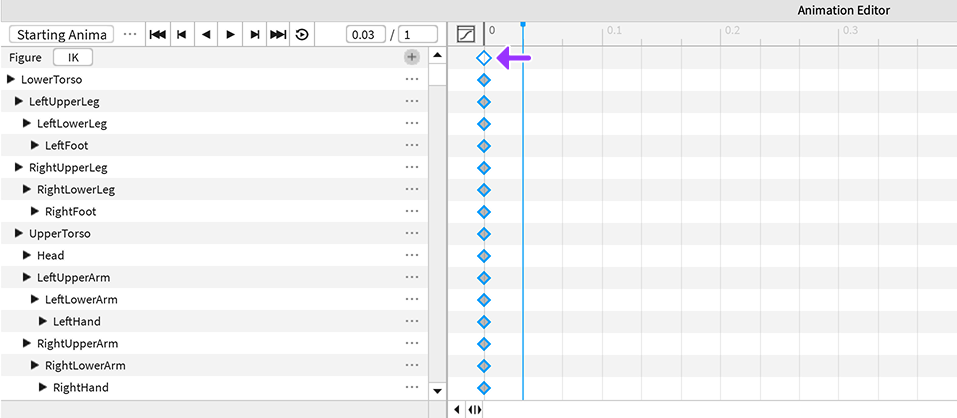
最初のポーズをコピーするには、CtrlCまたは⌘Cを押します(コンピュータによって異なります)。
スクラバーをクリックし、タイムラインの1:00でアニメーションの最後にドラッグします。
この新しいタイムライン位置に最初のポーズを貼り付けるには、CtrlVまたは⌘Vを押します。新しいダイヤモンドのセットが最後のキーフレームに表示されます。

アニメーションをループさせるには、ループアイコンをクリックします。これでアニメーションがシームレスに繰り返されます。



2つ目のポーズを作成
レッスンの前半と同じプロセスを使用して、2つ目のポーズを作成する時間です!このユニークなポーズをデザインすると、スタジオはそのポーズの間に自動的にキーフレームを作成し、キャラクターが泳いでいるように見えるようにします。
泳ぐアニメーションの2つ目のポーズを作成するには:
スクラバーをアニメーションの中央に設定します。スクラバーをタイムラインの中央にドラッグするか、タイムラインの左側にある位置インジケーターで手動で0.5に設定できます。
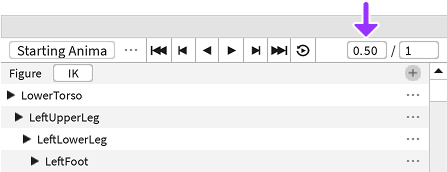
回転ツールがまだアクティブな状態で、さまざまな体の部位を回転させて2つ目のポーズを完成させます。作業中にカメラの角度を変更して、複数の視点からポーズを見ることができるようにしてください。
アニメーションエディタで、再生ボタンをクリックしてアニメーションをテストします。キャラクターが水中でスムーズに泳いでいるように見えるまで、ポーズの調整を自由に行ってください。

最初のアニメーションのためにキャラクターをポーズさせることができたことをおめでとうございます!次のレッスンでは、アニメーションを保存してエクスポートする方法について詳しく説明します。