La programmazione è il processo di creazione di istruzioni che i computer devono seguire. Proprio come le persone usano lingue diverse, come l'inglese e lo spagnolo, anche i programmi lo fanno. Roblox utilizza il linguaggio di programmazione Luau.
Questo articolo tratterà come iniziare a programmare in Roblox, introducendo concetti comuni come script, tipi di dati e variabili. Alla fine, sarai in grado di digitare codice che visualizza messaggi in Roblox Studio.
Codice con script
In Roblox Studio, le righe di codice Luau sono contenute in script. Questi script forniscono al gioco insiemi di istruzioni su come dare ai giocatori punti salute, creare una pioggia di palle di fuoco o qualsiasi altra cosa immaginabile.
Crea uno script
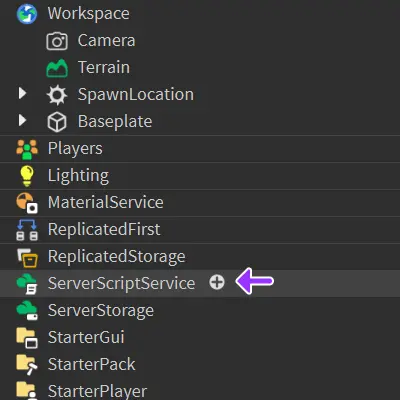
Gli script vengono comunemente creati in ServerScriptService, una cartella speciale creata appositamente per contenere script.
In Explorer, passa il mouse su ServerScriptService per vedere il pulsante +.

Fai clic sul pulsante + e seleziona Script. Verrà creato un nuovo script e si aprirà l'editor di script.
Fai clic con il tasto destro su Script e seleziona Rinomina. Nomina lo script PracticeScript. Dare un nome agli script aiuta te e i tuoi compagni di squadra a ricordare cosa fa ciascuno script.
Ciao mondo
I nuovi script includono una funzione di stampa nella parte superiore dell'editor di script. Le funzioni di stampa visualizzano testo sullo schermo. È una delle prime funzioni che molte persone imparano e la utilizzerai spesso. Questo codice farà apparire "Ciao mondo!" sullo schermo.
print("Ciao mondo!")Per trovare lo script la prossima volta che apri Roblox Studio, fai clic sul nome dello script sopra il viewport 3D, oppure fai doppio clic sul nome dello script in Explorer.
Testa l'output
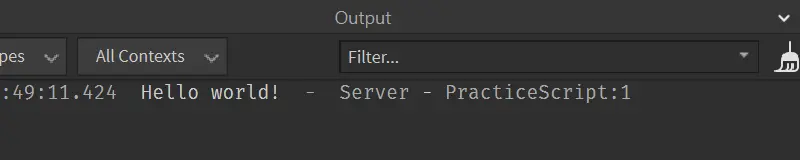
Puoi vedere il risultato dell'esecuzione del codice predefinito nella finestra Output. Se non l'hai mai usata prima, dovrai abilitarla.
Dal menu Finestra di Studio, apri la finestra Output.
Per testare lo script, inizia un playtest. Ciao mondo! apparirà nell'output.

Fai clic su Stop per terminare il playtest. Ora puoi tornare alla scheda Script.
Identifica i tipi di dati
I linguaggi di programmazione classificano diversi tipi di valori in tipi di dati. Ad esempio, un tipo di dato è un numero. I tipi di dati numerici sono autoesplicativi in quanto sono composti solo da numeri.
Un altro tipo di dato è una stringa. Le stringhe possono contenere numeri, lettere e caratteri. Dai un'altra occhiata al codice predefinito nel nuovo script; le parole e le virgolette all'interno delle parentesi sono un esempio di un tipo di dato stringa.
print("Ciao mondo!")Le stringhe come "Ciao Mondo" sono sempre racchiuse tra virgolette, "come questa". Altri esempi di stringhe sono qui sotto. Nota come contengano un mix di lettere e numeri.
- "Hai appena unito il gioco!"
- "Ci sono 50 giocatori rimasti"
- "10"
Crea variabili
Le variabili sono contenitori per informazioni che il programma può utilizzare e modificare, come nomi di giocatori o punti.
Dichiarare una variabile è ciò che i programmatori chiamano il processo di creazione di una nuova variabile. In Luau, per dichiarare una nuova variabile, digita local, quindi digita il nome per la nuova variabile. Una variabile che può contenere un nome di giocatore potrebbe apparire così: local playerName
In Luau, le variabili possono essere globali o locali. Di solito utilizzerai variabili locali. Le variabili locali possono essere utilizzate solo all'interno dello script o del blocco di codice in cui sono state create. Le variabili globali possono potenzialmente essere utilizzate da altri script, ma troppe variabili globali possono rendere il tuo gioco lento e non reattivo. È meglio mantenere l'abitudine di creare variabili locali a meno che non sia necessario.
Usa variabili e stringhe insieme
È tempo di dichiarare le tue variabili. Questi passaggi utilizzeranno una stringa per memorizzare il nome del tuo animale preferito.
Elimina print("Ciao mondo!"). È buona pratica non lasciare codice non necessario nei tuoi script.
Dichiara una nuova variabile digitando prima local, quindi nominando la variabile myAnimal.
Dichiara una nuova variabilelocal myAnimal
Nomina le variabili
Le variabili possono essere nominate in qualsiasi modo, ma buoni nomi descriveranno sempre il loro scopo. Nomi generici rendono il tuo codice difficile da leggere e aggiornare in seguito. I programmatori utilizzeranno anche diversi stili di capitalizzazione per ricordare come la variabile viene utilizzata all'interno dello script. Uno stile predefinito buono è camelCase.
Per scrivere in camelCase:
- Inizia con una lettera minuscola
- Escludi gli spazi
- Capitalizza le parole aggiuntive
Buoni Nomi di Variabili
- playerPoints
- numberStorageArray
Cattivi Nomi di Variabili
- myVariable - Non descrive lo scopo della variabile
- player name - Lo spazio incluso causerà problemi
Assegna valori alle variabili
Le nuove variabili sono vuote. Per assegnare un valore, o mettere qualcosa all'interno del suo contenitore, usa il simbolo =. In questo caso, assegna alla variabile il nome del tuo animale preferito.
Dopo il nome della variabile, digita =.
Luglio assegna valorilocal myAnimal =Nella stessa riga, digita una stringa che contiene il tuo animale preferito. Ricorda le virgolette.
Assegna "Porcupine" a myAnimallocal myAnimal = "Porcupines"
Usa print() per i tuoi messaggi
Le funzioni di stampa visualizzano testo sullo schermo, come hai visto in precedenza. È una delle prime funzioni che molte persone imparano poiché è un modo semplice per dare un comando allo script. Per vedere la tua variabile, usa la funzione print().
Su una nuova riga, digita print().
Aggiunge print() vuotolocal myAnimal = "Porcupines"print()Digita il nome della tua variabile all'interno delle parentesi.
Output "Porcupines"local myAnimal = "Porcupines"print(myAnimal)Testa il tuo codice con il pulsante di riproduzione. Dovresti vedere il nome del tuo animale nella finestra di Output.
Combina stringhe
Puoi visualizzare qualsiasi stringa nell'Output utilizzando print(); puoi persino stampare più stringhe memorizzate all'interno di variabili o digitare direttamente all'interno della funzione. Concatenazione è combinare stringhe. Per concatenare la stringa assegnata alla tua variabile e una seconda stringa, usa due punti ... L'esempio seguente concatena due variabili e due stringhe digitate.
local firstAnimal = "porcupines"
local secondAnimal = "dolphins"

print("Mi piacciono " .. firstAnimal .. " e " .. secondAnimal)
Sperimenta con la stampa di diverse combinazioni di stringhe.
Riepilogo
Nuovi script possono essere creati facendo clic sul pulsante + accanto al nome di un oggetto. ServerScriptService è un luogo comune per creare nuovi script. I nuovi script includono il codice predefinito print("Ciao mondo!"). Questo codice visualizzerà Ciao mondo! nella finestra di Output, dove puoi vedere i risultati del tuo codice e se si sono verificati errori.
"Ciao mondo!" è un esempio di un tipo di dato stringa. Le stringhe possono includere qualsiasi combinazione di caratteri che potresti digitare sulla tua tastiera. La concatenazione è quando più stringhe vengono combinate.
Le variabili sono contenitori che possono essere assegnati per contenere diversi tipi di dati, come stringhe e numeri.