Grafik kerugian server dan tangkapan memori server yang kehabisan memori dapat membantu Anda mengidentifikasi penyebab utama kerugian server dan meningkatkan stabilitas permainan Anda.
Ketika server mendeteksi bahwa ia kehabisan memori, mesin secara otomatis menangkap ringkasan JSON ringkas dari model data sebelum server dimatikan. Jika Anda melihat lonjakan dalam kerugian server karena kehabisan memori, Anda dapat menggunakan grafik dan tangkapan memori untuk mendiagnosis masalah:
- Pilih tangkapan: Gunakan daftar tangkapan memori server yang kehabisan memori untuk menemukan kerugian, kemudian periksa penggunaan memori berdasarkan cap waktu terbaru, ID tempat, versi tempat, versi server, atau waktu aktif server untuk menemukan kebocoran memori jangka panjang atau mengaitkan kerugian dengan laporan dari pemain atau jendela pengujian Anda sendiri.
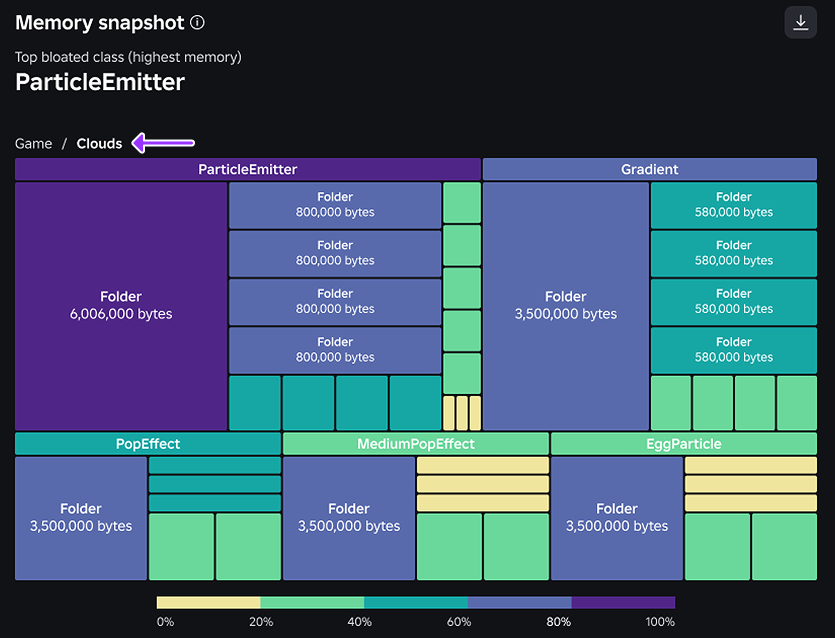
- Visualisasikan penggunaan memori: Klik pada tangkapan untuk membuka tampilan treemap yang menunjukkan node yang berbobot berdasarkan penggunaan memori. Anda dapat menggali ke dalam node untuk melihat layanan, folder, atau aset mana yang mendominasi memori pada waktu kerugian terjadi.
- Penyelidikan di Studio: Gunakan jejak breadcrumb di bagian atas tampilan untuk menyoroti kontainer induk yang menyimpan aset yang mungkin bengkak. Dengan konteks ini, Anda dapat melompat ke Studio untuk menyelidiki dan memperbaiki skrip atau aset tertentu yang menyebabkan masalah.

Akses grafik
Untuk mengakses grafik kerugian server, Anda harus menjadi pemilik permainan atau memiliki izin grup analitik.
- Navigasikan ke halaman Karya di Pusat Pembuat.
- Di bawah dropdown Pusat Pembuat, pilih akun Anda atau grup yang memiliki permainan.
- Pilih permainan.
- Di dropdown Pemantauan, pilih Kerugian.
Gunakan grafik
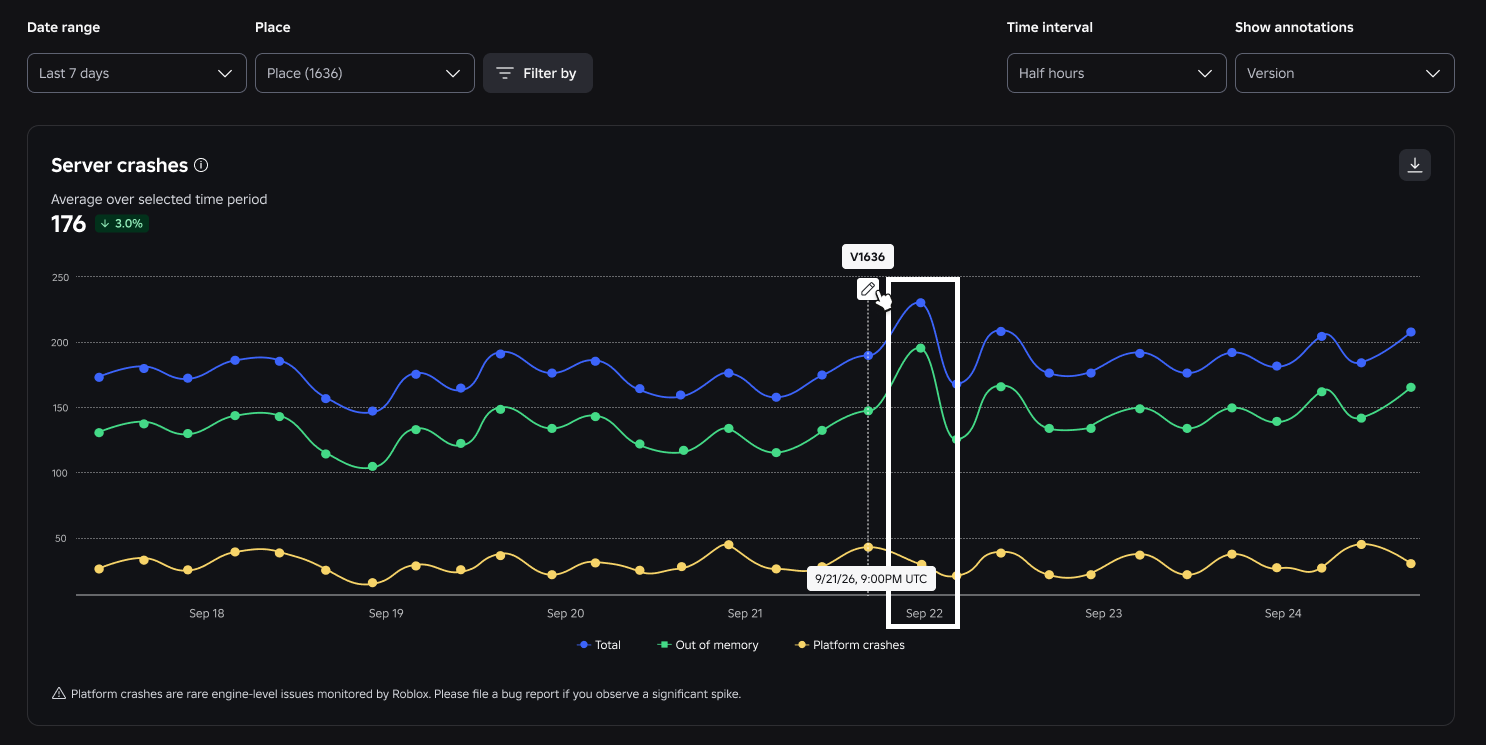
Grafik kerugian server memberikan visibilitas mendalam terhadap penyebab potensial kerugian server. Kerugian dibagi berdasarkan alasan kerugian:
- Kerugian karena kehabisan memori - Server mengalami kerugian karena penggunaan memori yang tinggi yang bisa Anda tangani secara langsung.
- Kerugian platform - Server mengalami kerugian karena kesalahan tingkat mesin atau memori yang korup ketika mereka memasuki keadaan yang tidak dapat dipulihkan. Roblox memantau dan mengambil tindakan langsung untuk memperbaiki kerugian ini.
Anda dapat menggunakan menu grafik untuk menyesuaikan rentang tanggal, interval waktu, dan anotasi, serta menu Tempat untuk memeriksa tempat-tempat individu daripada seluruh permainan.

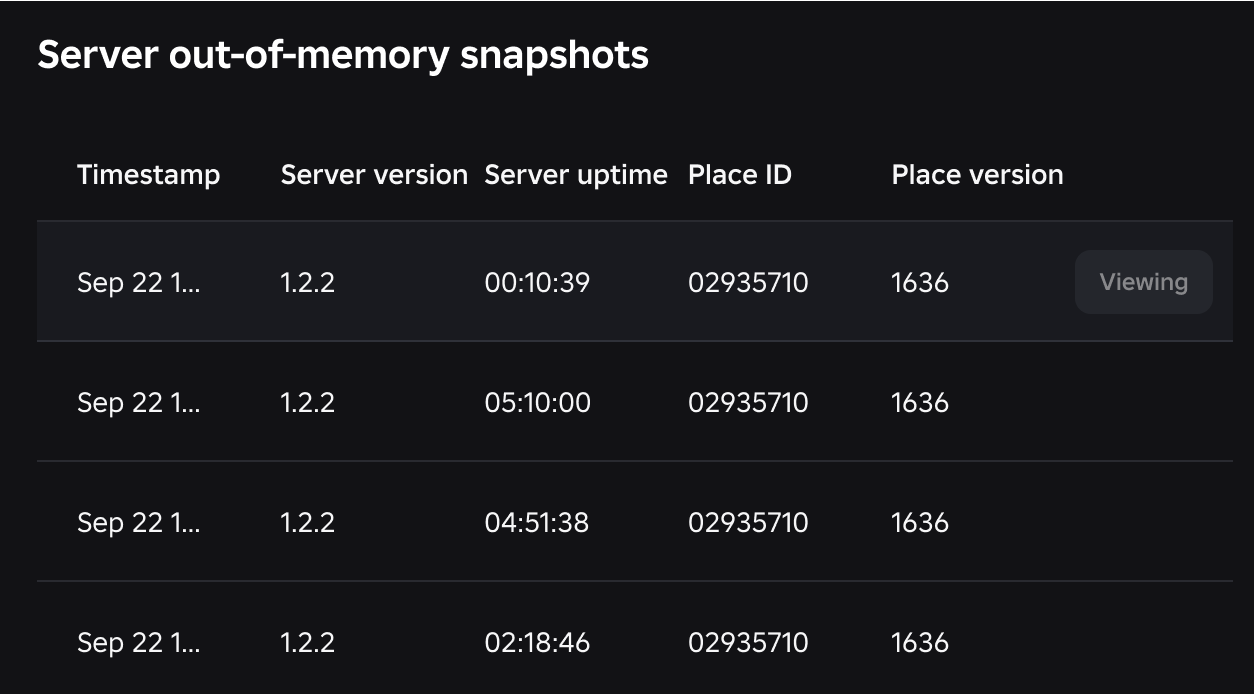
Langsung di bawah grafik adalah daftar tangkapan memori server yang kehabisan memori yang dapat Anda periksa baik berdasarkan cap waktu, versi server, waktu aktif server, ID tempat, atau versi tempat. Ketika Anda memilih salah satu dari tangkapan ini, tampilan treemap ditampilkan dengan node yang berbobot berdasarkan penggunaan memori.

Untuk menunjukkan bagaimana Anda dapat menggunakan grafik dan tangkapan memori server yang kehabisan memori untuk mendiagnosis kebocoran memori:
Identifikasi lonjakan. Ketika Anda melihat kerugian karena kehabisan memori melonjak di grafik kerugian server Anda, saring berdasarkan versi tempat agar Anda dapat mengonfirmasi lokasi kebocoran memori Anda.
Pilih tangkapan. Gulir ke bawah ke tangkapan memori dan periksa daftar berdasarkan cap waktu terbaru atau waktu aktif server. Jika Anda memilih tangkapan dari server yang mengalami kerugian dalam beberapa menit setelah mulai, ini menunjukkan lonjakan memori yang besar dan tajam selama inisialisasi.
Visualisasikan memori. Buka tangkapan di tampilan treemap, lalu klik ke dalam setiap node untuk melihat layanan, folder, atau aset mana yang mendominasi memori pada waktu kerugian terjadi. Misalnya, tampilan treemap dalam video berikut menyoroti Clouds sebagai node terbesar, lalu menunjukkan bahwa ParticleEmitter menyusun 50% dari node Clouds, menunjukkan bahwa aset berat sedang dikloning ke dalam memori saat startup tetapi tidak dipasang atau dimusnahkan dengan benar.
Penyelidikan dan perbaikan. Anda dapat menggunakan breadcrumbs di tampilan untuk menelusuri konteks node yang bengkak. Karena aset tertentu dibuat secara dinamis saat runtime, Anda menggunakan jalur ini sebagai titik awal di jendela Explorer Studio, menambahkan logika pembersihan, lalu memantau pembaruan Anda selanjutnya untuk memverifikasi perbaikan.