Sistem Animasi Adaptif Roblox memungkinkan animasi diputar dengan mulus antara karakter kustom dengan tipe tubuh, rig, dan proporsi unik. Fitur ini memanfaatkan objek HumanoidRigDescription dan DigitsRigDescription dalam model karakter Anda sehingga Anda dapat menyesuaikan, memodifikasi, dan memetakan sendi internal karakter kustom Anda untuk mendukung animasi universal.
Setelah mengimpor rig karakter, Anda dapat mengakses beberapa alat Studio untuk membantu Anda memetakan kembali sendi Anda dan mengatur referensi T-pose dasar untuk lebih mendukung animasi. Setelah mengonfigurasi rig Anda, karakter kustom Anda dapat memutar kembali animasi R15 apa pun, atau animasi apa pun yang telah diterbitkan dari karakter dengan objek HumanoidRigDescription dan DigitsRigDescription.


Modifikasi rig karakter kustom
Saat mengimpor rig sebagai Custom Humanoid, Studio mencoba untuk secara otomatis mengonfigurasi objek HumanoidRigDescription dan DigitsRigDescription dari model tersebut. Jika perlu, Anda dapat menggunakan alat penugasan sendi dan alat T-pose untuk menyesuaikan atau mengatur perubahan otomatis tersebut.
Impor model
Gunakan 3D Importer untuk mengimpor model karakter, kemudian gunakan sistem Animasi Adaptif untuk menambahkan objek HumanoidRigDescription dan DigitsRigDescription:
- Di tab Home, klik tombol Import untuk membuka 3D Importer. Sebuah browser file akan terbuka.
- Pilih file .fbx atau .gltf dari karakter yang sudah dirig. 3D Importer memuat pratinjau dari model karakter.
- Di bagian Rig General, atur Rig Type ke Custom.
Pilih tombol Import. Karakter ditampilkan di ruang kerja Anda sebagai Model.
Di tab Avatar, klik tombol Adaptive Animation. Panel Remap Rig ditampilkan.
Di panel Remap Rig, klik tombol Create. Sistem Animasi Adaptif akan menghasilkan objek HumanoidRigDescription dan DigitsRigDescription untuk setiap tangan.


Tugas sendi
Sistem Animasi Adaptif memerlukan setidaknya 15 sendi karakter Anda untuk dipetakan ke skeleton 15 sendi standar milik Roblox. Sementara proses impor otomatis mencoba membuat penugasan ini secara otomatis, Anda dapat memverifikasi dan menetapkan kembali sendi menggunakan alat penugasan sendi.
Saat Anda memilih objek HumanoidRigDescription atau DigitsRigDescription, alat penugasan sendi akan menampilkan visual picker di sudut kanan atas viewport 3D dengan tampilan skeleton standar Roblox. Untuk menugaskan sendi, Anda bisa mengklik sendi di viewport 3D atau visual picker, kemudian mengklik sendi yang sesuai di tampilan lainnya. Ketika sebuah sendi ditugaskan, ikon sendi berubah menjadi oranye di kedua viewport 3D dan visual picker.
Saat menggunakan alat penugasan sendi, visual picker menampilkan:
- Semua 15 penugasan sendi standar yang harus Anda tugaskan ke rig karakter Anda sebagai lingkaran abu-abu yang terisi.
- Semua penugasan sendi tambahan yang tidak wajib Anda tugaskan ke rig karakter Anda sebagai garis luar lingkaran kosong. Jika rig Anda kompatibel dengan sendi tambahan ini, Anda dapat menugaskannya dengan tepat untuk membantu meningkatkan kualitas animasi.

Untuk mengakses dan menggunakan alat penugasan sendi:
- Di jendela Explorer, perluas model yang baru saja Anda impor dan pilih anak dari HumanoidRigDescription. Toolbar Animasi Adaptif akan ditampilkan dengan alat penugasan sendi aktif, dan objek mesh karakter Anda menjadi semi-transparan sehingga Anda dapat melihat sendi internalnya.
- Di viewport 3D, klik sendi di dalam tubuh karakter, kemudian di visual picker, pilih sendi yang sesuai. Indikator sendi berubah menjadi oranye untuk menunjukkan bahwa sendi tersebut telah ditugaskan.
- Jika rig karakter Anda mencakup sendi opsional di tangannya,
Kembali ke jendela Explorer, kemudian pilih salah satu objek anak DigitsRigDescription dari model Anda. Visual picker diperbarui untuk menampilkan tampilan tangan kiri atau kanan karakter Anda.
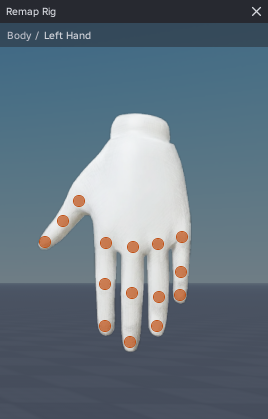
Tugaskan masing-masing sendi opsional dengan mengklik sendi di tangan, kemudian memilih sendi yang sesuai di visual picker.
Ulangi proses ini untuk objek anak DigitsRigDescription lainnya dari karakter Anda.

Buat t-pose
Untuk memastikan dukungan animasi universal, penting untuk menyiapkan konfigurasi T-pose standar sebagai referensi dasar untuk karakter Anda. Toolbar Animasi Adaptif menawarkan mode T-pose dengan alat untuk secara otomatis memposisikan karakter Anda agar sesuai dengan persyaratan T-pose, atau memodifikasi posisi dan rotasi sendi Anda untuk memastikan hasil animasi yang terbaik.


Untuk membuat T-pose menggunakan mode T-pose:
Di toolbar Animasi Adaptif, pilih tombol mode T-pose untuk beralih ke mode T-pose.

Pilih tombol Enforce T-pose untuk secara otomatis memposisikan karakter Anda sesuai dengan persyaratan T-pose.

Jika Anda perlu melakukan penyesuaian pada T-pose karakter Anda,
Jika Anda ingin memutar kedua anggota tubuh kiri dan kanan secara bersamaan, aktifkan ikon simetri kiri dan kanan.

Pilih salah satu sendi lengan atas dekat bahu. Sendi tersebut akan berubah warna menjadi biru untuk menunjukkan bahwa sendi telah dipilih.
Gunakan alat Rotate untuk memutar sendi tersebut ke dalam T-pose.
Jika diperlukan, posisikan kaki dan area tubuh lainnya hingga rig Anda berada dalam T-pose.
Untuk menguji T-pose rig Anda,
- Navigasikan ke toolbar Animasi Adaptif, kemudian gunakan dropdown untuk memilih animasi.
- Tekan ikon play. Jika animasi tidak beranimasi dengan benar, Anda mungkin perlu memetakan kembali atau memposisikan ulang rig karakter Anda.


