L'éditeur d'animation vous permet de déplacer et de faire pivoter les parties du corps de vos personnages comme une figurine d'action dans des poses uniques à différents keyframes d'une animation. Studio crée ensuite automatiquement des keyframes entre ces poses qui s'enchaînent pour donner l'impression que vos personnages bougent.
Dans ce chapitre, explorons comment ouvrir l'éditeur d'animation, personnaliser vos paramètres pour aider à poser votre personnage, et créer une animation avec deux poses uniques que Studio enchaîne pour donner l'impression que le personnage nage dans l'eau.
Ouvrir l'éditeur d'animation
L'éditeur d'animation est l'outil principal d'animation de Studio. Bien qu'il dispose de nombreuses fonctionnalités, telles que la capture d'animation et les outils de cinématique inverse, cette leçon se concentre sur ses outils de base pour vous aider à commencer à apprendre comment créer des animations.
- En haut de la barre d'outils, allez dans l'onglet Avatar.
- Cliquez sur le bouton Clip Editor. L'éditeur d'animation s'affiche en bas de Studio.
Préparer le rig
L'éditeur d'animation nécessite un rig, ou figure posable, pour créer des animations de personnages car les rigs incluent la structure interne dont vous avez besoin pour déplacer et faire pivoter les parties du corps dans différentes poses. Bien que vous puissiez créer vos propres rigs ou accéder à plusieurs rigs préconstruits via l'outil Rig Generator, cette leçon fournit un rig sur le piédestal dans le jeu.

Pour préparer votre rig :
Sélectionnez le rig Figure sur le piédestal. Les noms des parties qui composent les parties du corps du rig s'affichent dans l'éditeur d'animation.

Dans la barre d'outils, trouvez les outils de snapping et assurez-vous que Rotate et Move ne sont pas cochés.

À l'aide des contrôles de la caméra, déplacez la caméra pour obtenir une bonne vue de la partie que vous souhaitez animer. Pendant que vous déplacez, maintenez Shift pour ralentir les mouvements de la caméra.
Action Contrôle Déplacer W A S D Faire pivoter Maintenez le bouton droit de la souris enfoncé pour faire pivoter autour de l'objet sélectionné. Zoomer Utilisez la molette de défilement de votre souris. Focus Appuyez sur F pour vous concentrer sur l'objet sélectionné.


Créer la première pose
Maintenant que l'éditeur d'animation est ouvert et que votre préparation de rig est terminée, il est temps de commencer à poser votre personnage pour la première pose de votre animation. Cette leçon se concentre sur une animation de nage, mais n'hésitez pas à ajuster les apprentissages pour vos propres poses. Selon l'animation que vous souhaitez créer, votre première pose peut être très différente.


Pour créer votre première pose pour une animation de nage :
De retour dans la barre d'outils, sélectionnez l'outil Rotate, puis cliquez sur le LeftUpperArm du rig. Un ensemble de poignées s'affiche autour de la partie du corps.

Cliquez et faites glisser les poignées pour faire pivoter le bras gauche du rig, et notez comment chaque poignée fait pivoter le bras dans une direction différente. Vous pouvez annuler tout changement en appuyant sur CtrlZ ou ⌘Z, selon votre ordinateur.
Faites pivoter différentes parties du corps jusqu'à ce que votre première pose soit complète. Assurez-vous de changer l'angle de la caméra pendant que vous travaillez afin de pouvoir voir la pose sous plusieurs angles.

Dupliquer les keyframes
Avant de commencer votre deuxième pose, prenons un moment pour dupliquer votre première pose à la fin de votre animation. Ce processus garantit que votre animation se répète en douceur lorsqu'elle boucle.
Pour déplacer votre première pose à la fin de l'animation, vous devez déplacer le scrubber qui marque la position actuelle du keyframe à la fin de la timeline. La timeline est la ligne numérotée en haut de l'éditeur d'animation qui représente votre animation en secondes.


Pour dupliquer les keyframes de votre première pose à la fin de l'animation :
Dans l'éditeur d'animation, cliquez sur le diamant blanc en haut de la timeline. Ce diamant représente les données de rotation de chaque partie du corps pour votre première pose à 0:00 sur la timeline. Notez que le diamant blanc s'affiche avec une bordure bleue lorsque vous avez effectué cette étape correctement.
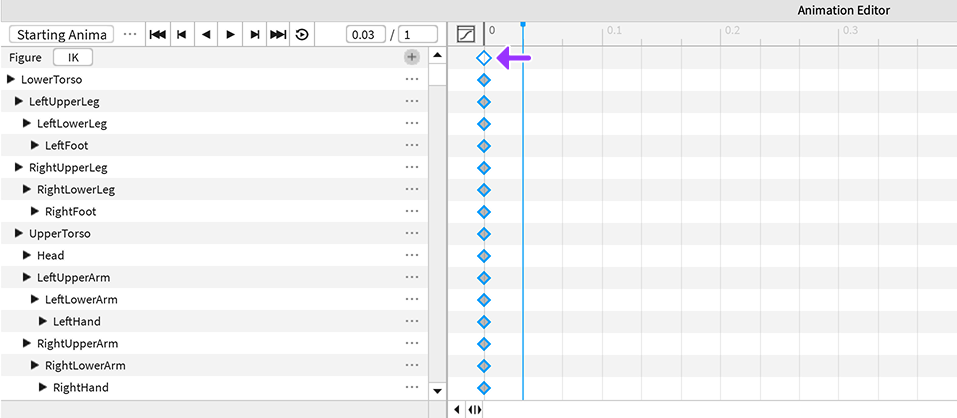
Copiez la première pose en appuyant sur CtrlC ou ⌘C, selon votre ordinateur.
Cliquez sur le scrubber, puis faites-le glisser à la fin de l'animation à 1:00 sur la timeline.
Collez votre première pose à cette nouvelle position de timeline en appuyant sur CtrlV ou ⌘V, selon votre ordinateur. Un nouvel ensemble de diamants s'affiche à la clé de fin.

Pour boucler l'animation, cliquez sur l'icône Loop. Votre animation se répétera désormais sans couture.



Créer la deuxième pose
En utilisant le même processus que précédemment dans la leçon, il est temps de créer votre deuxième pose ! Après avoir conçu cette pose unique, Studio créera automatiquement des keyframes entre ces poses qui s'enchaînent pour donner l'impression que vos personnages nagent.
Pour créer votre deuxième pose pour une animation de nage :
Placez le scrubber au milieu de l'animation. Vous pouvez soit faire glisser le scrubber pour qu'il soit à peu près au milieu de la timeline, soit vous pouvez le régler manuellement à 0.5 dans l'indicateur de position à gauche de la timeline.
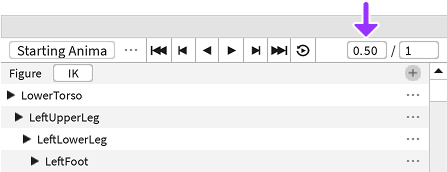
Avec l'outil Rotate toujours actif, faites pivoter différentes parties du corps jusqu'à ce que votre deuxième pose soit complète. N'oubliez pas de changer l'angle de la caméra pendant que vous travaillez afin de pouvoir voir la pose sous plusieurs angles.
Dans l'éditeur d'animation, cliquez sur le bouton Play pour tester votre animation. N'hésitez pas à apporter des ajustements à l'une ou l'autre de vos poses jusqu'à ce qu'il semble que le personnage nage en douceur dans l'eau.

Félicitations pour avoir posé votre personnage pour votre première animation ! La prochaine leçon détaille comment enregistrer et exporter votre animation afin que vous puissiez l'utiliser dans des jeux.