Le système d'Animation Adaptative de Roblox permet aux animations de se jouer sans problème entre des personnages personnalisés ayant des types de corps, des rigs et des proportions uniques. Cette fonctionnalité utilise des objets HumanoidRigDescription et DigitsRigDescription au sein de votre modèle de personnage afin que vous puissiez personnaliser, modifier et mapper les articulations internes de votre personnage personnalisé pour un support universel des animations.
Après avoir importé un rig de personnage, vous pouvez accéder à plusieurs outils dans Studio pour vous aider à remapper vos articulations et établir une référence de T-pose de base afin de mieux prendre en charge les animations. Après avoir configuré votre rig, votre personnage personnalisé peut lire n'importe quelle animation R15, ou toute animation qui a été publiée à partir d'un personnage avec des objets HumanoidRigDescription et DigitsRigDescription.


Modifier le rig du personnage personnalisé
Lors de l'importation d'un rig en tant que Humanoïde Personnalisé, Studio tente de configurer automatiquement les objets HumanoidRigDescription et DigitsRigDescription du modèle. Lorsque cela est nécessaire, vous pouvez utiliser les outils d'attribution des articulations et de T-pose pour peaufiner ou ajuster les modifications automatisées.
Importer le modèle
Utilisez l'Importateur 3D pour importer un modèle de personnage, puis utilisez le système d'Animation Adaptative pour ajouter des objets HumanoidRigDescription et DigitsRigDescription :
- Dans l'onglet Accueil, cliquez sur le bouton Importer pour ouvrir l'Importateur 3D. Un explorateur de fichiers s'ouvre.
- Sélectionnez le fichier .fbx ou .gltf de votre personnage riggé. L'Importateur 3D charge une prévisualisation du modèle de personnage.
- Dans la section Général du Rig, définissez Type de Rig sur Personnalisé.
Sélectionnez le bouton Importer. Le personnage s'affiche dans votre espace de travail en tant que Model.
Dans l'onglet Avatar, cliquez sur le bouton Animation Adaptative. Le panneau Remapper Rig s'affiche.
Dans le panneau Remapper Rig, cliquez sur le bouton Créer. Le système d'Animation Adaptative génère un objet HumanoidRigDescription et un DigitsRigDescription pour chaque main.


Attribuer des articulations
Le système d'Animation Adaptative nécessite qu'au moins 15 des articulations de votre personnage soient mappées au squelette standard de 15 articulations de Roblox. Bien que le processus d'importation automatisé tente de faire cette attribution automatiquement, vous pouvez vérifier et réassigner des articulations en utilisant l'outil d'attribution des articulations.
Lorsque vous sélectionnez les objets HumanoidRigDescription ou DigitsRigDescription de votre modèle, l'outil de sélection visuel de l'outil d'attribution des articulations s'affiche dans le coin supérieur droit de la fenêtre 3D avec une vue du squelette standard de Roblox. Pour attribuer des articulations, vous pouvez soit cliquer sur les articulations dans la fenêtre 3D ou dans le sélecteur visuel, puis cliquer sur l'articulation correspondante dans l'autre vue. Lorsqu'une articulation est assignée, l'icône d'articulation devient orange à la fois dans la fenêtre 3D et dans le sélecteur visuel.
Lorsque vous utilisez l'outil d'attribution des articulations, le sélecteur visuel affiche :
- Toutes les 15 attributions d'articulation standard que vous devez attribuer au rig de votre personnage sous forme de cercle gris rempli.
- Toutes les attributions d'articulation supplémentaires que vous n'êtes pas obligé d'attribuer au rig de votre personnage sous forme de contours de cercles vides. Si votre rig est compatible avec ces articulations supplémentaires, vous pouvez les attribuer correctement pour améliorer la qualité de l'animation.

Pour accéder et utiliser l'outil d'attribution des articulations :
- Dans la fenêtre Explorateur, développez le modèle que vous venez d'importer et sélectionnez l'enfant HumanoidRigDescription. La barre d'outils d'Animation Adaptative s'affiche avec l'outil d'attribution des articulations actif, et les objets de maillage de votre personnage deviennent semi-translucides afin que vous puissiez voir ses articulations internes.
- Dans la fenêtre 3D, cliquez sur une articulation à l'intérieur du corps du personnage, puis dans le sélecteur visuel, sélectionnez l'articulation correspondante. L'indicateur d'articulation devient orange pour indiquer qu'il a été assigné.
- Si le rig de votre personnage comprend des articulations optionnelles dans ses mains,
Retournez à la fenêtre Explorateur, puis sélectionnez l'un des objets enfants DigitsRigDescription de votre modèle. Le sélecteur visuel se met à jour pour afficher une vue de la main gauche ou droite de votre personnage.
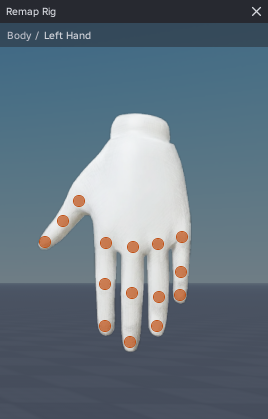
Attribuez chaque articulation optionnelle en cliquant sur une articulation de la main, puis en sélectionnant l'articulation correspondante dans le sélecteur visuel.
Répétez ce processus pour l'autre objet enfant DigitsRigDescription de votre personnage.

Créer un t-pose
Pour garantir un support universel des animations, il est important de configurer une configuration de T-pose standard comme référence de base pour votre personnage. La barre d'outils d'Animation Adaptative propose un mode T-pose avec des outils pour soit positionner automatiquement votre personnage en conformité avec les exigences du T-pose, soit modifier la position et la rotation de vos articulations pour assurer les meilleurs résultats d'animation.


Pour créer un T-pose en utilisant le mode T-pose :
Dans la barre d'outils d'Animation Adaptative, sélectionnez le bouton Mode T-pose pour passer en mode T-pose.

Sélectionnez le bouton Appliquer le T-pose pour positionner automatiquement votre personnage selon les exigences du T-pose.

Si vous devez apporter des ajustements à la position de T-pose de votre personnage,
Si vous souhaitez faire pivoter simultanément les membres gauche et droit, activez l'icône de symétrie gauche et droite.

Sélectionnez l'une des articulations du bras supérieur près de l'épaule. L'articulation devient bleue pour indiquer qu'elle est sélectionnée.
Utilisez l'outil Faire pivoter pour faire pivoter l'articulation en T-pose.
Si nécessaire, positionnez les jambes et d'autres zones du corps jusqu'à ce que votre rig soit en T-pose.
Pour tester le T-pose de votre rig,
- Accédez à la barre d'outils d'Animation Adaptative, puis utilisez le menu déroulant pour sélectionner une animation.
- Appuyez sur l'icône de lecture. Si une animation ne s'anime pas correctement, vous devrez peut-être remapper ou repositionner le rig de votre personnage.


