El Editor de Animaciones te permite mover y rotar las partes del cuerpo de tus personajes como si fueran figuras de acción en poses únicas en diferentes fotogramas clave de una animación. Luego, Studio crea automáticamente fotogramas clave entre esas poses que fluyen juntas para hacer que tus personajes parezcan estar en movimiento.
En este capítulo, exploraremos cómo abrir el Editor de Animaciones, personalizar tus configuraciones para ayudar con la pose de tu personaje y crear una animación con dos poses únicas que Studio une para que parezca que el personaje está nadando en el agua.
Abrir el Editor de Animaciones
El Editor de Animaciones es la herramienta principal de animación de Studio. Aunque viene con mucha funcionalidad, como captura de animaciones y herramientas de cinemática inversa, esta lección se centra en sus herramientas básicas para ayudarte a comenzar a aprender cómo crear animaciones.
- En la parte superior de la barra de herramientas, ve a la pestaña Avatar.
- Haz clic en el botón Editor de Clips. El Editor de Animaciones se muestra en la parte inferior de Studio.
Preparar el rig
El Editor de Animaciones requiere un rig, o figura posable, para crear animaciones de personajes porque los rigs incluyen la estructura interna que necesitas para mover y rotar las partes del cuerpo en diferentes poses. Aunque puedes crear tus propios rigs o acceder a varios rigs preconstruidos a través de la herramienta Generador de Rigs, esta lección proporciona un rig en la parte superior del pedestal en el juego.

Para preparar tu rig:
Selecciona el rig Figura en la parte superior del pedestal. Los nombres de las partes que componen las partes del cuerpo del rig se muestran en el Editor de Animaciones.

En la barra de herramientas, encuentra las herramientas de ajuste y asegúrate de que Rotar y Mover no estén marcadas.

Usando los controles de la cámara, mueve la cámara para obtener una buena vista de la parte que deseas animar. Mientras te mueves, mantén presionado Shift para ralentizar los movimientos de la cámara.
Acción Control Mover W A S D Rotar Mantén presionado el botón derecho del ratón para rotar alrededor del objeto seleccionado. Acercar Usa la rueda de desplazamiento de tu ratón. Enfocar Presiona F para enfocar en el objeto seleccionado.


Crear la primera pose
Ahora que el Editor de Animaciones está abierto y tu preparación del rig está completa, es hora de comenzar a posar a tu personaje para la primera pose de tu animación. Esta lección se centra en una animación de natación, pero siéntete libre de ajustar los aprendizajes para tus propias poses. Dependiendo de la animación que desees crear, tu primera pose puede ser muy diferente.


Para crear tu primera pose para una animación de natación:
De vuelta en la barra de herramientas, selecciona la herramienta Rotar, luego haz clic en el BrazoSuperiorIzquierdo del rig. Un conjunto de manijas se muestra alrededor de la parte del cuerpo.

Haz clic y arrastra las manijas para rotar el brazo izquierdo del rig, y nota cómo cada manija rota el brazo en una dirección diferente. Puedes deshacer cualquier cambio presionando CtrlZ o ⌘Z, dependiendo de tu computadora.
Rota diferentes partes del cuerpo hasta que tu primera pose esté completa. Asegúrate de cambiar el ángulo de la cámara mientras trabajas para que puedas ver la pose desde múltiples puntos de vista.

Duplicar fotogramas clave
Antes de comenzar tu segunda pose, tomemos un momento para duplicar tu primera pose al final de tu animación. Este proceso asegura que tu animación se repita suavemente a medida que se reproduce en bucle.
Para mover tu primera pose al final de la animación, necesitas mover el scrubber que marca la posición del fotograma clave actual al final de la línea de tiempo. La línea de tiempo es la línea numerada en la parte superior del Editor de Animaciones que representa tu animación en segundos.


Para duplicar los fotogramas clave de tu primera pose al final de la animación:
En el Editor de Animaciones, haz clic en el diamante blanco en la parte superior de la línea de tiempo. Este diamante representa los datos de rotación de cada parte del cuerpo para tu primera pose en 0:00 en la línea de tiempo. Nota que el diamante blanco se muestra con un borde azul cuando has realizado este paso correctamente.
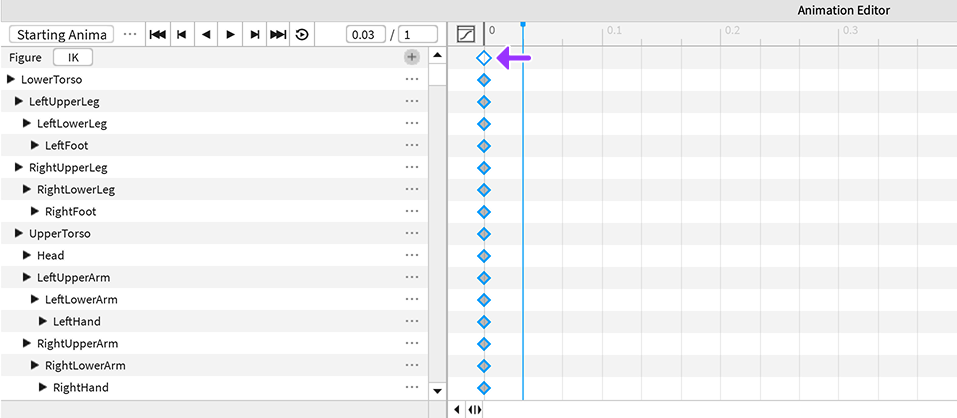
Copia la primera pose presionando CtrlC o ⌘C, dependiendo de tu computadora.
Haz clic en el scrubber, luego arrástralo al final de la animación en 1:00 en la línea de tiempo.
Pega tu primera pose en esta nueva posición de la línea de tiempo presionando CtrlV o ⌘V, dependiendo de tu computadora. Un nuevo conjunto de diamantes se muestra en el fotograma clave final.

Para hacer que la animación se repita, haz clic en el ícono de Bucle. Tu animación ahora se repetirá sin problemas.



Crear la segunda pose
Usando el mismo proceso que antes en la lección, ¡es hora de crear tu segunda pose! Después de diseñar esta pose única, Studio creará automáticamente fotogramas clave entre esas poses que fluyen juntas para hacer que tus personajes parezcan estar nadando.
Para crear tu segunda pose para una animación de natación:
Coloca el scrubber en el medio de la animación. Puedes arrastrar el scrubber para que esté aproximadamente en el medio de la línea de tiempo, o puedes configurarlo manualmente a 0.5 en el indicador de posición a la izquierda de la línea de tiempo.
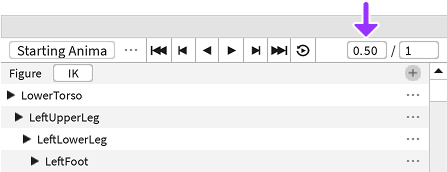
Con la herramienta Rotar aún activa, rota diferentes partes del cuerpo hasta que tu segunda pose esté completa. Recuerda cambiar el ángulo de la cámara mientras trabajas para que puedas ver la pose desde múltiples puntos de vista.
En el Editor de Animaciones, haz clic en el botón Reproducir para probar tu animación. Siéntete libre de hacer ajustes a cualquiera de tus poses hasta que parezca que el personaje está nadando suavemente en el agua.

¡Felicidades por posar a tu personaje para tu primera animación! La próxima lección detalla cómo guardar y exportar tu animación para que puedas usarla dentro de los juegos.