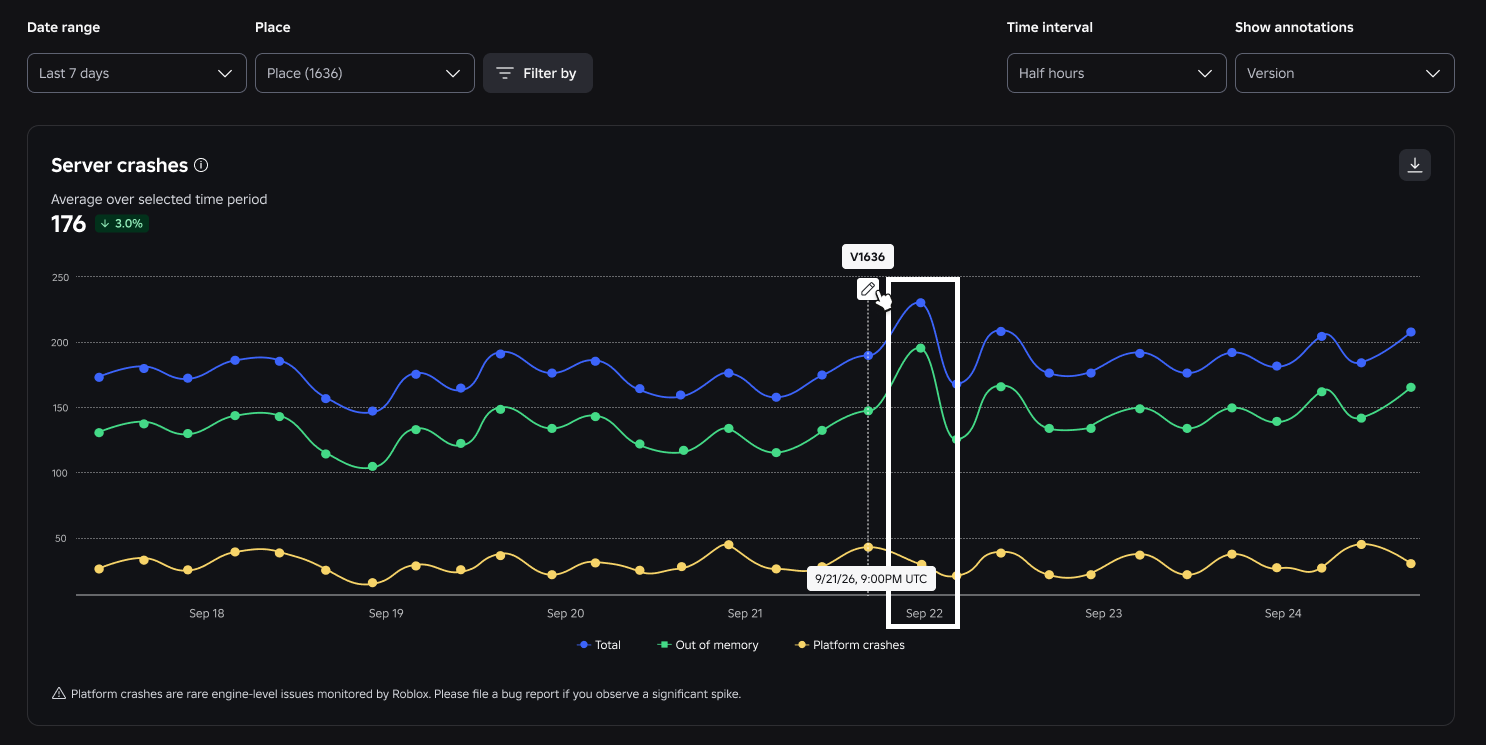
Das Server-Absturzdiagramm und die Server-Speicher-Snapshots können Ihnen helfen, die Ursache von Serverabstürzen zu identifizieren und die Stabilität Ihres Spiels zu verbessern.
Wenn ein Server erkennt, dass ihm der Speicher ausgeht, erfasst die Engine automatisch eine kompakte JSON-Zusammenfassung des Datenmodells, bevor der Server heruntergefahren wird. Wenn Sie einen Anstieg bei den Server-Abstürzen aufgrund von Speichermangel feststellen, können Sie das Diagramm und die Speichersnapshots verwenden, um das Problem zu diagnostizieren:
- Wählen Sie einen Snapshot aus: Verwenden Sie die Liste der Server-Speicher-Snapshots, um einen Absturz zu finden, und überprüfen Sie die Speichernutzung nach dem neuesten Zeitstempel, der Platz-ID, der Platzversion, der Serverversion oder der Serverlaufzeit, um entweder langfristige Speicherlecks zu finden oder den Absturz mit Berichten von Spielern oder Ihrem eigenen Testfenster abzugleichen.
- Visualisieren Sie die Speichernutzung: Klicken Sie auf einen Snapshot, um den Baumansichtsbetrachter zu öffnen, der Knoten zeigt, die nach Speichernutzung gewichtet sind. Sie können in die Knoten hineinzoomen, um zu sehen, welche Dienste, Ordner oder Assets während des Absturzes den meisten Speicher beansprucht haben.
- Untersuchen Sie in Studio: Verwenden Sie die Breadcrumbs oben im Betrachter, um übergeordnete Container zu markieren, die potenziell aufgeblähte Assets enthalten. Mit diesem Kontext können Sie in Studio springen, um das spezifische Skript oder Asset zu untersuchen und zu beheben, das das Problem verursacht.

Zugriff auf das Diagramm
Um auf das Server-Absturzdiagramm zuzugreifen, müssen Sie entweder der Spielbesitzer sein oder über Analysegruppenberechtigungen verfügen.
- Navigieren Sie zur Seite Erstellungen im Creator Hub.
- Wählen Sie im Dropdown-Menü Creator Hub Ihr Konto oder die Gruppe aus, die das Spiel besitzt.
- Wählen Sie das Spiel aus.
- Wählen Sie im Dropdown-Menü Überwachung die Option Abstürze.
Verwenden Sie das Diagramm
Das Server-Absturzdiagramm bietet eine detaillierte Sicht auf mögliche Ursachen für Serverabstürze. Abstürze werden nach Absturzursache unterteilt:
- Speichermangel-Abstürze - Server stürzen aufgrund einer hohen Speichernutzung ab, die Sie direkt beheben können.
- Plattform-Abstürze - Server stürzen aufgrund von engine-seitigen Fehlern oder korruptem Speicher ab, wenn sie in einen nicht wiederherstellbaren Zustand eintreten. Roblox überwacht und ergreift direkt Maßnahmen zur Behebung dieser Abstürze.
Sie können die Menüs des Diagramms verwenden, um den Datumsbereich, das Zeitintervall und die Anmerkungen anzupassen, sowie das Menü Platz zu nutzen, um einzelne Plätze anstelle des gesamten Spiels zu überprüfen.

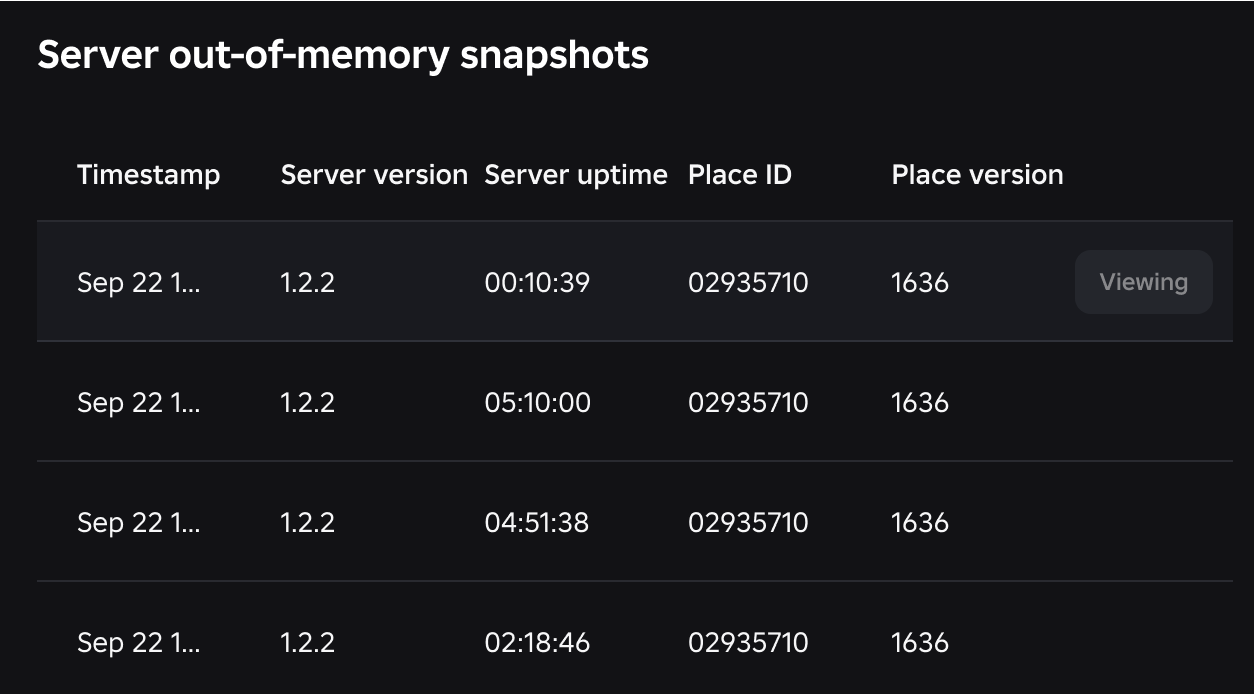
Direkt unter dem Diagramm befindet sich eine Liste von Server-Speicher-Snapshots, die Sie entweder nach Zeitstempel, Serverversion, Serverlaufzeit, Platz-ID oder Platzversion untersuchen können. Wenn Sie einen dieser Snapshots auswählen, wird die Baumansicht mit Knoten angezeigt, die nach Speichernutzung gewichtet sind.

Um zu demonstrieren, wie Sie das Diagramm und die Server-Speicher-Snapshots zur Diagnose eines Speicherlecks verwenden können:
Identifizieren Sie den Anstieg. Wenn Sie bei den Server-Abstürzen einen Anstieg der Speichermangelausfälle auf Ihrem Absturzdiagramm bemerken, filtern Sie nach Platzversion, um den Standort Ihres Speicherlecks zu bestätigen.
Wählen Sie einen Snapshot aus. Scrollen Sie nach unten zu den Speichersnapshots und überprüfen Sie die Liste nach dem neuesten Zeitstempel oder der Serverlaufzeit. Wenn Sie einen Snapshot von einem Server auswählen, der innerhalb weniger Minuten nach dem Start abgestürzt ist, deutet dies auf einen massiven, akuten Anstieg des Speichers während der Initialisierung hin.
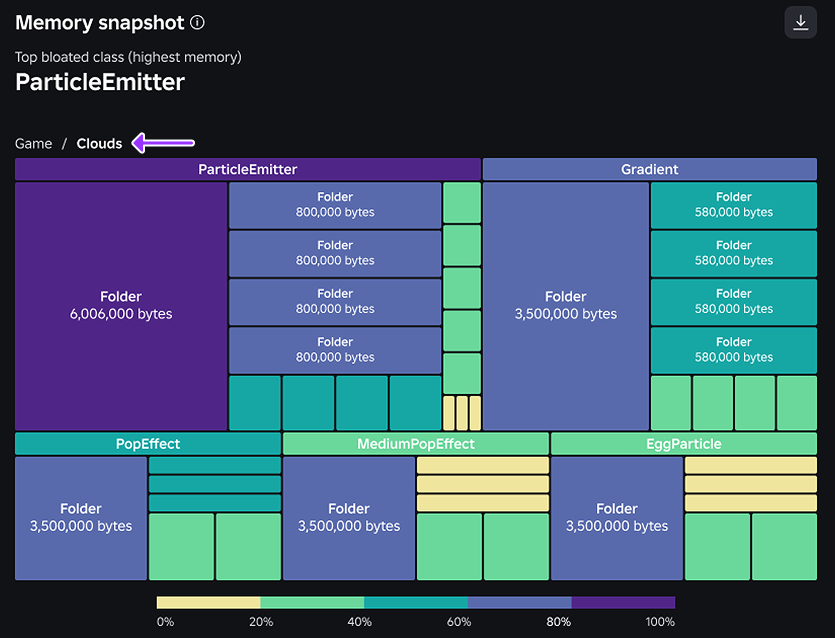
Visualisieren Sie den Speicher. Öffnen Sie den Snapshot in der Baumansicht und klicken Sie in jeden Knoten, um zu sehen, welche Dienste, Ordner oder Assets während des Absturzes den meisten Speicher beansprucht haben. Zum Beispiel hebt die Baumansicht im folgenden Video Clouds als größten Knoten hervor und zeigt dann, dass ParticleEmitter 50% des Clouds-Knotens ausmacht, was anzeigt, dass große Assets beim Start in den Speicher geklont werden, aber nicht richtig zugeordnet oder zerstört werden.
Untersuchen und beheben. Sie können die Breadcrumbs des Betrachters verwenden, um den Kontext des aufgeblähten Knotens nachzuvollziehen. Da bestimmte Assets zur Laufzeit dynamisch generiert werden, verwenden Sie diesen Pfad als Ausgangspunkt im Explorer-Fenster von Studio, fügen Sie Bereinigungslogik hinzu und überwachen Sie Ihr nächstes Update, um die Behebung zu überprüfen.