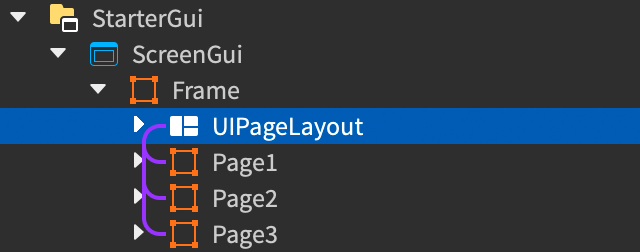
عندما تقوم بربط UIPageLayout بحاوية واجهة المستخدم، يصبح كل GuiObject شقيق صفحة فريدة يمكنك الانتقال إليها من خلال البرمجة. هذه التخطيط مفيد عندما تريد إنشاء واجهات مستخدم مثل النوافذ المنبثقة ذات علامات التبويب، أو الدروس التعليمية، أو شاشات تخصيص الشخصيات.

بعد أن تقوم بإنشاء صفحات متعددة داخل UIPageLayout، تحتاج إلى استخدام البرمجة للانتقال من صفحة إلى أخرى. على سبيل المثال، الكود التالي، الذي يتم لصقه في شقيق Script على جانب العميل من التخطيط، ينتقل للأمام ثم للخلف بين الصفحات كل ثانيتين.
local frame = script.Parent

local pageLayout = frame:FindFirstChildWhichIsA("UIPageLayout")

task.wait(2)
pageLayout:Next()

task.wait(2)
pageLayout:Next()

task.wait(2)
pageLayout:Previous()

task.wait(2)
pageLayout:Previous()
إذا كنت ترغب في عرض الصفحات أثناء التحرير في الاستوديو، يمكنك استخدام شريط الأوامر للتنقل من صفحة إلى أخرى، مما يتيح لك مراجعة الأماكن التي تحتاج إلى إجراء تغييرات فيها دون الحاجة إلى تشغيل لعبتك في كل مرة.
في نافذة المستكشف ، حدد كائن UIPageLayout.
افتح شريط الأوامر.
أدخل أي من الأوامر التالية واضغط Enter.
الإجراء الأمر الصفحة التالية game:GetService("Selection"):Get()[1]:Next() الصفحة السابقة game:GetService("Selection"):Get()[1]:Previous() الصفحة الأولى game:GetService("Selection"):Get()[1]:JumpToIndex(0)