了解其他玩家的情況可能會很有趣。 ProfileCard 開發者模組 是在體驗中查看其他玩家的更多資訊的絕佳方式,包括獲得的勳獎以及玩家最喜愛的體驗。
模組使用
安裝
要在體驗中使用 ProfileCard 模組:
在 Studio 的 視窗 菜單或 首頁 標籤工具列中,打開 工具箱 並選擇 創作者商店 標籤。
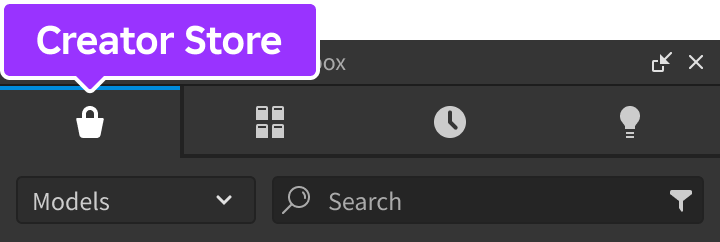
確保已選擇 模型 排序,然後點擊 查看全部 按鈕以查看 類別。

找到並點擊 包 磚塊。
找到 個人檔案卡片 模組並點擊它,或將其拖放到 3D 視圖中。

在 資源管理器 視窗中,將整個 ProfileCard 模型移動到 ReplicatedStorage。運行體驗後,模組將開始運行。


頁面
個人檔案卡片有不同的視圖,具體取決於您是查看自己的卡片還是其他玩家的卡片。
當您第一次進入體驗時,角色上方會出現一個圖標。點擊該圖標可打開個人檔案卡片視圖。一旦關閉卡片,圖標會消失,但您可以隨時點擊角色重新打開卡片。

查看自己的卡片時,它的顯示方式與其他玩家看到的相同,但任何空白輸入將顯示佔位符文本。此外,狀態字符串會受到 文本過濾,因為所有自由文本輸入都應如此。


API 參考
函數
configure
configure(config: table)
通過 config 表中的以下鍵/值來覆蓋默認配置選項。此函數應從 StarterPlayerScripts 中的 LocalScript 調用。
| 鍵 | 描述 | 默認值 |
|---|---|---|
| alwaysOnTop | 如果為 true,則在所有東西上方顯示定位圖標,防止被 3D 世界物體阻擋。 | true |
| showPersonalIndicator | 如果為 true,則在玩家第一次加入體驗時顯示個人指示器。 | true |
| showBlur | 如果為 true,則當玩家進入編輯模式時顯示模糊的螢幕背景。 | true |
| maxClickDistance | 點擊角色時,卡片出現的最大距離,以 studs 測量。 | 100 |
| backgroundColor | 卡片的背景顏色 (Color3)。 | [228, 255, 255] |
| backgroundTransparency | 卡片的 backgroundColor 的透明度。 | 0.2 |
| isScaled | 如果為 true,則自動調整文本大小以填滿空間的高度。 | false |
| isTruncated | 如果為 true,則自動隱藏那些對於正確顯示而言過長的字符串末端。 | true |
| hasRoundedCorners | 如果為 true,則卡片的角落會變得圓角。 | false |
| cornerRadiusValue | 若 hasRoundedCorners 為 true,則 UICorner 的角半徑值。 | 20 |
| hasBorder | 如果為 true,則卡片會有邊框。 | false |
| borderColor | 卡片邊框的顏色 (Color3)。僅在 hasBorder 為 true 時適用。 | [228, 255, 255] |
| borderThickness | 卡片邊框的厚度,如果 hasBorder 為 true。 | 3 |
| borderTransparency | 卡片邊框的透明度,如果 hasBorder 為 true。 | 0 |
| borderLineJoinMode | 卡片邊框的轉角樣式 (Enum.LineJoinMode)。僅在 hasBorder 為 true 時適用。 | Round |
| headerFontSize | 卡片標題的字型大小。 | 18 |
| headerFontType | 卡片標題的字型類型 (Enum.Font)。 | GothamBlack |
| textFontSize | 卡片正文文本的字型大小。 | 15 |
| textFontType | 卡片正文文本的字型類型 (Enum.Font)。 | GothamMedium |
LocalScript