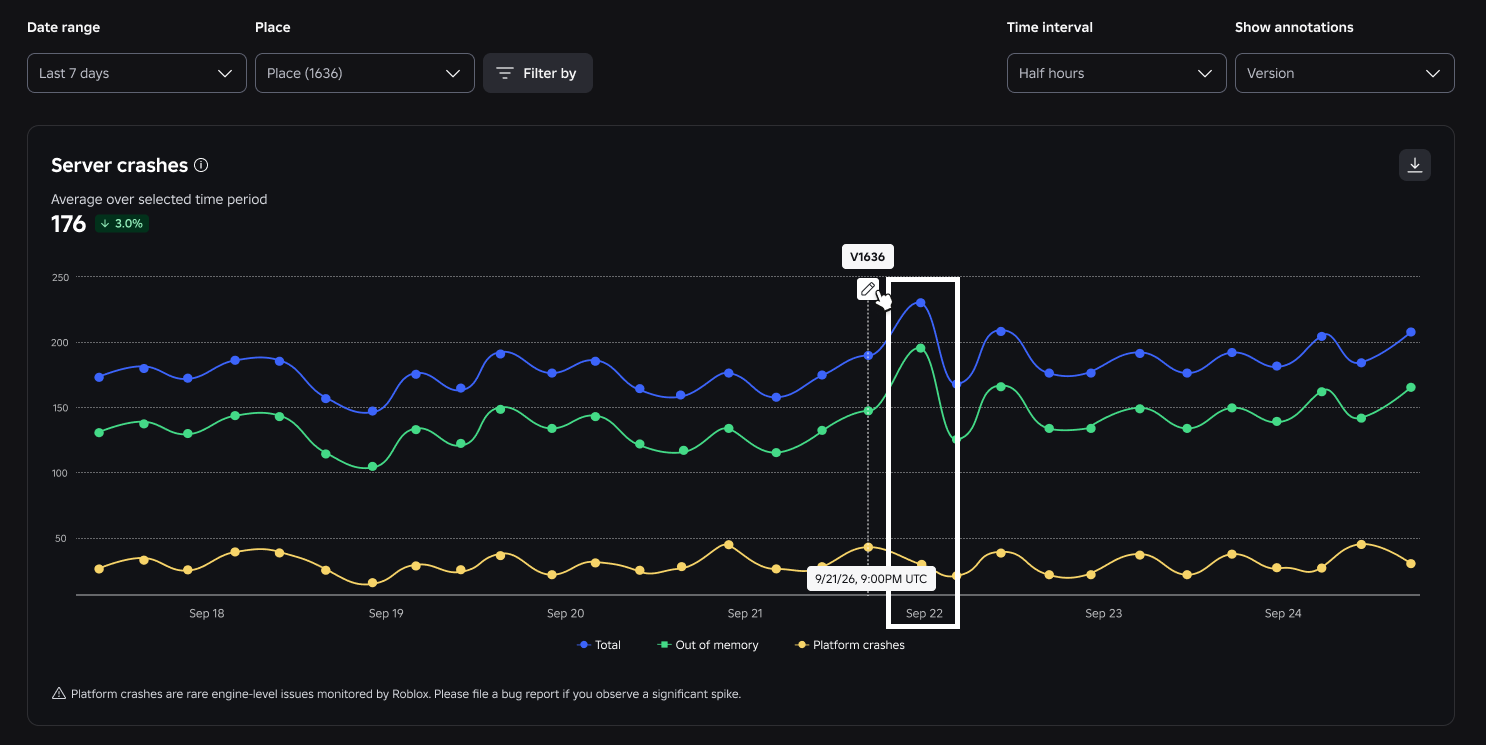
Biểu đồ sự cố máy chủ và ảnh chụp bộ nhớ ngoài giới hạn có thể giúp bạn xác định nguyên nhân gốc rễ của sự cố máy chủ và cải thiện độ ổn định của trò chơi của bạn.
Khi một máy chủ phát hiện rằng nó sắp hết bộ nhớ, engine tự động ghi lại một tóm tắt JSON gọn gàng của mô hình dữ liệu trước khi máy chủ tắt. Nếu bạn thấy sự gia tăng trong các sự cố máy chủ hết bộ nhớ, bạn có thể sử dụng biểu đồ và ảnh chụp bộ nhớ để chẩn đoán vấn đề:
- Chọn một ảnh chụp: Sử dụng danh sách ảnh chụp bộ nhớ ngoài giới hạn để tìm một sự cố, sau đó kiểm tra mức sử dụng bộ nhớ theo thời gian đánh dấu mới nhất, ID địa điểm, phiên bản địa điểm, phiên bản máy chủ hoặc thời gian hoạt động của máy chủ để tìm ra lỗ hổng bộ nhớ lâu dài hoặc sắp xếp sự cố với các báo cáo từ người chơi hoặc cửa sổ kiểm tra của bạn.
- Hình dung mức sử dụng bộ nhớ: Nhấp vào một ảnh chụp để mở trình xem cây phân cấp thể hiện các nút được tính trọng số theo mức sử dụng bộ nhớ. Bạn có thể đào sâu vào các nút để xem dịch vụ, thư mục hoặc tài sản nào chiếm ưu thế về bộ nhớ trong thời gian xảy ra sự cố.
- Điều tra trong Studio: Sử dụng các breadcrumbs ở đầu trình xem để làm nổi bật các container cha chứa các tài sản có thể bị phình to. Với bối cảnh này, bạn có thể nhảy vào Studio để điều tra và sửa chữa kịch bản hoặc tài sản cụ thể gây ra vấn đề.

Truy cập biểu đồ
Để truy cập biểu đồ sự cố máy chủ, bạn phải là chủ sở hữu trò chơi hoặc có quyền phân tích nhóm.
- Điều hướng đến trang Tạo trên Creator Hub.
- Dưới menu Creator Hub, chọn tài khoản của bạn hoặc nhóm sở hữu trò chơi.
- Chọn trò chơi.
- Trong menu Giám sát, chọn Sự cố.
Sử dụng biểu đồ
Biểu đồ sự cố máy chủ cung cấp cái nhìn sâu về các nguyên nhân tiềm tàng cho sự cố máy chủ. Các sự cố được phân chia theo lý do gây ra sự cố:
- Sự cố hết bộ nhớ - Các máy chủ đang gặp sự cố do mức sử dụng bộ nhớ cao mà bạn có thể can thiệp trực tiếp để khắc phục.
- Sự cố nền tảng - Các máy chủ gặp sự cố do lỗi ở cấp engine hoặc bộ nhớ bị hỏng khi chúng vào trạng thái không thể khôi phục. Roblox theo dõi và thực hiện hành động trực tiếp để khắc phục những sự cố này.
Bạn có thể sử dụng menu của biểu đồ để điều chỉnh khoảng thời gian, khoảng thời gian và chú thích, và menu Địa điểm để kiểm tra từng địa điểm cá nhân thay vì toàn bộ trò chơi.

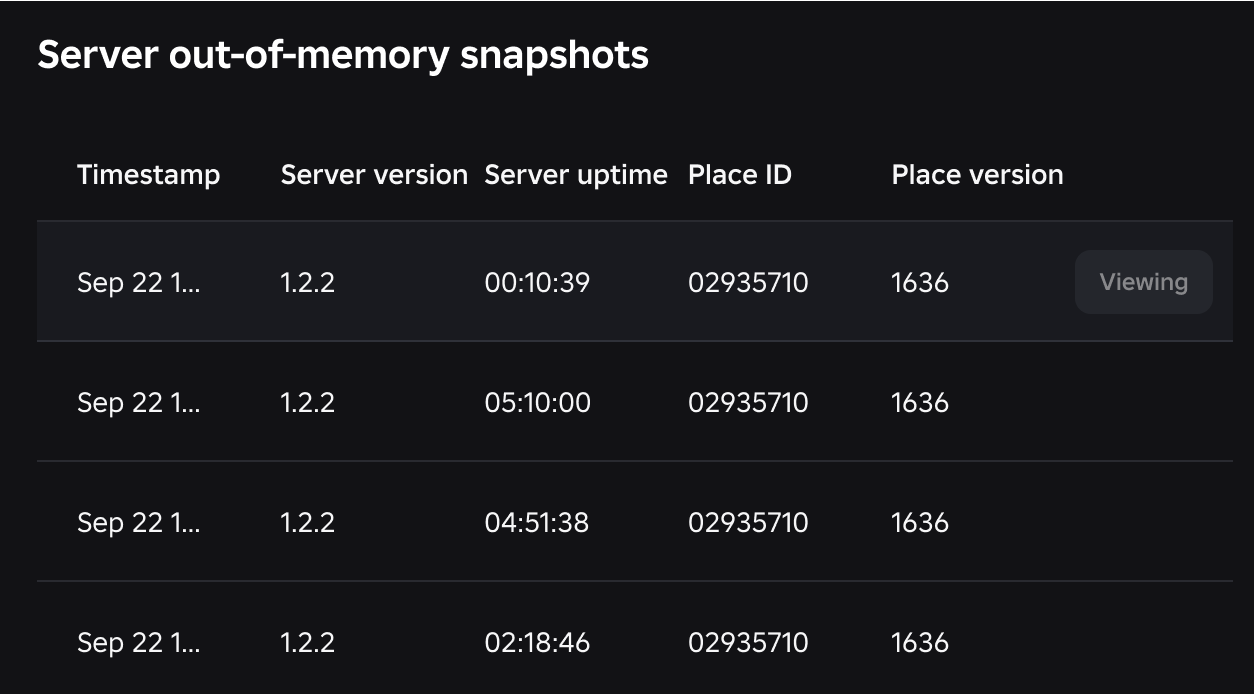
Ngay bên dưới biểu đồ là danh sách các ảnh chụp bộ nhớ ngoài giới hạn mà bạn có thể kiểm tra theo thời gian đánh dấu, phiên bản máy chủ, thời gian hoạt động của máy chủ, ID địa điểm hoặc phiên bản địa điểm. Khi bạn chọn bất kỳ ảnh chụp nào trong số này, chế độ xem cây phân cấp sẽ hiển thị với các nút được tính trọng số theo mức sử dụng bộ nhớ.

Để minh họa cách bạn có thể sử dụng biểu đồ và ảnh chụp bộ nhớ ngoài giới hạn để chẩn đoán một lỗ hổng bộ nhớ:
Xác định sự gia tăng. Khi bạn nhận thấy các sự cố hết bộ nhớ tăng vọt trên biểu đồ sự cố máy chủ của mình, hãy lọc theo phiên bản địa điểm để xác nhận vị trí của lỗ hổng bộ nhớ của bạn.
Chọn một ảnh chụp. Cuộn xuống các ảnh chụp bộ nhớ và kiểm tra danh sách theo thời gian đánh dấu mới nhất hoặc thời gian hoạt động của máy chủ. Nếu bạn chọn một ảnh chụp từ một máy chủ bị lỗi trong vòng vài phút sau khi khởi động, điều này cho thấy một cú sốc bộ nhớ lớn cấp tính trong thời gian khởi tạo.
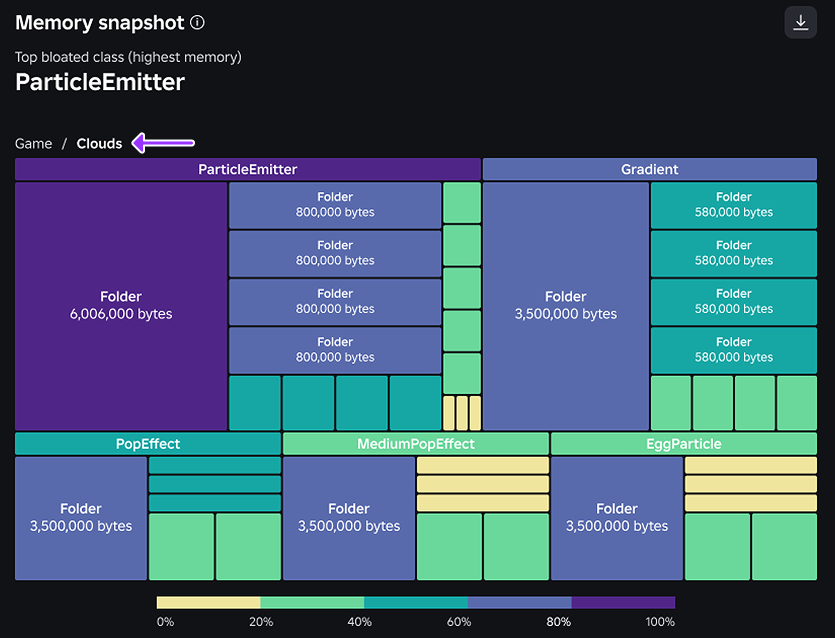
Hình dung bộ nhớ. Mở ảnh chụp trong chế độ xem cây phân cấp, sau đó nhấp vào từng nút để xem dịch vụ, thư mục hoặc tài sản nào chiếm ưu thế về bộ nhớ trong thời gian xảy ra sự cố. Ví dụ, chế độ xem cây phân cấp trong video sau làm nổi bật Clouds như là nút lớn nhất, sau đó cho thấy rằng ParticleEmitter chiếm 50% của nút Clouds, cho thấy rằng các tài sản nặng đang được sao chép vào bộ nhớ tại thời điểm khởi động nhưng không được làm cha hoặc hủy bỏ đúng cách.
Điều tra và sửa chữa. Bạn có thể sử dụng các breadcrumbs của trình xem để truy tìm bối cảnh của nút bị phình to. Vì một số tài sản được tạo động vào thời gian chạy, bạn sử dụng đường đi này như một điểm bắt đầu trong cửa sổ Explorer của Studio, thêm logic dọn dẹp, sau đó theo dõi bản cập nhật tiếp theo của bạn để xác minh bản sửa chữa.