Sunucu çökme grafiği ve sunucu yetersiz bellek anlık görüntüleri, sunucu çökme nedenlerini belirlemenize ve oyununuzun kararlılığını artırmanıza yardımcı olabilir.
Bir sunucu bellek sınırının dışına çıktığını algıladığında, motor otomatik olarak sunucu kapatılmadan önce veri modelinin kompakt bir JSON özetini yakalar. Eğer sunucunuzda yetersiz bellek nedeniyle çökme artışı görüyorsanız, bu grafik ve bellek anlık görüntülerini kullanarak sorunu teşhis edebilirsiniz:
- Bir anlık görüntü seçin: Sunucu yetersiz bellek anlık görüntüleri listesini kullanarak bir çökme bulun, ardından bellek kullanımını en son zaman damgası, yer ID'si, yer sürümü, sunucu sürümü veya sunucu çalışma süresi ile inceleyerek uzun vadeli bellek sızıntılarını tespit edebilir veya çökme ile oyunculardan veya kendi test pencerelerinizden gelen raporları karşılaştırabilirsiniz.
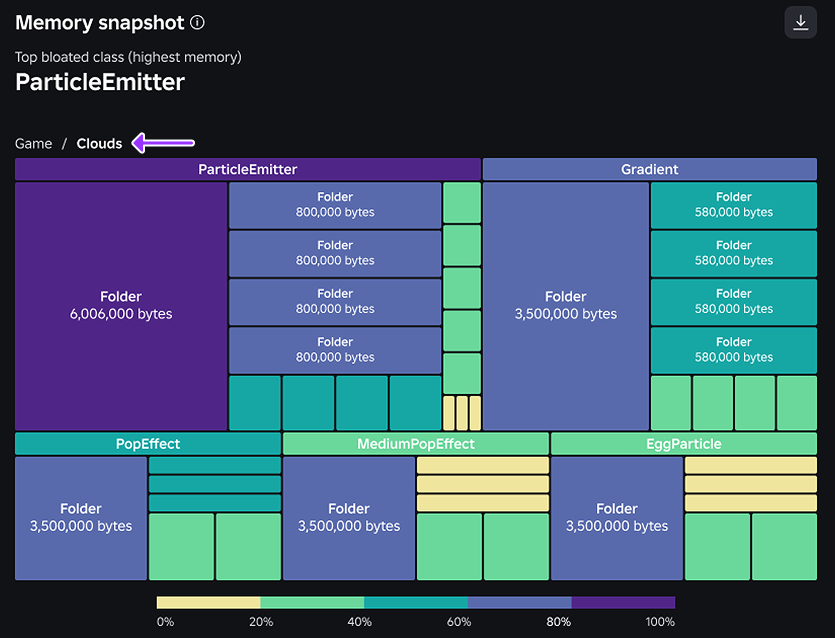
- Bellek kullanımını görselleştirin: Bir anlık görüntüye tıklayın ve çökme sırasında bellek kullanımına göre ağırlıklandırılmış düğümleri gösteren ağaç haritası görüntüleyicisini açın. Çökme sırasında bellek kullanımını etkileyen hizmetleri, klasörleri veya varlıkları görmek için düğümlerin içine inebilirsiniz.
- Studio'da araştırın: Görüntüleyicinin üstündeki ekmek kırıntılarını kullanarak potansiyel olarak aşırı büyümüş varlıkları tutan üst düzey kapsayıcıları vurgulayın. Bu bağlamda, belirli bir betik veya varlığın neden olduğu sorunu incelemek ve düzeltmek için Studio'ya geçebilirsiniz.

Grafiğe erişim
Sunucu çökme grafiğine erişmek için ya oyun sahibi olmanız ya da analitik grup izinlerine sahip olmanız gerekir.
- Creator Hub'da Oluşumlar sayfasına gidin.
- Creator Hub açılır menüsünden, oyunun sahibi olan hesabınızı veya grubu seçin.
- Oyunu seçin.
- İzleme açılır menüsünden Çökme seçeneğini belirleyin.
Grafiği kullanma
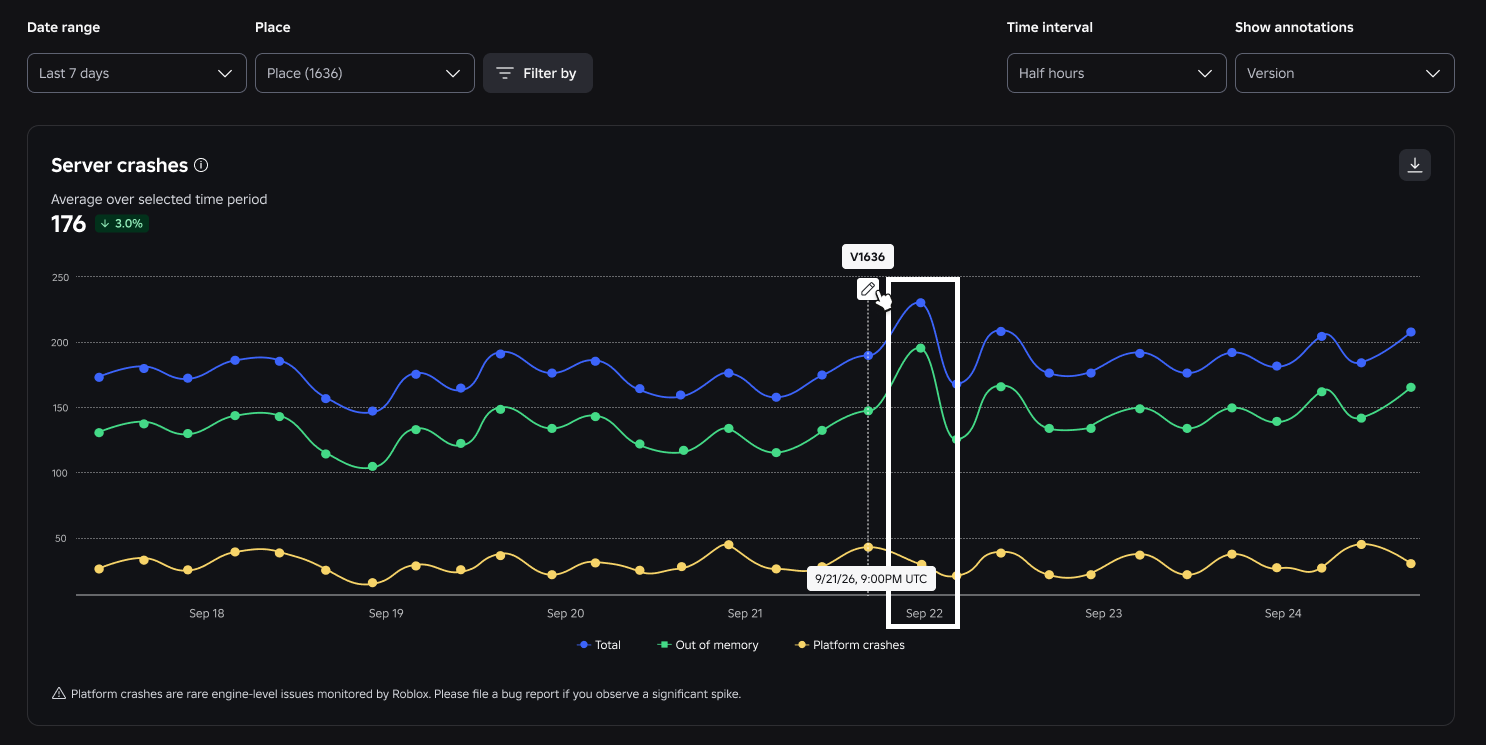
Sunucu çökme grafiği, sunucu çökme olasılıklarına derinlemesine bir görünürlük sağlar. Çökmeler, çökme nedenine göre gruplandırılmıştır:
- Yetersiz bellek çökmeleri - Sunucular, doğrudan düzeltmek için harekete geçebileceğiniz yüksek bellek kullanımı nedeniyle çöküyor.
- Platform çökmeleri - Sunucular, kurtarılamaz bir duruma girdiğinde motor düzeyindeki hatalar veya bozulmuş bellek nedeniyle çöküyor. Roblox bu çökmeleri izler ve düzeltmek için doğrudan harekete geçer.
Grafiğin menülerini kullanarak tarih aralığını, zaman aralığını ve notları ayarlayabilir ve Yer menüsünden tüm oyun yerine bireysel yerleri inceleyebilirsiniz.

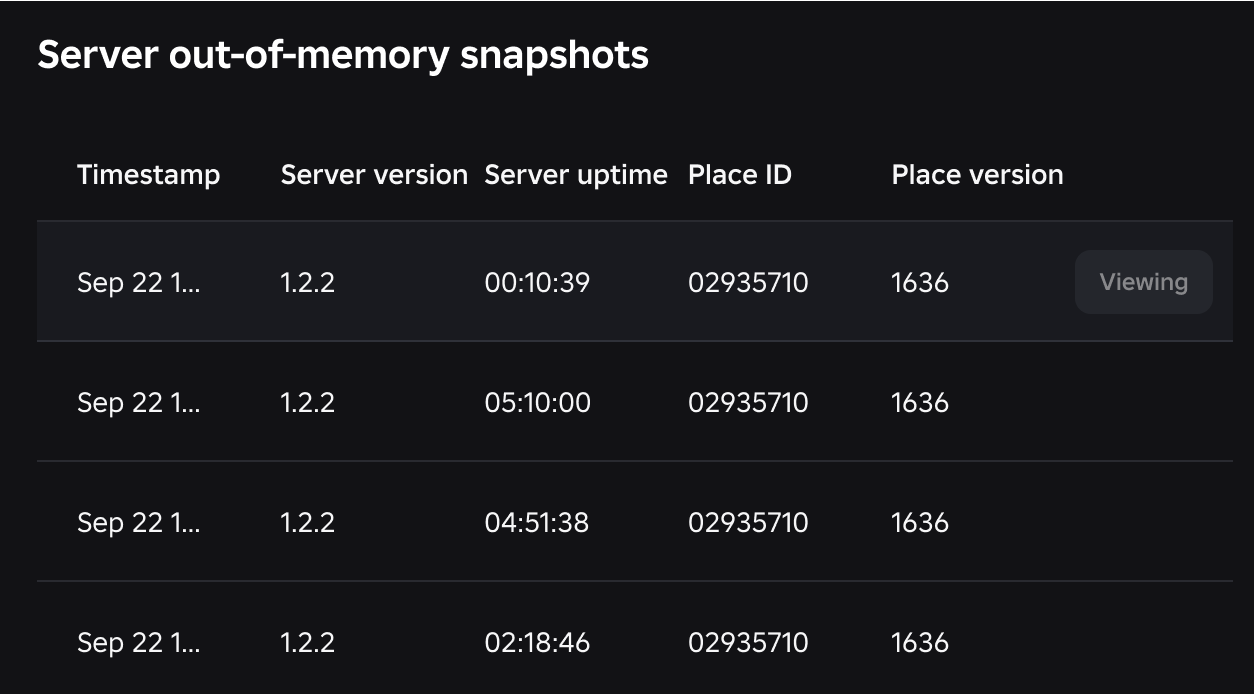
Grafiğin hemen altında, zaman damgası, sunucu sürümü, sunucu çalışma süresi, yer ID'si veya yer sürümü ile inceleyebileceğiniz bir yetersiz bellek anlık görüntüleri listesi bulunmaktadır. Bu anlık görüntülerden herhangi birini seçtiğinizde, ağaç haritası görünümü bellek kullanımına göre ağırlıklandırılmış düğümlerle görüntülenir.

Grafiği ve sunucu yetersiz bellek anlık görüntülerini bir bellek sızıntısını teşhis etmek için nasıl kullanabileceğinizi göstermek için:
Artışı tanımlayın. Sunucu çökme grafiğinizde yetersiz bellek çökmelerinin artış gösterdiğini fark ettiğinizde, bellek sızıntınızın yerini onaylamak için yer sürümüne göre filtre uygulayın.
Bir anlık görüntü seçin. Aşağıya kaydırın ve bellek anlık görüntülerini son zaman damgası veya sunucu çalışma süresine göre inceleyin. Eğer, başlangıçtan birkaç dakika içinde çöken bir sunucudan bir anlık görüntü seçerseniz, bu, başlangıç sırasında büyük bir ani bellek artışı olduğu anlamına gelir.
Belleği görselleştirin. Anlık görüntüyü ağaç haritası görünümünde açın, ardından çökme sırasında bellek kullanımını etkileyen hizmetler, klasörler veya varlıkları görmek için her düğüme tıklayın. Örneğin, aşağıdaki videodaki ağaç haritası görünümü, en büyük düğüm olarak Clouds'u öne çıkarır, daha sonra ParticleEmitter'ın Clouds düğümünün %50'sini oluşturduğunu gösterir; bu da, ağır varlıkların başlangıçta belleğe kopyalandığı ama doğru bir şekilde ebeveynleştirilmediği veya yok edilmediğini gösterir.
Araştırın ve düzeltin. Görselleştiricinin ekmek kırıntılarını kullanarak büyük düğümün bağlamını izleyebilirsiniz. Bazı varlıkların çalışma zamanında dinamik olarak oluşturulduğundan, bu yolu Studio'nun Explorer penceresinde başlangıç noktası olarak kullanabilir, temizlik mantığı ekleyebilir ve düzeltmeyi doğrulamak için bir sonraki güncellemeyi izleyebilirsiniz.