Studio's Terrein Editor stelt je in staat om gedetailleerde en realistische terreinomgevingen te genereren en te sculpten, zoals bergen, waterlichamen, met gras bedekte heuvels of een vlakke woestijn. Terrein bestaat uit grids van voxels die 4×4×4 stud regio's in de 3D-wereld zijn met een bepaald materiaal.


Met de editor tools kun je eenvoudig genereren en terrein bewerken, hetzij op een voxel of regio niveau, met de optie om een hoogtekaart en kleurkaart te importeren. Voor meer precieze, dynamische of procedurele terreinbewerking kun je ook script gebruiken voor terreincreatie.
Terreinmaterialen
De volgende standaardmaterialen zijn beschikbaar voor terrein. Je kunt ook aangepaste terreinmaterialen schilderen nadat je Uitgebreid Terrein hebt ingeschakeld, of aangepaste materialen als overrides toepassen. Materialen beïnvloeden zowel de vorm als het uiterlijk van terrein in de wereld; bijvoorbeeld, geanimeerd gras wordt alleen weergegeven op het Grass materiaal en het Water materiaal golft en glinstert met een subtiele beweging.


Uiterlijk van water
Standaard golft, oscilleert en glinstert het water in het terrein met een subtiele beweging.
Om de kleur en beweging van water aan te passen:
In het Eigenschappen venster, pas het uiterlijk van water aan via de volgende eigenschappen:
Eigenschap Beschrijving WaterColor Past de algehele tint van al het water in het terrein aan. WaterReflectance Past aan hoeveel wateroppervlakken de lucht en omliggende objecten reflecteren van een waarde van 1 (hoog) tot 0 (geen). WaterTransparency Past aan hoe transparant water is van een waarde van 1 (helder) tot 0 (opake). WaterWaveSize Past de grootte van golven aan van een waarde van 1 (groot) tot 0 (geen). WaterWaveSpeed Past de snelheid van golven aan van een waarde van 100 (turbulent) tot 0 (stil).

Grasanimatie
Hoewel de meeste materialen statisch zijn, kun je geanimeerde grasplanten toevoegen aan het Grass terreinmateriaal. Standaard wiegt gras zachtjes in een gesimuleerde wind, en je kunt de richting/sterkte van de animatie aanpassen via globale wind.
Om geanimeerd gras toe te voegen aan het Grass materiaal:
In het Eigenschappen venster, schakel de Decoration eigenschap in.
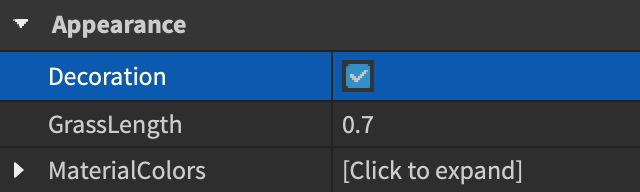
Pas de richting en sterkte van de animatie aan via globale wind.


Aangepaste terrein kleuren
Elk terreinmateriaal heeft een standaardkleur, maar je kunt de kleur van elk materiaal aanpassen om beter bij je spel te passen.
Om de kleur van elk materiaal, behalve water, aan te passen:
In het Eigenschappen venster, vouw MaterialColors uit. Alle materialen worden weergegeven met hun RGB-code.

Voor elk materiaal, voer een nieuwe RGB-code in of klik op het kleurvak om de kleurenpopup te openen.

Genereer terrein
Met de volgende tools en methoden kun je grote gebieden van terrein procedureel genereren via tooling of scripting, of automatisch op basis van een hoogtekaart en kleurkaart.
Genereer tool
De Genereer tool stelt je in staat om terrein procedureel in enkele seconden te genereren. Dit is nuttig als je een grote kaart wilt maken en terrein details wilt verfijnen.
In het editorvenster, navigeer naar het Creëer tabblad en selecteer de Genereer tool.
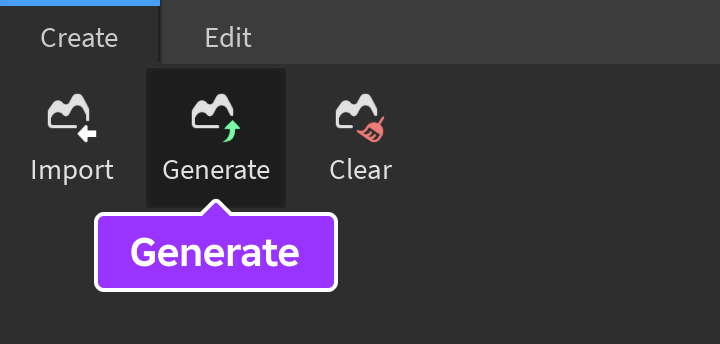
In de 3D viewport, verplaats/verander de grootte van de selectieregio waarin je terrein wilt genereren. Als alternatief, breid de Selectie-instellingen van de tool uit en voer waarden in de X/Y/Z invoervelden in om een specifieke grootte en positie in te stellen.
In de Biome-instellingen sectie van de tool, kies de volgende biomen om op te nemen in het nieuwe terrein:
- Arctisch
- Dunes
- Canyons
- Lavascape
- Water
- Bergen
- Heuvels
- Vlaktes
- Moeras
Klik op de Genereer knop.

Hoogtekaarten en kleurkaarten
Een hoogtekaart is een 2D-representatie van een 3D-terreinkaart, zoals deze direct van bovenaf wordt bekeken. Heldere gebieden van een hoogtekaart resulteren in hoger terrein, zoals bergen, terwijl donkere gebieden resulteren in lagere regio's, zoals valleien.
Een optionele kleurkaart, samen met een hoogtekaart, converteert kleuren naar terreinmaterialen met behulp van een kleurensleutel.


1 pixel in een hoogtekaart vertegenwoordigt 4 studs in Studio, en Studio ondersteunt een maximum van 4096×4096 pixels in zowel .jpg als .png formaat.
Om een hoogtekaart en optionele kleurkaart te importeren:
In het editorvenster, navigeer naar het Creëer tabblad en selecteer de Importeer tool.
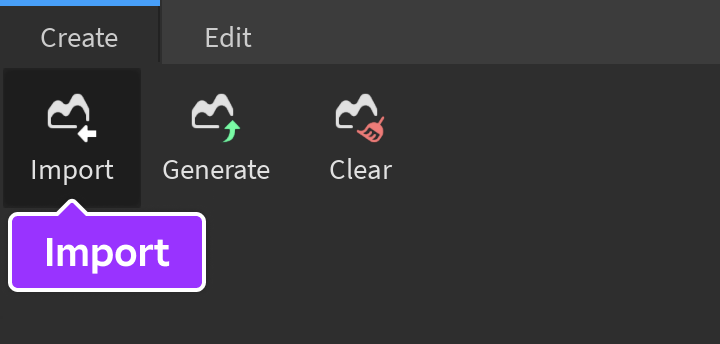
In de Kaartinstellingen sectie van de tool, klik op de importknop en kies de afbeelding die je wilt importeren als hoogtekaart.
In de Materiaalinstellingen sectie van de tool, selecteer een terreinmateriaal of, als alternatief, upload een kleurkaart.
Om één consistent materiaal over het gehele gegenereerde terrein toe te passen, selecteer het Materiaal tabblad en kies een terreinmateriaal.
In de 3D viewport, verplaats/verander de grootte van de selectieregio waarin je terrein wilt genereren. Als alternatief, voer waarden in de Selecteer toolvelden in om een meer specifieke positie en grootte in te stellen.
Klik op de Genereer knop.

Scripting
Je kunt terrein generatie scriptmatig uitvoeren met de Terrain klasse. Bijvoorbeeld, om terrein te creëren met grasmateriaal dat een volume vult, kun je methoden gebruiken zoals FillBall(), FillBlock(), FillCylinder(), FillRegion(), of FillWedge().
local Workspace = game:GetService("Workspace")

Workspace.Terrain:FillBlock(CFrame.new(0, 0, 0), Vector3.new(4, 4, 4), Enum.Material.Grass)
Grootschalige bewerking
Het Bewerken tabblad van de editor bevat tools voor grootschalige bewerking.
Selecteer regio's
De Selecteer tool is de universele tool voor het selecteren van rechthoekige regio's van terrein.

Selecteer een regio door te klikken en te slepen in de 3D viewport, verplaats deze met de verplaats draggers, en bewerk de grootte met de schaal handgrepen. Als alternatief, voer waarden in de invoervelden van de tool in om een specifieke positie en grootte in te stellen.

Studio ondersteunt ook de volgende toetsenbord- en muiskortcuts, ervan uitgaande dat de Selecteer tool actief is en er niets is geselecteerd in het Explorer venster.
| Windows | Mac | Actie |
|---|---|---|
| CtrlC | ⌘C | Kopieer terrein binnen de geselecteerde regio naar het klembord. |
| CtrlV | ⌘V | Plak terrein dat naar het klembord is gekopieerd en wissel naar de Transform tool zodat het nieuwe terrein kan worden getransformeerd. |
| CtrlX | ⌘X | Snijd terrein binnen de geselecteerde regio naar het klembord. |
| CtrlD | ⌘D | Dupliceer terrein binnen de geselecteerde regio en wissel naar de Transform tool zodat het nieuwe terrein kan worden getransformeerd. |
| Delete | Delete | Verwijder terrein binnen de geselecteerde regio. |
| Shift | Shift | Wanneer ingedrukt tijdens het slepen van een schaal handgreep, schaalt de regio proportioneel over alle andere assen. |
| Ctrl | ⌘ | Wanneer ingedrukt tijdens het slepen van een schaal handgreep, schaalt de regio gelijkmatig in zowel de positieve als negatieve richting langs die as. |
Transformeer regio's
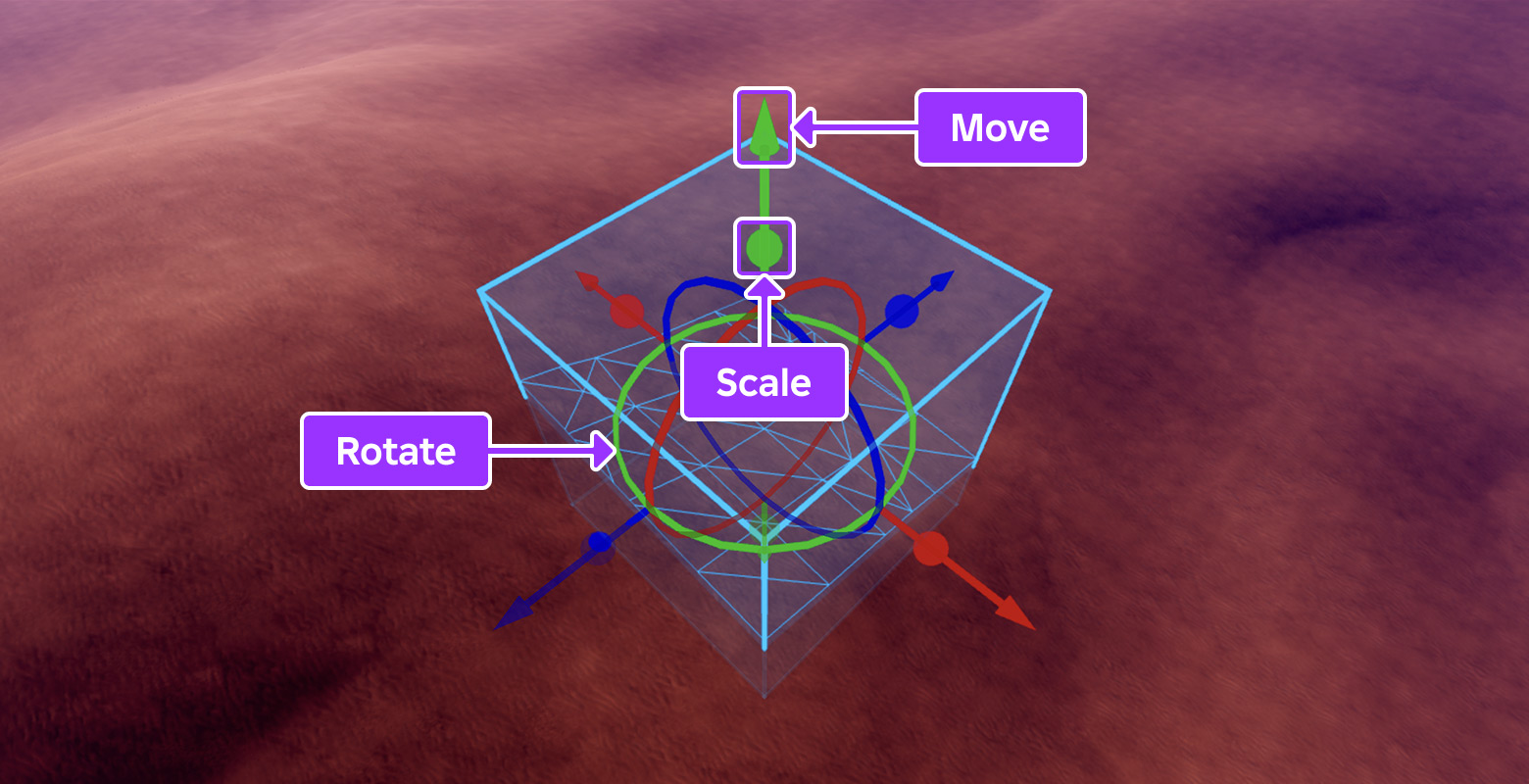
De Transformeer tool stelt je in staat om hele geselecteerde regio's naar een nieuwe positie, grootte of oriëntatie te manipuleren.
Om een regio te transformeren:
Selecteer een regio en activeer vervolgens de Transformeer tool. Let op dat de tool automatisch wordt geactiveerd als je terrein plakt of dupliceert.
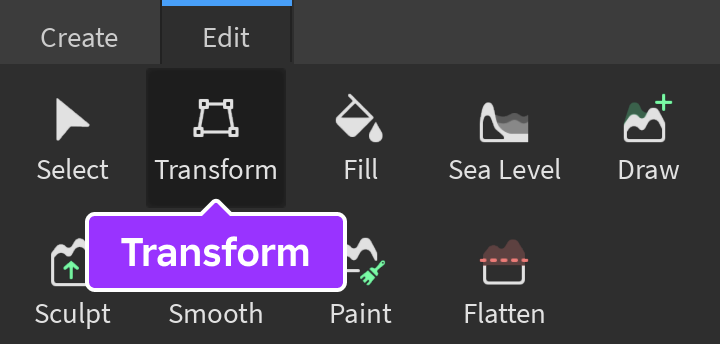
In de 3D viewport, transformeer de regio met de verplaats draggers, rotate ringen, en schaal handgrepen. Als alternatief, voer waarden in de invoervelden van de tool in om een specifieke positie, grootte en rotatie in te stellen.


Vul en vervang regio's
De Vul tool stelt je in staat om een hele geselecteerde regio met een specifiek materiaal te vullen, of om al het materiaal binnen de regio door een ander materiaal te vervangen.
Selecteer een regio, activeer vervolgens de Vul tool.
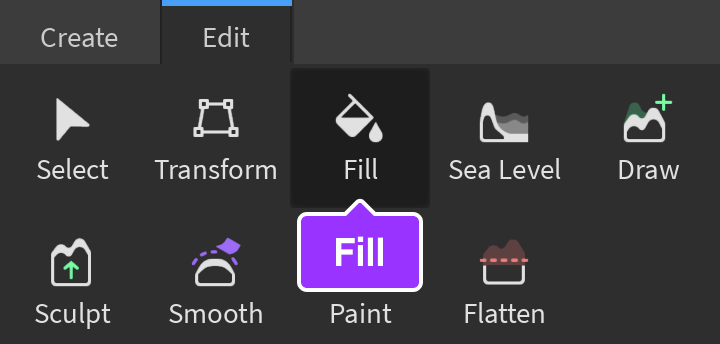
In de Materiaalinstellingen sectie van de tool:
- Om de regio met een specifiek materiaal te vullen, selecteer Vul en kies het gewenste materiaal.
- Om al het terrein van één materiaal door een ander materiaal te vervangen, selecteer Vervang, kies vervolgens een bron materiaal en doel materiaal.
Klik op de Toepassen knop of druk op Enter/Return.
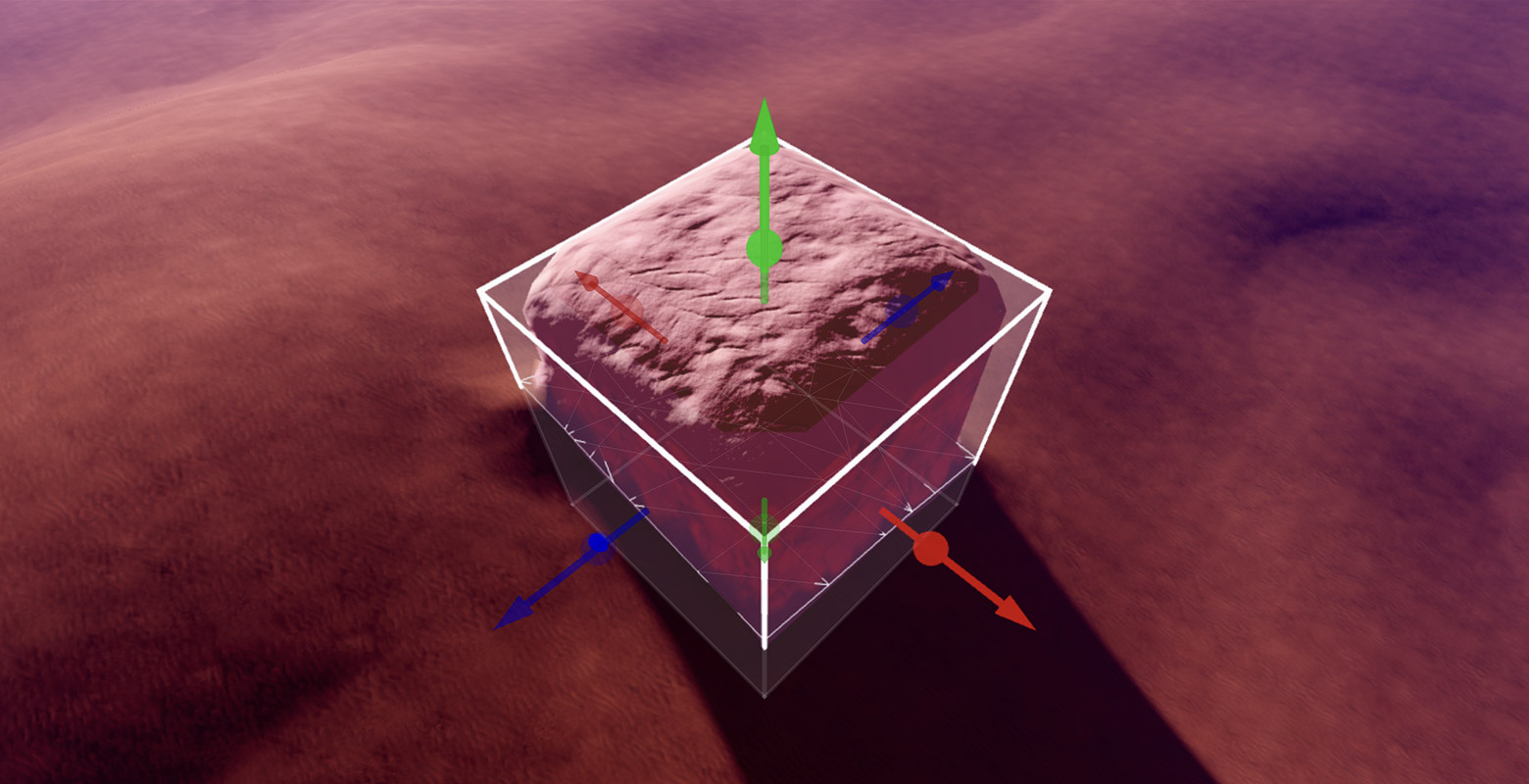
Geselecteerde regio gevuld met zoutmateriaal


Stel zeespiegel in
De Zeespiegel tool stelt je in staat om een consistent waterniveau te creëren of al het water binnen een regio te verwijderen.
Activeer de Zeespiegel tool.
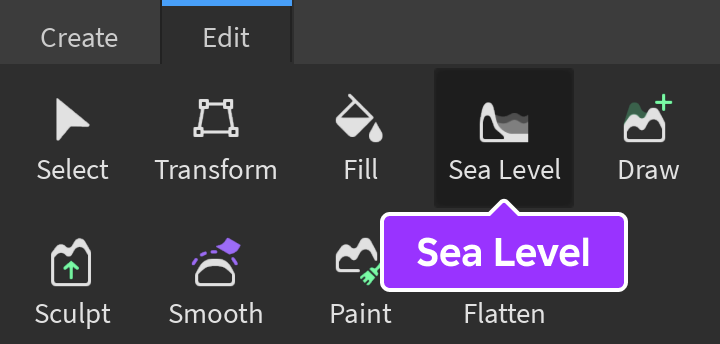
Selecteer de beoogde regio door te klikken en te slepen met de verplaats draggers en schaal handgrepen in de 3D viewport. Als alternatief, voer waarden in de invoervelden van de tool in om een specifieke positie en grootte in te stellen.
Klik op de Verdampen knop om water binnen de geselecteerde regio te verwijderen, of klik op de Creëren knop om de geselecteerde regio met water te vullen.

Gedetailleerde bewerking
Het Bewerken tabblad bevat ook tools voor precisiebewerking met behulp van een "borstel" tool om terrein te tekenen, sculpten, glad te strijken, te egaliseren of te schilderen.

Elke tool laat je kiezen uit een bol, doos, of cilinder borstelvorm en een basisgrootte tussen 1–64 studs.

Voor tools die de borstel gebruiken, ondersteunt Studio de volgende toetsenbord- en muiskortcuts.
| Windows | Mac | Actie |
|---|---|---|
| Ctrl | ⌘ | Wanneer ingedrukt tijdens het gebruik van de Teken en Sculpt tools, schakelt de alternatieve borstelmodus in. Bijvoorbeeld, schakelt "aftrekken" modus in in plaats van de standaard "toevoegen" modus. |
| Shift | Shift | Wanneer ingedrukt tijdens het gebruik van de Teken en Sculpt tools, activeert tijdelijk de Glad tool. |
| B | B | Wanneer ingedrukt tijdens het slepen van de muis of het gebruik van het scrollwiel, past de basisgrootte van de borstel aan. |
| CtrlB | ⌘B | Wanneer ingedrukt tijdens het slepen van de muis of het gebruik van het scrollwiel, past de hoogte van de borstel aan. Geldt alleen als de borstelvorm is ingesteld op doos of cilinder. |
| ShiftB | ShiftB | Wanneer ingedrukt tijdens het slepen van de muis of het gebruik van het scrollwiel, past de sterkte van de borstel aan. Geldt alleen bij het gebruik van de Sculpt, Glad, of Egaliseren tool. |
| Alt | ⌥ | Wanneer ingedrukt tijdens het klikken met de muis, toont de materiaalkiezer. |
Teken
De Teken tool voegt of trekt terrein af met behulp van de borstel. Deze tool functioneert in een duale modus waarbij het ingedrukt houden van Ctrl of ⌘ de "aftrekken" modus inschakelt in plaats van de standaard "toevoegen" modus. Bovendien activeert het ingedrukt houden van Shift tijdelijk de Glad tool.
Sculpt
De Sculpt tool voegt of trekt terrein af met behulp van de borstel. In tegenstelling tot de Teken tool, bevat deze tool een sterkte schuifregelaar om een meer zachte manipulatie van terrein mogelijk te maken.
Net als de Teken tool functioneert de Sculpt tool in een duale modus waarbij het ingedrukt houden van Ctrl of ⌘ de "aftrekken" modus inschakelt in plaats van de standaard "toevoegen" modus. Bovendien activeert het ingedrukt houden van Shift tijdelijk de Glad tool.
Glad
De Glad tool maakt abrupte randen in terrein glad met behulp van de borstel. Deze tool kan in standalone modus worden gebruikt, of je kunt deze inschakelen door Shift ingedrukt te houden terwijl je de Teken of Sculpt tools gebruikt.
Egaliseren
De Egaliseren tool maakt terrein vlak tot een consistent niveau over een gevisualiseerde vlak. Standaard verlaagt de tool terrein boven het vlak en verhoogt terrein onder het vlak naar het vlak, maar je kunt ervoor kiezen om selectief te verlagen of te verhogen via de Egaliseren Modus optie van de tool.
Schilderen
De Schilderen tool, met behulp van de borstel, schildert een terreinmateriaal over een bestaand materiaal of vervangt het ene materiaal door een ander materiaal.