L'Editor di Animazioni ti consente di muovere e ruotare le parti del corpo dei tuoi personaggi come un action figure in pose uniche in diversi fotogrammi chiave di un'animazione. Studio crea automaticamente fotogrammi chiave tra quelle pose che si fondono insieme per far sembrare che i tuoi personaggi si stiano muovendo.
In questo capitolo, esploreremo come aprire l'Editor di Animazioni, personalizzare le tue impostazioni per aiutarti a posare il tuo personaggio e creare un'animazione con due pose uniche che Studio unisce per far sembrare che il personaggio stia nuotando nell'acqua.
Apri l'Editor di Animazioni
L'Editor di Animazioni è lo strumento principale di animazione di Studio. Anche se offre molte funzionalità, come la cattura delle animazioni e gli strumenti di cinematica inversa, questa lezione si concentra sui suoi strumenti di base per aiutarti a iniziare a imparare come creare animazioni.
- Nella parte superiore della barra degli strumenti, vai alla scheda Avatar.
- Clicca sul pulsante Clip Editor. L'Editor di Animazioni si visualizza nella parte inferiore di Studio.
Prepara il rig
L'Editor di Animazioni richiede un rig, o figura posabile, per creare animazioni dei personaggi perché i rig includono la struttura interna necessaria per muovere e ruotare le parti del corpo in diverse pose. Anche se puoi creare i tuoi rig o accedere a diversi rig pre-costruiti tramite lo strumento Rig Generator, questa lezione fornisce un rig sopra il piedistallo nel gioco.

Per preparare il tuo rig:
Seleziona il rig Figure sopra il piedistallo. I nomi delle parti che compongono le parti del corpo del rig vengono visualizzati nell'Editor di Animazioni.

Nella barra degli strumenti, trova gli strumenti di aggancio e assicurati che Ruota e Muovi non siano selezionati.

Utilizzando i controlli della fotocamera, sposta la fotocamera per ottenere una buona visuale della parte che desideri animare. Durante il movimento, tieni premuto Shift per rallentare i movimenti della fotocamera.
Azione Controllo Muovi W A S D Ruota Tieni premuto il pulsante destro del mouse per ruotare attorno all'oggetto selezionato. Zoom Usa la rotella del mouse. Focalizza Premi F per focalizzarti sull'oggetto selezionato.


Crea la prima posa
Ora che l'Editor di Animazioni è aperto e la preparazione del tuo rig è completa, è tempo di iniziare a posare il tuo personaggio per la prima posa della tua animazione. Questa lezione si concentra su un'animazione di nuoto, ma sentiti libero di adattare gli insegnamenti per le tue pose. A seconda dell'animazione che desideri creare, la tua prima posa potrebbe essere molto diversa.


Per creare la tua prima posa per un'animazione di nuoto:
Torna nella barra degli strumenti, seleziona lo strumento Ruota, quindi clicca sul LeftUpperArm del rig. Un insieme di maniglie viene visualizzato attorno alla parte del corpo.

Clicca e trascina le maniglie per ruotare il braccio sinistro del rig e nota come ogni maniglia ruota il braccio in una direzione diversa. Puoi annullare qualsiasi modifica premendo CtrlZ o ⌘Z, a seconda del tuo computer.
Ruota diverse parti del corpo fino a completare la tua prima posa. Assicurati di cambiare l'angolo della fotocamera mentre lavori in modo da poter vedere la posa da più punti di vista.

Duplica i fotogrammi chiave
Prima di iniziare la tua seconda posa, prendiamoci un momento per duplicare la tua prima posa alla fine della tua animazione. Questo processo assicura che la tua animazione si ripeta senza soluzione di continuità mentre si ripete.
Per spostare la tua prima posa alla fine dell'animazione, devi spostare il scrubber che segna la posizione del fotogramma chiave corrente alla fine della timeline. La timeline è la linea numerata nella parte superiore dell'Editor di Animazioni che rappresenta la tua animazione in secondi.


Per duplicare i fotogrammi chiave della tua prima posa alla fine dell'animazione:
Nell'Editor di Animazioni, clicca sul diamante bianco in cima alla timeline. Questo diamante rappresenta i dati di rotazione di ogni parte del corpo per la tua prima posa a 0:00 sulla timeline. Nota che il diamante bianco si visualizza con un bordo blu quando hai eseguito correttamente questo passaggio.
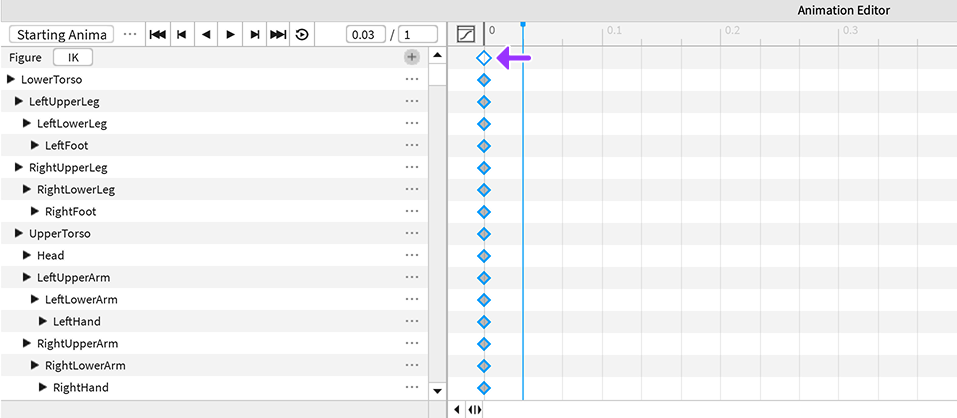
Copia la prima posa premendo CtrlC o ⌘C, a seconda del tuo computer.
Clicca sul scrubber, quindi trascinalo alla fine dell'animazione a 1:00 sulla timeline.
Incolla la tua prima posa in questa nuova posizione della timeline premendo CtrlV o ⌘V, a seconda del tuo computer. Un nuovo insieme di diamanti viene visualizzato alla fine del fotogramma chiave.

Per far ripetere l'animazione, clicca sull'icona Loop. La tua animazione si ripeterà ora senza soluzione di continuità.



Crea la seconda posa
Utilizzando lo stesso processo di prima nella lezione, è tempo di creare la tua seconda posa! Dopo aver progettato questa posa unica, Studio creerà automaticamente fotogrammi chiave tra quelle pose che si fondono insieme per far sembrare che i tuoi personaggi stiano nuotando.
Per creare la tua seconda posa per un'animazione di nuoto:
Imposta lo scrubber al centro dell'animazione. Puoi trascinare lo scrubber per posizionarlo approssimativamente al centro della timeline, oppure puoi impostarlo manualmente su 0.5 nell'indicatore di posizione a sinistra della timeline.
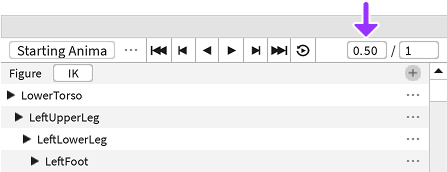
Con lo strumento Ruota ancora attivo, ruota diverse parti del corpo fino a completare la tua seconda posa. Ricorda di cambiare l'angolo della fotocamera mentre lavori in modo da poter vedere la posa da più punti di vista.
Nell'Editor di Animazioni, clicca sul pulsante Play per testare la tua animazione. Sentiti libero di apportare modifiche a una delle tue pose finché non sembra che il personaggio stia nuotando senza soluzione di continuità nell'acqua.

Congratulazioni per aver posato il tuo personaggio per la tua prima animazione! La prossima lezione dettaglia come salvare ed esportare la tua animazione in modo da poterla utilizzare all'interno dei giochi.