Il grafico dei crash del server e gli snapshot della memoria esaurita del server possono aiutarti a identificare la causa principale dei crash del server e migliorare la stabilità del tuo gioco.
Quando un server rileva di essere a corto di memoria, il motore cattura automaticamente un riassunto compatto in JSON del modello di dati prima che il server si spenga. Se noti un picco nei crash per esaurimento di memoria del server, puoi usare il grafico e gli snapshot di memoria per diagnosticare il problema:
- Seleziona uno snapshot: Usa l'elenco degli snapshot della memoria esaurita del server per trovare un crash, quindi esamina l'uso della memoria in base all'ultimo timestamp, ID del luogo, versione del luogo, versione del server o tempo di attività del server per trovare eventuali perdite di memoria a lungo termine o allineare il crash con i rapporti dei giocatori o la tua finestra di test.
- Visualizza l'uso della memoria: Clicca su uno snapshot per aprire il visualizzatore ad albero che mostra i nodi pesati in base all'uso della memoria. Puoi approfondire i nodi per vedere quali servizi, cartelle o asset hanno dominato la memoria al momento del crash.
- Investiga in Studio: Usa le briciole di pane in cima al visualizzatore per evidenziare i contenitori genitori che contengono asset potenzialmente gonfi. Con questo contesto, puoi accedere a Studio per indagare e risolvere il particolare script o asset che causa il problema.

Accedi al grafico
Per accedere al grafico dei crash del server, devi essere il proprietario del gioco o avere permissi di gruppo per l'analisi.
- Naviga alla pagina delle Creazioni nel Creator Hub.
- Nel menu a discesa del Creator Hub, seleziona il tuo account o il gruppo che possiede il gioco.
- Seleziona il gioco.
- Nel menu a discesa Monitoraggio, seleziona Crash.
Usa il grafico
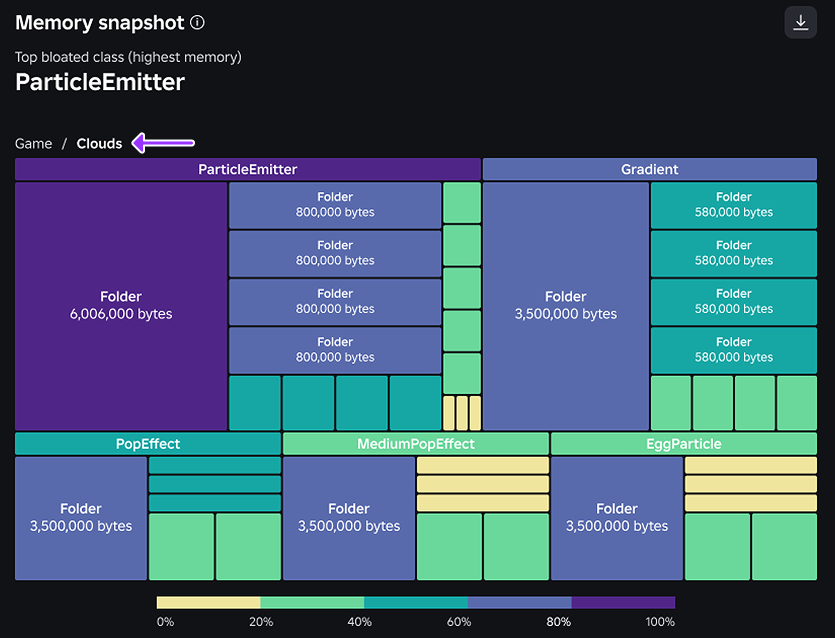
Il grafico dei crash del server fornisce una visibilità approfondita sulle potenziali cause dei crash del server. I crash sono suddivisi per motivo del crash:
- Crash per esaurimento di memoria - I server stanno collassando a causa di un elevato utilizzo della memoria su cui puoi agire direttamente.
- Crash di piattaforma - I server stanno collassando a causa di errori a livello di motore o di memoria corrotta quando entrano in uno stato irreversibile. Roblox monitora e prende misure dirette per risolvere questi crash.
Puoi utilizzare i menu del grafico per regolare l'intervallo di date, l'intervallo di tempo e le annotazioni, e il menu Luogo per esaminare i singoli luoghi anziché l'intero gioco.

Direttamente sotto il grafico c'è un elenco di snapshot della memoria esaurita del server che puoi esaminare in base a timestamp, versione del server, tempo di attività del server, ID del luogo o versione del luogo. Quando selezioni uno di questi snapshot, la vista ad albero si visualizza con nodi pesati in base all'uso della memoria.

Per dimostrare come puoi utilizzare il grafico e gli snapshot della memoria esaurita del server per diagnosticare una perdita di memoria:
Identifica il picco. Quando noti picchi nei crash per esaurimento di memoria nel tuo grafico dei crash del server, filtra per versione del luogo in modo da confermare la posizione della tua perdita di memoria.
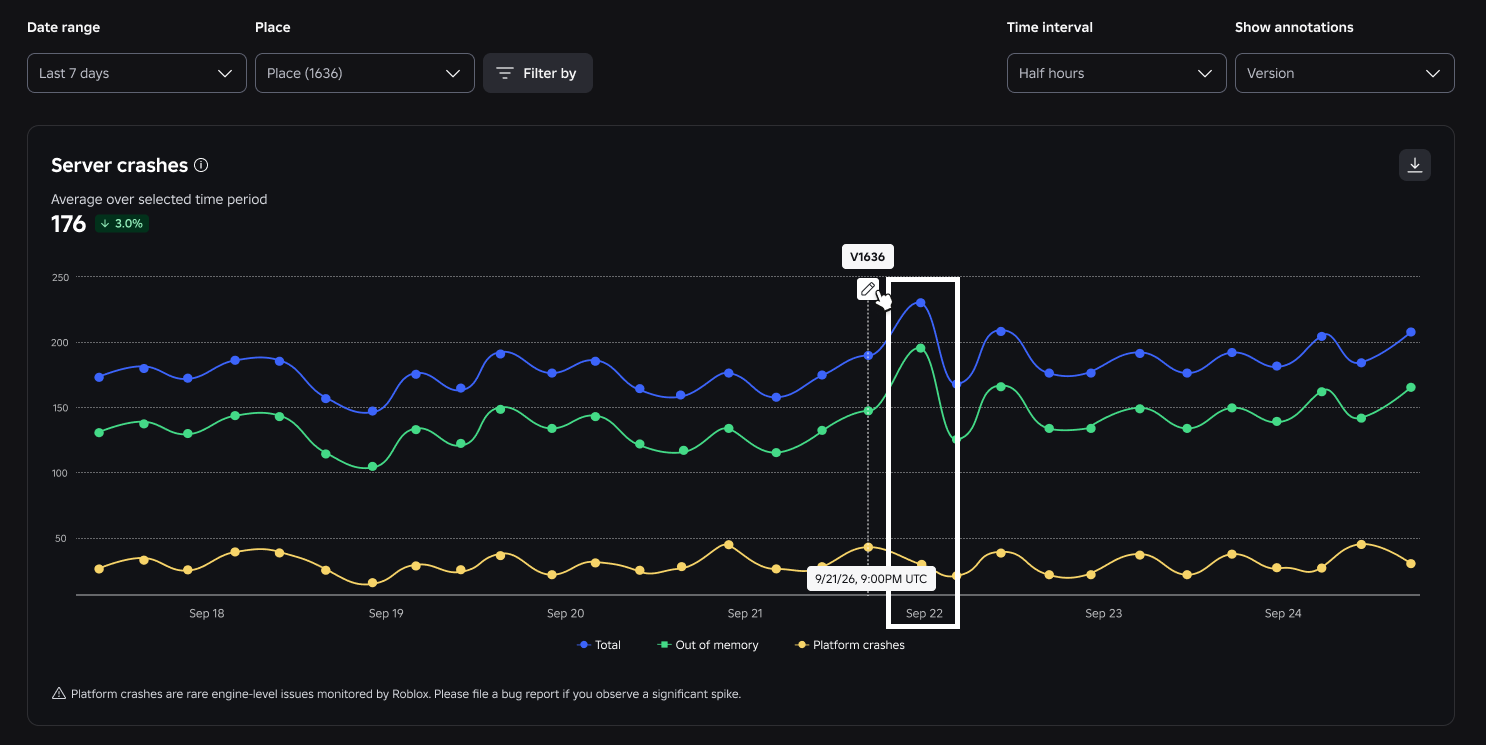
Seleziona uno snapshot. Scorri verso il basso fino agli snapshot della memoria e esamina l'elenco in base all'ultimo timestamp o al tempo di attività del server. Se selezioni uno snapshot da un server che è crollato pochi minuti dopo l'avvio, questo suggerisce un forte picco di memoria durante l'inizializzazione.
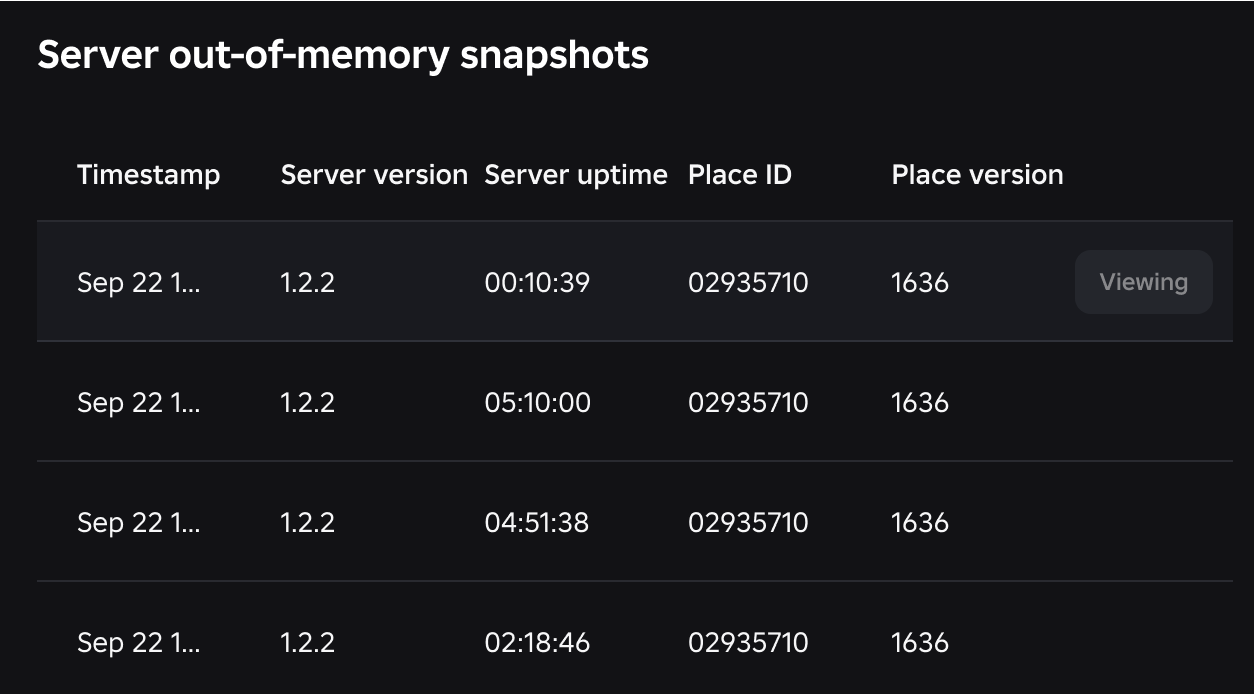
Visualizza la memoria. Apri lo snapshot nella vista ad albero, quindi clicca su ciascun nodo per vedere quali servizi, cartelle o asset hanno dominato la memoria al momento del crash. Ad esempio, la vista ad albero nel video seguente evidenzia Clouds come il nodo più grande, quindi mostra che ParticleEmitter costituisce il 50% del nodo Clouds, indicando che asset pesanti vengono clonati in memoria all'avvio ma non sono correttamente parentati o distrutti.
Investiga e risolvi. Puoi utilizzare le briciole di pane del visualizzatore per tracciare il contesto del nodo gonfiato. Poiché alcuni asset vengono generati dinamicamente durante l'esecuzione, utilizzi questo percorso come punto di partenza nella finestra Esplora di Studio, aggiungi la logica di pulizia, quindi monitora il tuo prossimo aggiornamento per verificare la soluzione.