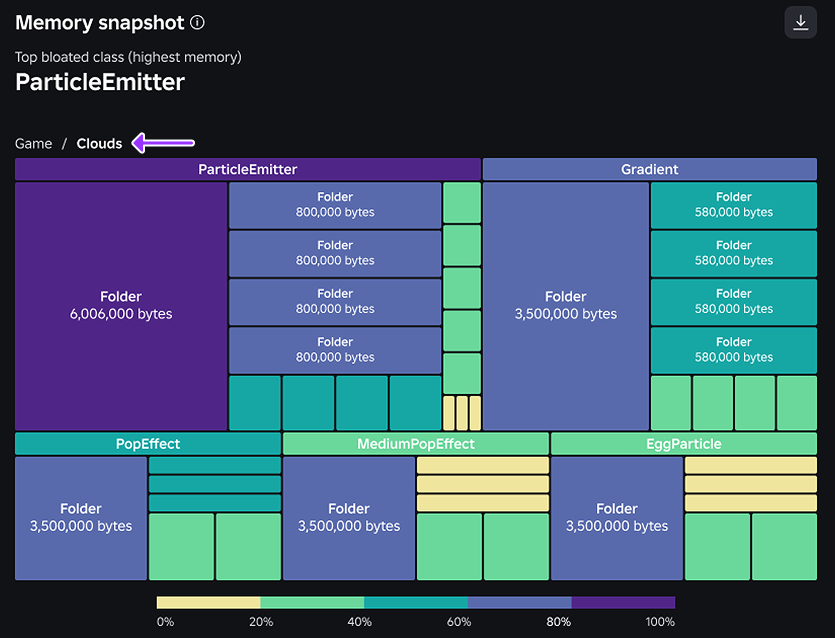
Le graphique des pannes de serveur et les instantanés de mémoire du serveur en panne de mémoire peuvent vous aider à identifier la cause profonde des pannes de serveur et à améliorer la stabilité de votre jeu.
Lorsqu'un serveur détecte qu'il manque de mémoire, le moteur capture automatiquement un résumé compact en JSON du modèle de données avant que le serveur ne s'arrête. Si vous constatez une augmentation de vos pannes de serveur à cause d'un manque de mémoire, vous pouvez utiliser le graphique et les instantanés de mémoire pour diagnostiquer le problème :
- Sélectionnez un instantané : Utilisez la liste des instantanés de mémoire en panne de serveur pour trouver une panne, puis examinez l'utilisation de la mémoire par la dernière horodatage, l'ID du lieu, la version du lieu, la version du serveur ou le temps de fonctionnement du serveur pour soit trouver des fuites de mémoire à long terme soit aligner la panne avec des rapports de joueurs ou votre propre fenêtre de test.
- Visualisez l'utilisation de la mémoire : Cliquez sur un instantané pour ouvrir le visualiseur de treemap qui montre les nœuds pondérés par l'utilisation de la mémoire. Vous pouvez approfondir les nœuds pour voir quels services, dossiers ou actifs dominaient la mémoire au moment de la panne.
- Enquêtez dans Studio : Utilisez les fils d'Ariane en haut du visualiseur pour mettre en évidence les conteneurs parents qui contiennent des actifs potentiellement trop volumineux. Avec ce contexte, vous pouvez vous plonger dans Studio pour enquêter et corriger le script ou l'actif spécifique qui cause le problème.

Accéder au graphique
Pour accéder au graphique des pannes de serveur, vous devez soit être le propriétaire du jeu, soit avoir les autorisations de groupe d'analytique.
- Naviguez vers la page Créations sur le Creator Hub.
- Dans le menu déroulant Creator Hub, sélectionnez votre compte ou le groupe qui possède le jeu.
- Sélectionnez le jeu.
- Dans le menu déroulant Surveillance, sélectionnez Pannes.
Utiliser le graphique
Le graphique des pannes de serveur fournit une visibilité approfondie sur les causes potentielles des pannes de serveur. Les pannes sont réparties par raison de la panne :
- Pannes de mémoire insuffisante - Les serveurs plantent en raison d'une utilisation élevée de la mémoire sur laquelle vous pouvez agir directement pour corriger.
- Pannes de plateforme - Les serveurs plantent en raison d'erreurs au niveau du moteur ou de mémoire corrompue lorsque celle-ci entre dans un état irrécupérable. Roblox surveille et prend des mesures directes pour corriger ces pannes.
Vous pouvez utiliser les menus du graphique pour ajuster la période, l'intervalle de temps et les annotations, ainsi que le menu Lieu pour examiner des lieux individuels plutôt que l'ensemble du jeu.

Directement sous le graphique se trouve une liste d'instantanés de mémoire du serveur en panne de mémoire que vous pouvez examiner soit par horodatage, version du serveur, temps de fonctionnement du serveur, ID du lieu ou version du lieu. Lorsque vous sélectionnez l'un de ces instantanés, la vue treemap s'affiche avec des nœuds pondérés par l'utilisation de la mémoire.

Pour démontrer comment vous pouvez utiliser le graphique et les instantanés de mémoire du serveur en panne de mémoire pour diagnostiquer une fuite de mémoire :
Identifiez le pic. Lorsque vous remarquez des pics de pannes de mémoire insuffisante sur votre graphique des pannes de serveur, filtrez par version du lieu pour que vous puissiez confirmer l'emplacement de votre fuite de mémoire.
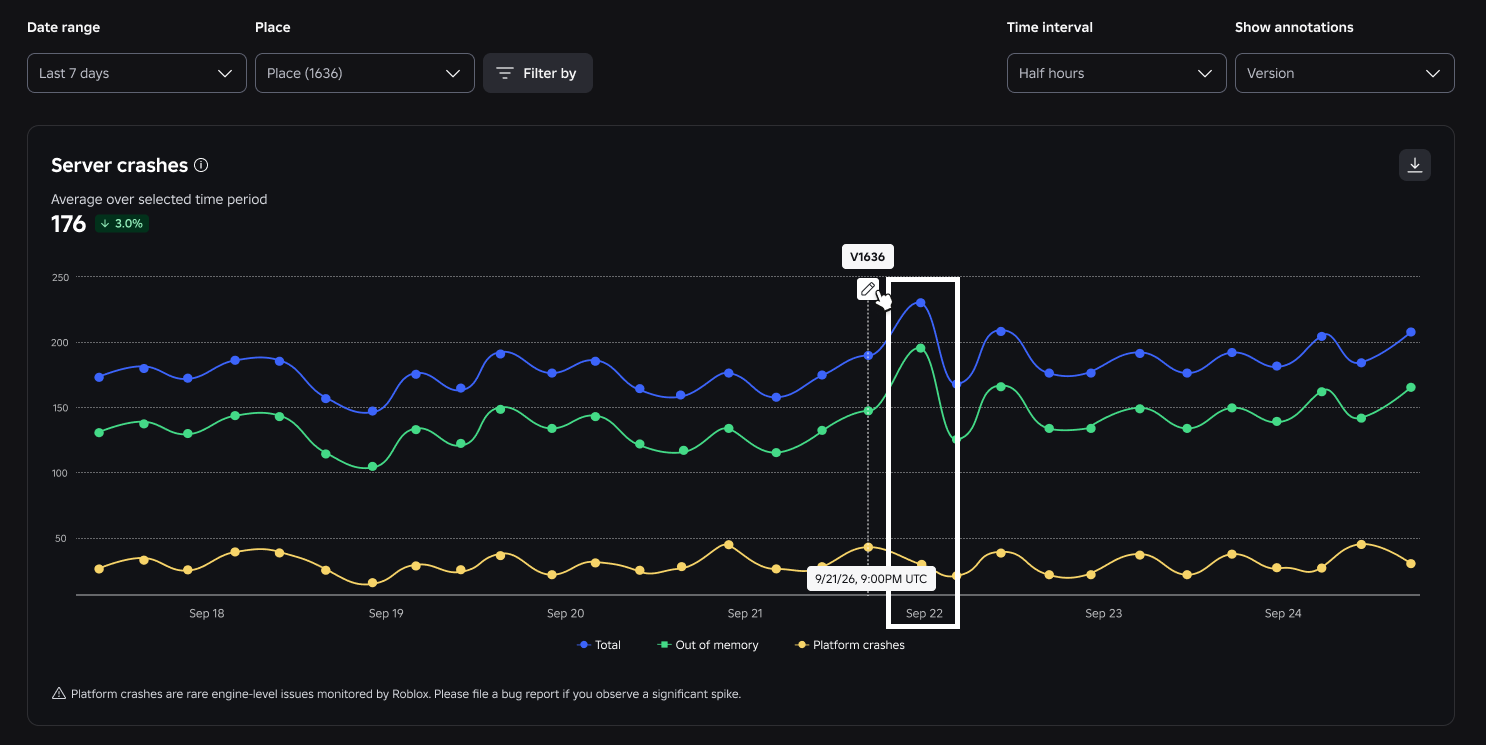
Sélectionnez un instantané. Faites défiler vers le bas jusqu'aux instantanés de mémoire et examinez la liste par le dernier horodatage ou le temps de fonctionnement du serveur. Si vous sélectionnez un instantané d'un serveur qui a planté quelques minutes après son démarrage, cela indique un pic massive et acéré de mémoire durant l'initialisation.
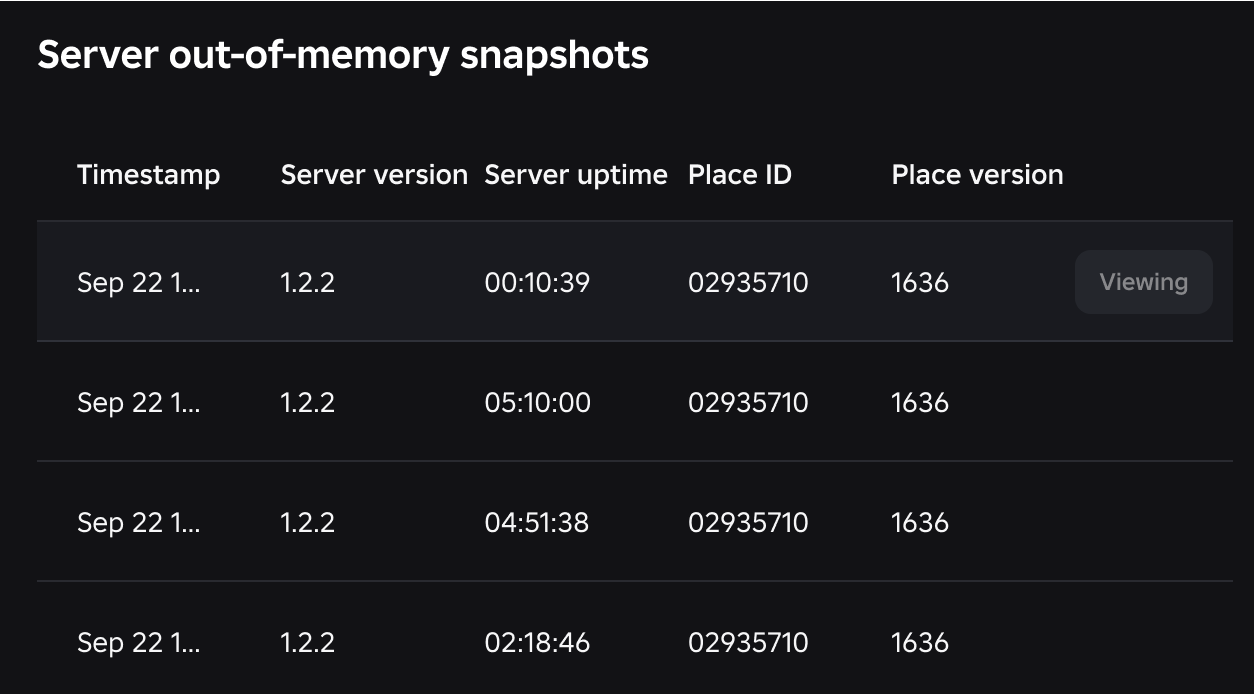
Visualisez la mémoire. Ouvrez l'instantané dans la vue treemap, puis cliquez sur chaque nœud pour voir quels services, dossiers ou actifs dominaient la mémoire au moment de la panne. Par exemple, la vue treemap dans la vidéo suivante met en évidence Clouds comme le plus grand nœud, puis montre que ParticleEmitter représente 50% du nœud Clouds, indiquant que de lourds actifs sont clonés en mémoire au démarrage mais ne sont pas correctement parentés ou détruits.
Enquêtez et corrigez. Vous pouvez utiliser les fils d'Ariane du visualiseur pour tracer le contexte du nœud trop volumineux. Étant donné que certains actifs sont générés dynamiquement à l'exécution, vous utilisez ce chemin comme point de départ dans la fenêtre Explorer de Studio, ajoutez une logique de nettoyage, puis surveillez votre prochaine mise à jour pour vérifier la correction.