Que vous exportiez votre personnage pour des tests ou que vous effectuiez une exportation finale depuis Blender, vous devez appliquer les paramètres d'exportation appropriés pour garantir que Blender exporte les bonnes données du personnage.
Exporter des textures
En incluant les textures PBR par défaut, votre personnage modèle comprend quatre cartes d'image distinctes qui composent son apparence de surface. Selon votre flux de travail, vous pouvez choisir d'incorporer les cartes d'image dans votre fichier d'exportation ou d'exporter les textures séparément en tant que fichiers image. Les deux méthodes ont des avantages :
- Incorporer des textures simplifie votre exportation en regroupant toutes vos textures dans un seul fichier .fbx.
- Exporter des images de texture directement vous permet d'accéder directement aux textures d'image, afin que vous puissiez les tester et les échanger plus rapidement.
Incorporer des textures
Incorporer les cartes de texture dans votre exportation .fbx peut simplifier le processus d'exportation de Blender et d'importation dans Studio. Lorsque vous incorporez vos textures avec les fichiers modèles de Roblox, vous devez apporter un ajustement rapide aux nœuds de shader de teint de peau personnalisés dans le fichier Blender.


Pour préparer vos textures à être incorporées lors de l'exportation :
En mode Objet, sélectionnez n'importe quelle partie du personnage.
Accédez à l'onglet Shading, puis dans l'éditeur de nœuds, définissez le Type de Shader sur Objet.

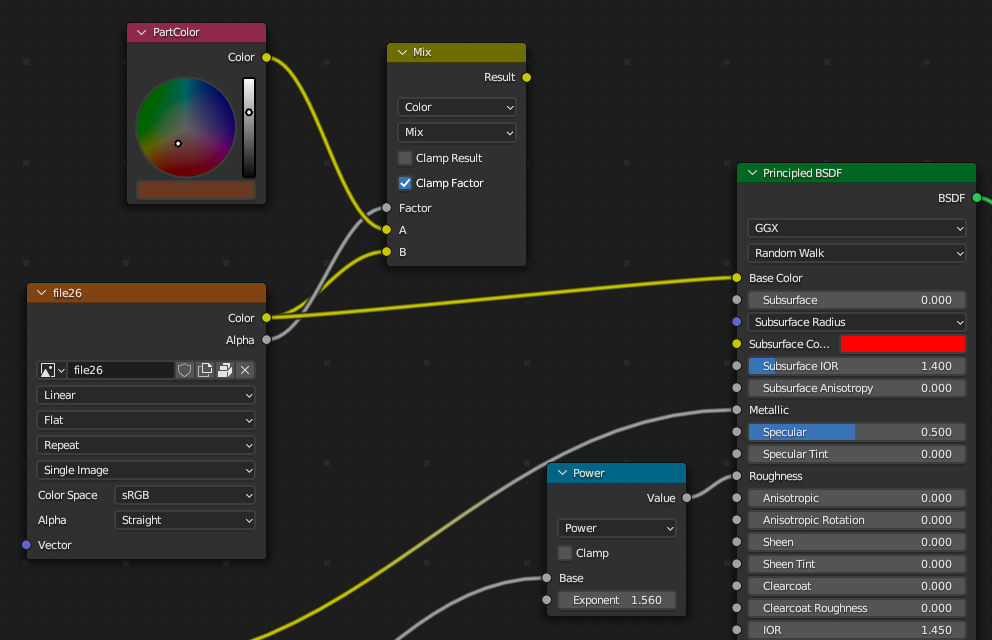
Trouvez le nœud qui se connecte au nœud Base Color du Principled BSDF.

Cliquez et faites glisser la ligne depuis Base Color pour déconnecter le nœud.

Trouvez le nœud file26 avec la carte de texture couleur et cliquez et faites glisser la Couleur vers le nœud Base Color du Principled BSDF.


Décompresser les fichiers image
En alternative à l'incorporation des textures, vous pouvez exporter vos fichiers de texture en tant que fichiers image .png séparés, ce qui vous permet d'accéder rapidement et d'échanger les cartes de texture d'image.
Pour exporter vos fichiers d'image de texture :
Accédez à Fichier > Données externes > Décompresser les ressources.
Sélectionnez Utiliser les fichiers dans le répertoire actuel pour enregistrer dans le même répertoire que votre projet. Blender exporte vos fichiers image dans un répertoire de textures dans le répertoire parent de votre projet.

