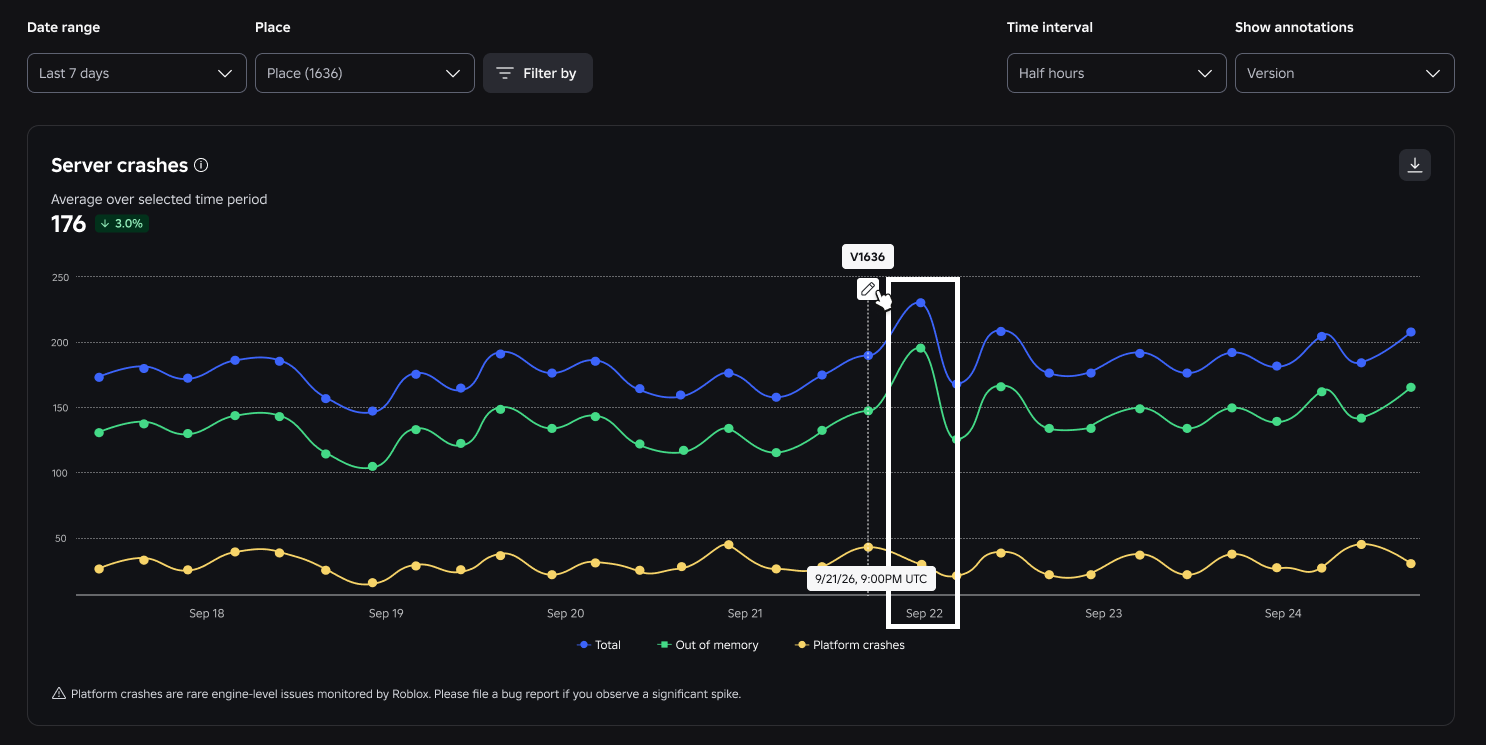
El gráfico de fallos del servidor y las instantáneas de memoria del servidor fuera de memoria pueden ayudarte a identificar la causa raíz de los fallos del servidor y mejorar la estabilidad de tu juego.
Cuando un servidor detecta que se está quedando sin memoria, el motor captura automáticamente un resumen compacto en JSON del modelo de datos antes de que el servidor se apague. Si ves un aumento en los fallos fuera de memoria de tu servidor, puedes usar el gráfico y las instantáneas de memoria para diagnosticar el problema:
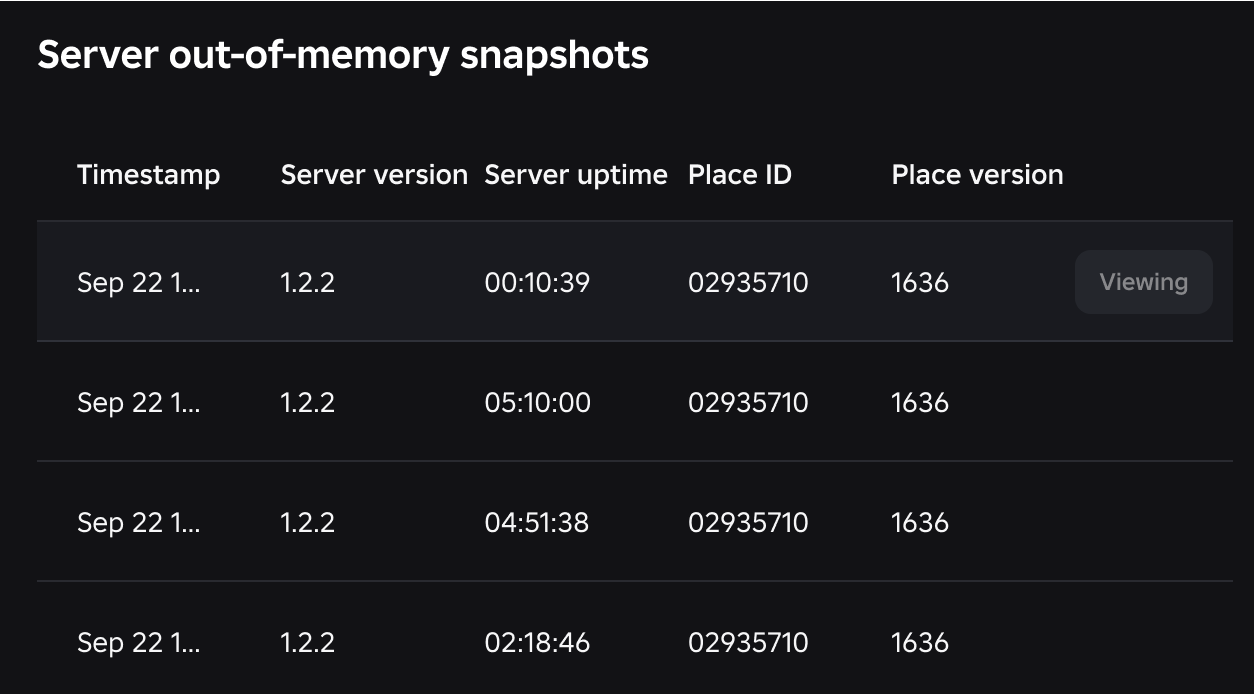
- Selecciona una instantánea: Utiliza la lista de instantáneas de fuera de memoria del servidor para encontrar un fallo y luego examina el uso de memoria por la última marca de tiempo, ID de lugar, versión de lugar, versión de servidor o tiempo de actividad del servidor para encontrar fugas de memoria a largo plazo o alinear el fallo con los informes de los jugadores o tu propia ventana de pruebas.
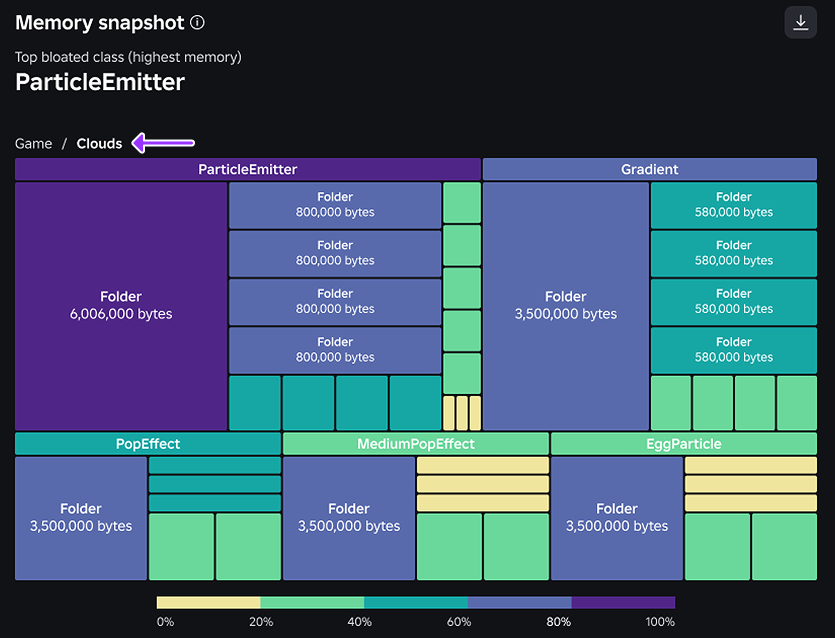
- Visualiza el uso de memoria: Haz clic en una instantánea para abrir el visualizador de treemap que muestra nodos ponderados por el uso de memoria. Puedes profundizar en los nodos para ver qué servicios, carpetas o activos dominaron la memoria en el momento del fallo.
- Investiga en Studio: Utiliza las migas de pan en la parte superior del visualizador para resaltar los contenedores principales que contienen activos potencialmente excesivos. Con este contexto, puedes entrar en Studio para investigar y corregir el script o activo específico que causa el problema.

Acceder al gráfico
Para acceder al gráfico de fallos del servidor, debes ser el propietario del juego o tener permisos de grupo de análisis.
- Navega a la página de Creaciones en el Creator Hub.
- En el menú desplegable de Creator Hub, selecciona tu cuenta o el grupo que posee el juego.
- Selecciona el juego.
- En el menú desplegable de Monitoreo, selecciona Crashes.
Usar el gráfico
El gráfico de fallos del servidor proporciona una visibilidad profunda sobre las posibles causas de los fallos del servidor. Los fallos se desglosan por razón del fallo:
- Fallos por falta de memoria - Los servidores están fallando debido a un alto uso de memoria que puedes corregir directamente.
- Fallos por plataforma - Los servidores están fallando debido a errores a nivel de motor o memoria corrupta cuando entran en un estado irrecuperable. Roblox monitorea y toma medidas directas para solucionar estos fallos.
Puedes utilizar los menús del gráfico para ajustar el rango de fechas, el intervalo de tiempo y las anotaciones, y el menú de Lugar para examinar lugares individuales en lugar de todo el juego.

Justo debajo del gráfico hay una lista de instantáneas de fuera de memoria del servidor que puedes examinar ya sea por marca de tiempo, versión de servidor, tiempo de actividad del servidor, ID de lugar o versión de lugar. Cuando seleccionas cualquiera de estas instantáneas, la vista de treemap se muestra con nodos ponderados por el uso de memoria.

Para demostrar cómo puedes usar el gráfico y las instantáneas de memoria del servidor fuera de memoria para diagnosticar una fuga de memoria:
Identifica el aumento. Cuando notes que los fallos por falta de memoria aumentan en tu gráfico de fallos del servidor, filtra por versión de lugar para poder confirmar la ubicación de tu fuga de memoria.
Selecciona una instantánea. Desplázate hacia abajo hasta las instantáneas de memoria y examina la lista por la última marca de tiempo o el tiempo de actividad del servidor. Si seleccionas una instantánea de un servidor que falló dentro de minutos después de iniciar, esto sugiere un aumento masivo y agudo de memoria durante la inicialización.
Visualiza la memoria. Abre la instantánea en la vista de treemap, luego haz clic en cada nodo para ver qué servicios, carpetas o activos dominaron la memoria en el momento del fallo. Por ejemplo, la vista de treemap en el siguiente video resalta Clouds como el nodo más grande, luego muestra que ParticleEmitter representa el 50% del nodo Clouds, indicando que activos pesados se están clonando en la memoria al inicio pero no están siendo correctamente parentados o destruidos.
Investiga y corrige. Puedes utilizar las migas de pan del visualizador para rastrear el contexto del nodo abultado. Dado que ciertos activos se generan dinámicamente en tiempo de ejecución, utilizas este camino como un punto de partida en la ventana del Explorador de Studio, añades lógica de limpieza y luego monitoreas tu próxima actualización para verificar la corrección.