تعمل كاميرا Roblox المدمجة على تشغيل وضع الشخص الثالث الافتراضي ووضع الشخص الأول الاختياري، لذا لا تحتاج إلى بناء كاميرا تتبع خاصة بك. بالنسبة للسيناريوهات الأكثر تخصيصًا، يمكنك ضبط الخصائص الافتراضية في Camera أو استبدالها بالكامل مثل المناظر فوق الكتف، والإيزومترية، ومناظر تصويب الأسلحة.
الإعدادات الأساسية
يمكنك تكوين إعدادات الكاميرا الشائعة مباشرة داخل كائن StarterPlayer في الاستوديو. تشمل هذه الإعدادات مسافة الزوم وطرق الكاميرا والاحتجاب والحركة المختلفة.
في نافذة المستكشف، حدد كائن StarterPlayer.

في نافذة الخصائص، قم بالتمرير لأسفل لتحديد قسم الكاميرا. يمكنك تكوين الخصائص التالية مباشرة أو من خلال سكربت.
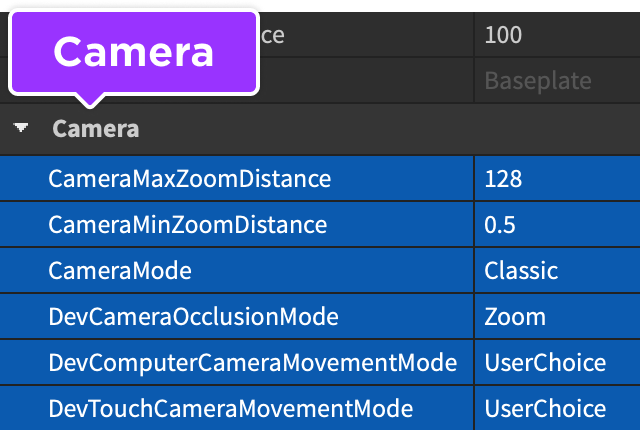


مسافة الزوم
معًا، تحدد CameraMaxZoomDistance و CameraMinZoomDistance النطاق الذي يمكن للاعبين من خلاله تكبير الكاميرا بالنسبة لشخصية اللاعب. يسمح تعيين حد أقصى مرتفع جدًا مثل 500 للاعبين بتكبير الكاميرا بعيدًا في الفضاء. إذا كنت ترغب في قفل الكاميرا على مسافة معينة بعيدًا عن الشخصية ومنع الزوم، قم بتعيين كلا الخاصيتين إلى نفس القيمة.
local Players = game:GetService("Players")

local player = Players.LocalPlayer

player.CameraMaxZoomDistance = 25
player.CameraMinZoomDistance = 50
وضع الكاميرا
تحدد خاصية CameraMode السلوك العام للكاميرا بين خيارين:
| الإعداد | الوصف |
|---|---|
| كلاسيكي | كاميرا Roblox الكلاسيكية من منظور الشخص الثالث والتي يمكن تكبيرها إلى منظور الشخص الأول. يسمح للاعبين بالتكبير والتصغير (ما لم يكن الزوم مقفلاً) وتدوير الكاميرا حول شخصيتهم. |
| قفل الشخص الأول | يقفل الكاميرا في وضع الشخص الأول. عند التواجد في هذا الوضع، تكون جميع أجزاء/عناصر شخصية اللاعب غير مرئية لهم، باستثناء Tools المجهزة. |
وضع الاحتجاب
تتحكم خاصية DevCameraOcclusionMode في سلوك الكاميرا عندما لا يستطيع اللاعب رؤية شخصيته، مثل عندما تكون محجوبة بواسطة BasePart.
| الإعداد | الوصف |
|---|---|
| زوم | إذا تحركت شخصية اللاعب خلف كائن مع Transparency أقل من 0.25، فإن الكاميرا تكبر جدًا بالقرب من الشخصية بحيث يمكن رؤيتها. بمجرد أن تعود الشخصية إلى وضع يمكن رؤيته، تعود الكاميرا إلى الزوم السابق. |
| كاميرا غير مرئية | إذا تحركت شخصية اللاعب خلف كائن مع Transparency أقل من 0.75، تبقى الكاميرا غير متحركة ولكن يصبح الكائن شبه شفاف بحيث يمكن رؤية الشخصية. بمجرد أن تعود الشخصية إلى وضع يمكن رؤيته، يعود الكائن إلى شفافيته الطبيعية. |
وضع الحركة
تحدد DevComputerCameraMovementMode (الكمبيوتر) و DevTouchCameraMovementMode (الهاتف/الجهاز اللوحي) كيفية تحرك اللاعب بالكاميرا.
| الإعداد | الوصف |
|---|---|
| اختيار المستخدم | ستتحرك الكاميرا بناءً على إعدادات الكاميرا داخل اللعبة للاعب. |
| كلاسيكي | تبقى الكاميرا عند مسافة الزوم، تتبع شخصية اللاعب أثناء تحركها في العالم. يمكن للاعبين أيضًا إمالة عرض الكاميرا لأعلى/أسفل ودورانها حول شخصيتهم. |
| تتبع | مشابه لوضع كلاسيكي ولكن قد تدور الكاميرا قليلاً لمواجهة شخصية اللاعب إذا كانوا يتحركون في أي اتجاه ليس موازياً لاتجاه الكاميرا. |
| مداري | تبقى الكاميرا عند مسافة زوم ثابتة وتتبع شخصية اللاعب أثناء تحركها في العالم. يمكن للاعبين دوران الكاميرا حول شخصيتهم ولكن لا يمكنهم إمالة العرض لأعلى أو لأسفل. |
| تبديل الكاميرا | يعمل فقط على أجهزة الكمبيوتر (ليس الهواتف/الأجهزة اللوحية) من خلال DevComputerCameraMovementMode. عندما ينقر اللاعب بزر الماوس الأيمن، تتبدل الكاميرا بين وضع كلاسيكي ووضع "نظرة حرة" حيث يتحرك الماوس للنظر حول العالم. |
برمجة الكاميرا
يمتلك كل لاعب عميل خاص به كائن Camera الموجود في Workspace المحلي، ويمكن الوصول إليه من خلال خاصية Workspace.CurrentCamera. يمكنك تجاوز سكربتات الكاميرا الافتراضية في Roblox عن طريق تعيين CameraType إلى Scriptable ثم، بشكل شائع، التحكم في الكاميرا من خلال الخصائص التالية.
| الخاصية | الوصف |
|---|---|
| Camera.CFrame | الـ CFrame للكاميرا. هذه هي الخاصية الأكثر استخدامًا لتحديد موضع وتوجيه كاميرا Scriptable في اللعبة. |
| Camera.FieldOfView | مدى الفضاء ثلاثي الأبعاد القابل للرؤية الذي يمكن رؤيته على الشاشة، يقاس بين 1–120 درجة في الاتجاه المحدد بواسطة Camera.FieldOfViewMode. الافتراضي هو 70. |
| Camera.CameraType | يتبدل بين سلوكيات الكاميرا المختلفة الموضحة في Enum.CameraType، بعضها يحاكي أوضاع الحركة القابلة للاختيار. تعيين هذا إلى Scriptable يمنحك السيطرة الكاملة على الكاميرا. |
| Camera.Focus | النقطة في الفضاء ثلاثي الأبعاد التي تنظر إليها الكاميرا. إذا قمت بتعيين Camera.CameraType إلى Scriptable، يجب عليك تحديث هذه الخاصية في كل إطار لأن بعض المرئيات تكون أكثر تفصيلاً اعتمادًا على مدى قربها من نقطة التركيز. |