في مقدمة إلى Roblox Studio، تعلمت كيفية إنشاء الأجزاء والتلاعب بها في Roblox Studio. في هذا الدرس، ستتعلم كيفية تطبيق نص برمجي على الأجزاء لجعل منصة تظهر وتختفي. يمكنك استخدام ذلك في لعبة منصات لتجاوز فجوة، مما يتحدى المستخدمين لتوقيت قفزاتهم بعناية للوصول إلى الجانب الآخر.
إعداد المشهد
أولاً، تحتاج إلى جزء ليعمل كمنصة. يجب أن تكون عملية إنشاء وتحريك الأجزاء مألوفة لك من مقدمة إلى Roblox Studio. لا تحتاج إلى عالم معقد بخلاف المنصة - تحتاج فقط إلى فجوة لا يمكن لمستخدميك القفز عبرها بسهولة.
أدخل جزء وأعد تسميته إلى DisappearingPlatform.
قم بتغيير حجمه ليكون كبيرًا بما يكفي ليقف عليه المستخدم.
انقله إلى موقع مناسب بحيث يمكنك الوصول إليه والقفز عليه عند اختبار لعبتك.

قم بتعيين خاصية مربوط إلى صحيح في نافذة الخصائص.


إدراج نص برمجي
يتم كتابة الكود في Roblox بلغة تسمى Luau والتي يمكنك وضعها في نصوص داخل حاويات مختلفة في مستكشف. إذا وضعت نصًا برمجيًا تحت جزء، ستقوم Roblox بتشغيل كود النص البرمجي عند تحميل الجزء في اللعبة.
مرر فوق جزء DisappearingPlatform في نافذة مستكشف وانقر على زر + لإدراج نص برمجي جديد في المنصة. أعد تسمية نصك الجديد إلى اختفاء.
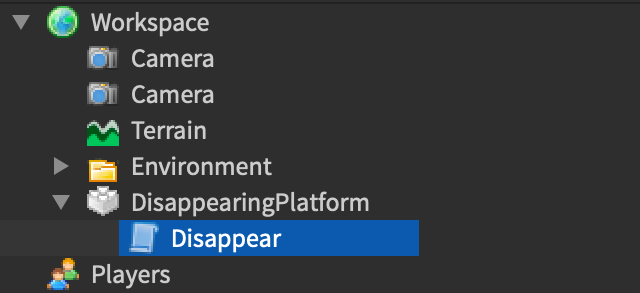
احذف الكود الافتراضي الموجود بداخله.

المتغير الأول
من الجيد أن تبدأ نصك البرمجي بإنشاء متغير للمنصة. المتغير هو اسم مرتبط بـ قيمة. بمجرد إنشاء متغير، يمكن استخدامه مرة بعد مرة. يمكنك تغيير القيمة حسب الحاجة.
في Luau، يتم إنشاء متغير كما يلي: local variableName = variableValue.
تشير الكلمة local إلى أن المتغير سيستخدم فقط في كتلة النص البرمجي حيث تم إعلانه. تُستخدم علامة = لتعيين قيمة المتغير. عادةً ما تُكتب أسماء المتغيرات بأسلوب camel case. هذا هو أسلوب الكتابة بحروف صغيرة مع كتابة كل كلمة بعد الأولى بحرف كبير، justLikeThis.
انسخ الكود التالي لإنشاء متغير للمنصة يسمى platform، حيث القيمة هي script.Parent.
local platform = script.Parentوظيفة الاختفاء
حان الوقت لجعل المنصة تختفي. من الأفضل دائمًا تجميع الكود لتحقيق إجراء محدد في وظيفة. الوظيفة هي كتلة كود مسماة تساعدك على تنظيم كودك واستخدامه في أماكن متعددة دون الحاجة إلى كتابته مرة أخرى. أنشئ وظيفة في النص البرمجي وسمها اختفاء.
local platform = script.Parent

local function disappear()

end
السطر الجديد الأول يعلن الوظيفة - يشير إلى بداية الوظيفة ويسميها اختفاء. يتم وضع كود الوظيفة بين السطر الأول و end.
تستخدم الأقواس لتضمين معلومات إضافية حسب الحاجة. ستتعلم المزيد عن تمرير المعلومات إلى الوظائف في دورة لاحقة.
خصائص الجزء
عندما تختفي المنصة، تحتاج إلى أن تكون غير مرئية ويجب أن يسقط المستخدمون من خلالها - لكن لا يمكنك ببساطة تدمير المنصة لأنها تحتاج إلى الظهور مرة أخرى لاحقًا.
تمتلك الأجزاء خصائص مختلفة يمكن استخدامها هنا. تذكر أنه يمكنك رؤية خصائص الجزء إذا قمت بتحديده والنظر في نافذة الخصائص.
يمكن جعل الجزء غير مرئي عن طريق تغيير خاصية Transparency. يمكن أن تكون الشفافية قيمة بين 0 و 1، حيث 1 تعني شفافية كاملة وبالتالي غير مرئية.
تحدد خاصية CanCollide ما إذا كانت الأجزاء الأخرى (والمستخدمون) يمكنهم المرور عبر الجزء. إذا قمت بتعيينها إلى خطأ، فسيسقط المستخدمون من خلال المنصة.
تمامًا مثل script.Parent، يتم الوصول إلى الخصائص باستخدام نقطة. يتم تعيين القيم باستخدام علامة يساوي.
في وظيفة اختفاء، قم بتعيين خاصية CanCollide للمنصة إلى خطأ.
في السطر التالي، قم بتعيين خاصية Transparency إلى 1.
local platform = script.Parentlocal function disappear()platform.CanCollide = falseplatform.Transparency = 1end
استدعاء الوظيفة
بمجرد أن تعلن عن وظيفة، يمكنك تشغيلها بكتابة اسمها مع الأقواس بجانبها. على سبيل المثال، اختفاء() ستقوم بتشغيل وظيفة اختفاء. يُعرف هذا بـ استدعاء وظيفة.
استدعِ وظيفة اختفاء في نهاية النص البرمجي.
local platform = script.Parentlocal function disappear()platform.CanCollide = falseplatform.Transparency = 1enddisappear()ابدأ اختبار اللعب. إذا كان كودك يعمل، يجب أن تكون المنصة قد اختفت بحلول الوقت الذي يظهر فيه المستخدم.
وظيفة الظهور
يمكنك بسهولة جعل المنصة تظهر مرة أخرى عن طريق كتابة وظيفة تقوم بالعكس تمامًا لوظيفة اختفاء.
احذف سطر اختفاء() من النص البرمجي.
أعلن عن وظيفة جديدة تسمى ظهور.
في جسم الوظيفة، قم بتعيين خاصية CanCollide إلى صحيح وخاصية Transparency إلى 0.
local platform = script.Parentlocal function disappear()platform.CanCollide = falseplatform.Transparency = 1endlocal function appear()platform.CanCollide = trueplatform.Transparency = 0end
حلقة الكود
يجب أن تختفي المنصة وتظهر باستمرار، مع وجود بضع ثوانٍ بين كل تغيير. من المستحيل كتابة عدد لا نهائي من استدعاءات الوظائف - ولحسن الحظ، مع حلقة while، لا تحتاج إلى ذلك.
تعمل حلقة while على تشغيل الكود داخلها طالما أن العبارة بعد while تظل صحيحة. تحتاج هذه الحلقة بالذات إلى العمل إلى الأبد، لذا يجب أن تكون العبارة ببساطة true. أنشئ حلقة while true في نهاية نصك البرمجي.
local platform = script.Parent

local function disappear()
    platform.CanCollide = false
    platform.Transparency = 1
end
local function appear()
platform.CanCollide = true
platform.Transparency = 0
end
while true do
endتبديل المنصة
في حلقة while، تحتاج إلى كتابة كود للانتظار لبضع ثوانٍ بين اختفاء المنصة وظهورها مرة أخرى.
يمكن استخدام الدالة المدمجة task.wait() لذلك. في الأقواس، تحتاج إلى عدد الثواني للانتظار: على سبيل المثال task.wait(3).
ثلاث ثوانٍ هي نقطة انطلاق معقولة لطول الوقت بين كل حالة منصة.
- في حلقة while، استدعِ دالة task.wait() مع 3 في الأقواس.
- استدعِ وظيفة اختفاء.
- استدعِ دالة task.wait() مرة أخرى مع 3 في الأقواس.
- استدعِ وظيفة ظهور.
while true do
task.wait(3)
disappear()
task.wait(3)
appear()
endالكود الخاص بالمنصة الآن مكتمل! اختبر كودك الآن ويجب أن تجد أن المنصة تختفي بعد ثلاث ثوانٍ وتظهر مرة أخرى بعد ثلاث ثوانٍ أخرى في حلقة.
يمكنك تكرار هذه المنصة لتغطية فجوة أوسع، لكن تحتاج إلى تغيير أوقات الانتظار في كل نص برمجي. خلاف ذلك، ستختفي المنصات جميعًا في نفس الوقت ولن يتمكن المستخدمون من العبور.
الكود النهائي
local platform = script.Parent

local function disappear()
    platform.CanCollide = false
    platform.Transparency = 1
end

local function appear()
    platform.CanCollide = true
    platform.Transparency = 0
end
while true do
   task.wait(3)
   disappear()
   task.wait(3)
   appear()
end