أداة مولد القوام مصممة لإنشاء قوام مخصص لنماذجك بسرعة من خلال مطالبات نصية. يمكنك اختيار نموذج أو Model مكون من عدة نماذج¹، كتابة أي مطالبة لاستعراض النتائج في غضون ثوانٍ، ثم توليد القوام الكامل.


توليد القوام
لبدء توليد القوام، افتح مولد القوام من قائمة نافذة في استوديو 3D ⟩.
عند فتح نافذة الأداة:
في لوحة المعاينة الخاصة بالأداة، انقر واسحب أو أدخل قيم X/Y/Z لتعيين زاوية التوليد التي تبرز الميزات أو الأسطح المهمة للتغطية. راجع أفضل الممارسات للحصول على نصائح حول اختيار زاوية التوليد.


- اختياريتحت لوحة المعاينة ومربع إدخال النص الخاص بالمطالبة، قم بتوسيع قسم أسلوب الفن لتحميل صورة أو استخدام أصل الصورة موجود للتأثير على الأسلوب العام، لوحة الألوان، والمزاج لقوامك الناتج.
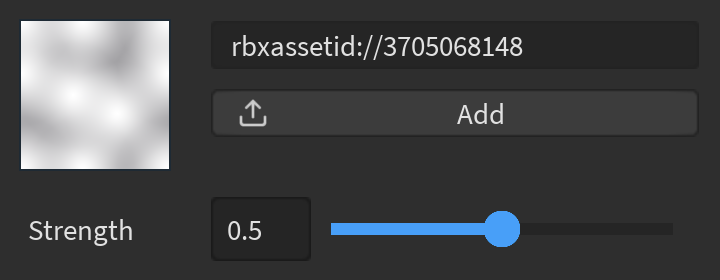
- قم بتوسيع قسم أسلوب الفن في نافذة الأداة.
- حدد أصل صورة قمت بالفعل باستيرادها إلى Roblox، أو قم بتحميل صورة باستخدام أداة اختيار الأصول المدمجة.
- اضبط قيمة القوة. قيمة أقل تدمج الصورة بشكل أكثر دقة بينما تجعل القيمة الأعلى الأسلوب هو الغالب.
في مربع إدخال نص المطالبة تحت لوحة المعاينة، أدخل مطالبة تصف القوام المرغوب، على سبيل المثال:
- قلعة معدنية صدئة
- حصن من الحجر المغطى بالطحالب
- تمثال مغطى بالجليد
تضمين +, -, أو رقم بعد الكلمات الرئيسية يزيد أو ينقص أو يحدد التركيز على تلك الكلمة، على التوالي. على سبيل المثال:
- حقيبة قرصان مستقبلي++ يعزز التركيز على قرصان
- حقيبة مستقبلي-- يقلل التركيز على مستقبلي إذا كانت النتيجة الأصلية مستقبلية جدًا
- (روبوتي)1.5 حقيبة قرصان يضع تركيزًا دقيقًا على روبوتي
انقر على معاينة لإنشاء معاينة للقوام. عندما تكون المعاينة جاهزة:
- استخدم أزرار "دوران" لتدوير العرض بزاوية 90° حول النموذج.
- استخدم زر إعادة توليد لتوليد قوام جديد باستخدام نفس المعلمات.
- انقر على زر "رجوع" للعودة إلى مربع إدخال نص المطالبة.

عندما تكون راضيًا عن القوام، انقر على حفظ & تطبيق لإنشاء قوام كامل لنموذجك. عند الانتهاء، سيتم تطبيق القوام الجديد على النموذج من خلال مثيل SurfaceAppearance.


تظهر القوامات المولدة في قسم القوامات المحفوظة في نافذة الأداة. بالنسبة لكل قوام، يمكنك النقر على ⋯ للوصول إلى خيارات متنوعة.

| الخيار | الوصف |
|---|---|
| إدراج نموذج مع القوام | يُدرج نسخة من النموذج المكسو بالقوام إلى مساحة العمل. |
| عرض في المخزون | يفتح مخزون الصور الخاص بك على لوحة التحكم الخاصة بالمنشئ حيث يمكنك فحص صورة القوام. |
| تصدير | يصدر النموذج إلى نظامك المحلي كملف .obj. |
| إزالة | يزيل القوام من قائمة القوامات المحفوظة. |
خيارات متقدمة
توسيع قسم الخيارات المتقدمة في نافذة الأداة يسمح لك بتكوين الجوانب التالية.
يمكنك اختيار إما تعبئة البذور عشوائيًا أو تعيين بذور محددة لتوليد القوام. يضمن تعيين بذور محددة قبل توليد القوام أنك ستحصل على نتائج متسقة في كل مرة تستخدم فيها مطالبة محددة.
أفضل الممارسات
تتيح نصائح المطالبة التالية للأداة تقديم نتائج أفضل وأكثر اتساقًا.
- قدم أكبر قدر ممكن من التفاصيل في مطالبتك. ستؤدي المطالبات القصيرة والمبهمة إلى نتائج غير متسقة أو غير متوقعة.
- تضمين ميزات القوام مثل أنواع المواد والألوان والأنماط والتآكل وما إلى ذلك. كلما كانت القيود التي تقدمها للأداة أكثر، كان بالإمكان لها توليد ما تفكر فيه بشكل أفضل.
- استخدم عبارات وصفية بدلاً من الكلمات المفردة للعناصر الرئيسية، مثل "جلد مستعمل" بدلاً من "جلد" فقط.
- أضف إشارات أسلوبية مثل "سينمائي"، "واقعي"، "رسوم متحركة"، أو "منخفض البوليجون" للتأثير على المظهر العام.